Auditoria e linha do tempo
Recargas que o carregador entregou e a Tupi não cobrou, e o histórico de cada estação dia a dia.
Nesta página
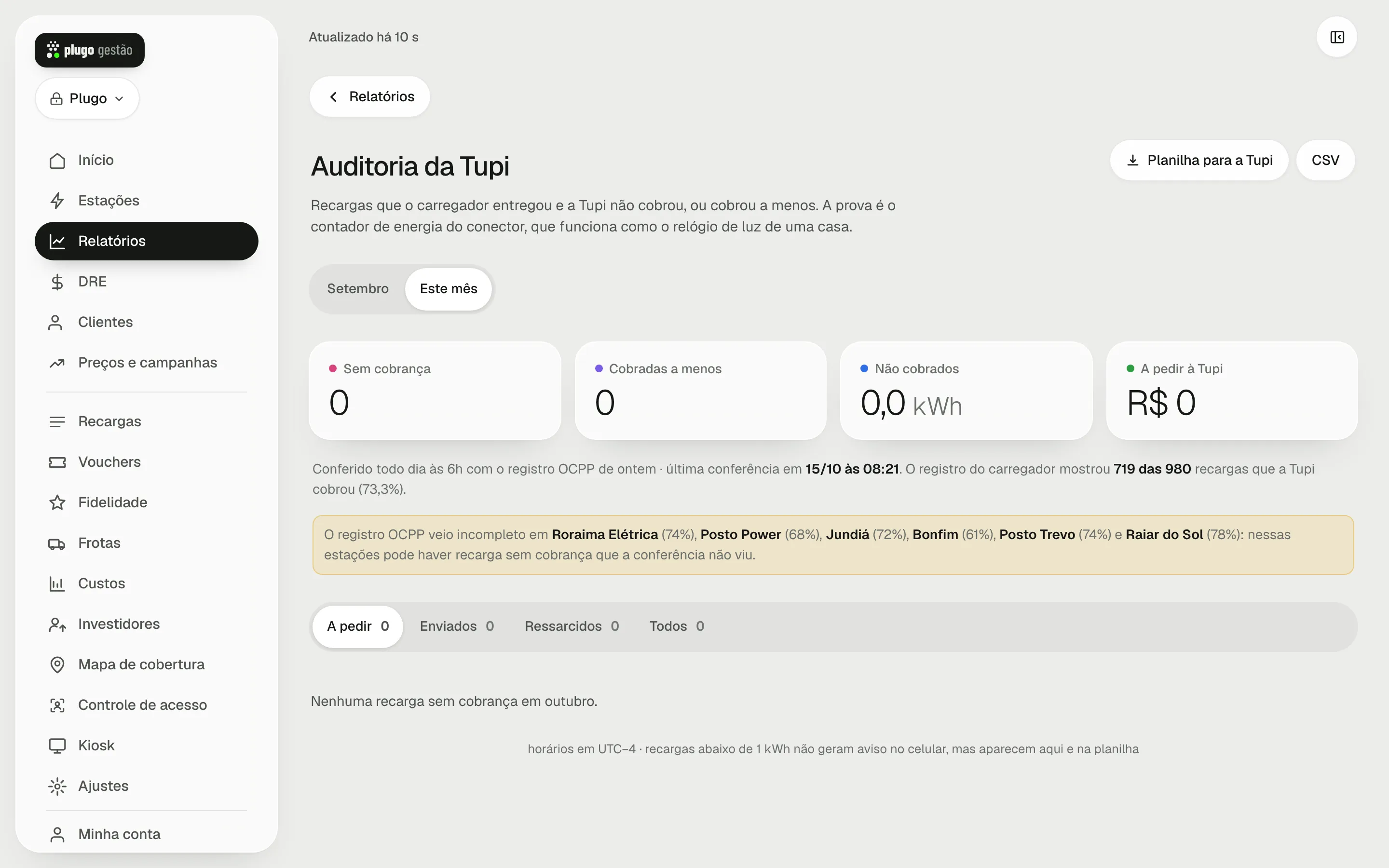
A Auditoria da Tupi confere, todo dia, se cada recarga que o carregador entregou virou cobrança na Tupi. A prova é o contador de energia de cada conector, que funciona como o relógio de luz de uma casa: o carregador registra quanto entregou, e o sistema compara com o que a Tupi cobrou. O que não fecha aparece na tela, com uma planilha pronta para pedir o ressarcimento. Junto dela fica o Log Estação, a linha do tempo de cada estação, com status, recargas, comandos e mensagens OCPP de qualquer dia.
Quem pode usar
- Auditoria da Tupi: dono e gerente. Os valores em reais aparecem só para o dono.
- Operador, leitura, investidor e equipe com acesso por hub não abrem a Auditoria. O operador e o papel leitura que tocam no aviso do celular caem nos Relatórios.
- A Auditoria existe só nos eletropostos ligados à Tupi. No eletroposto ligado ao servidor OCPP próprio, o cartão de entrada não aparece.
- Log Estação: todos que abrem a ficha da estação. O papel leitura vê só o primeiro nome e a inicial do sobrenome do cliente. O investidor não vê nomes de clientes nem os detalhes OCPP. A equipe com acesso por hub vê só as estações dos hubs dela.
- Avisos no celular "Auditoria da Tupi" e "Recarga sem cobrança": chegam a todos os aparelhos com as notificações ligadas, inclusive de operadores. O texto do aviso não traz valores em reais.
Como abrir
Auditoria da Tupi
- Abra Relatórios.
- No topo, toque no cartão Auditoria da Tupi. O cartão já mostra quantas recargas falta pedir à Tupi, com os kWh, ou "Nada a pedir à Tupi agora · conferido todo dia às 6h".
- Para voltar, toque em Relatórios, no topo da Auditoria.
Tocar no aviso "Auditoria da Tupi" no celular também abre a tela.
Log Estação
- Abra Início ou Estações (veja Estações).
- Toque na estação para abrir a ficha dela.
- Role a ficha até o fim. O quadro Log Estação fica depois da lista de recargas da estação.
Passo a passo
Conferir o mês
- Abra a Auditoria da Tupi.
- Escolha o mês nos botões do topo. O mês atual aparece como Este mês. Quando há mais de quatro meses, a escolha vira uma caixa de seleção. Um ponto no botão indica mês com caso ainda a pedir.
- A tela abre no mês mais recente que tem caso a pedir.
- Leia os quadros e a nota de conferência logo abaixo deles.
- Use os filtros A pedir, Enviados, Ressarcidos e Todos para ver cada grupo de casos. Cada filtro mostra quantos casos tem.
Pedir o ressarcimento à Tupi
- No mês escolhido, toque em Planilha para a Tupi (arquivo do Excel) ou em CSV.
- Abra um chamado na Tupi e envie a planilha.
- Na Auditoria, em cada caso enviado, toque em Enviado à Tupi. O caso sai de A pedir e vai para Enviados.
- Quando a Tupi devolver o valor, toque em Ressarcido no caso.
A planilha leva todos os casos do mês com partida pelo app da Tupi, menos os descartados, com o contador do conector no início e no fim de cada recarga. Para o dono, ela traz também o preço médio do dia, o valor a ressarcir e o e-mail do cliente.
Descartar um caso ou reabrir
- Para retirar um caso do pedido, toque em Descartar. Ele deixa de contar nos quadros e continua visível em Todos.
- Para trazer de volta um caso enviado, ressarcido ou descartado, toque em Voltar para A pedir.
- Embaixo do caso aparece o andamento, a data, a hora e o e-mail de quem marcou, por exemplo "enviado à Tupi em 12/10 às 09:30 por" seguido do e-mail.
Ver a recarga no Log Estação
- No caso, toque em Ver no Log Estação.
- A ficha da estação abre e o Log Estação já carrega os 20 minutos antes e depois da recarga.
- O botão só aparece para estações ativas.
Ver o histórico de uma estação
- No Log Estação, escolha Hoje, Ontem ou Outro dia.
- Em Outro dia, escolha a data no campo Dia. Dá para voltar até 90 dias.
- Toque em Carregar. Nada carrega antes disso, para não pesar. Depois de carregado, o botão vira Atualizar.
- Os eventos aparecem do mais recente para o mais antigo, com a hora, o título, o detalhe e a origem.
- Em eventos importantes aparece Ver detalhes OCPP. Toque para ver as mensagens do carregador nos 3 minutos em volta. Toque em Ocultar detalhes OCPP para fechar.
Buscar uma recarga pelo número
- No Log Estação, toque em Buscar uma recarga pelo número.
- No campo Nº da recarga, digite o número da transação (aparece em Recargas e na Auditoria) ou o da sessão na Tupi.
- Toque em Buscar. O Log Estação carrega a janela daquela recarga.
- Se a recarga for de outra estação, a ficha muda para a estação certa automaticamente.
- Para desistir, toque em Fechar.
Entenda os números
Quadros da Auditoria
Os quadros somam os casos com partida pelo app da Tupi que não foram descartados.
| Quadro | O que significa |
|---|---|
| Sem cobrança | recargas em que o carregador entregou energia e a Tupi não cobrou nada |
| Cobradas a menos | recargas em que a Tupi cobrou menos energia do que o carregador entregou |
| Não cobrados | soma dos kWh que faltou cobrar |
| A pedir à Tupi | valor estimado desses kWh (só para o dono), pelo preço médio da estação nos dias da recarga |
Recargas fantasmas
O caso mais comum de "sem cobrança" é a recarga fantasma: o cliente começa pelo app da Tupi, o carregador carrega, mas o aviso de início do carregador chega atrasado à Tupi. A Tupi então marca a tentativa como expirada e não cobra. No Log Estação, essa tentativa aparece com o título "A Tupi marcou a tentativa como expirada, mas o carregador carregou". O outro caso é a Tupi encerrar a cobrança antes de o carregador parar, o que vira Cobradas a menos.
Cada caso
Cada caso mostra:
- A estação e o conector, com as etiquetas sem cobrança ou cobrada a menos.
- O andamento, quando já foi tratado: enviado à Tupi, ressarcido ou descartado.
- partida no carregador, quando a recarga começou no próprio carregador, sem o app da Tupi. Esse caso não entra no pedido de ressarcimento e aparece apagado.
- estação desativada, quando a estação já foi desativada.
- O dia, a hora de início e de fim e o número da transação no carregador.
- O cliente, ou "Cliente sem cadastro na Tupi".
- Os kWh que faltou cobrar, o valor (só para o dono) e a comparação "carregador … · Tupi …".
- A evidência em texto, quando houver.
Conferência e cobertura
A nota abaixo dos quadros diz quando foi a última conferência e quanto do registro do carregador foi lido: "O registro do carregador mostrou X das Y recargas que a Tupi cobrou". Quando uma estação tem menos de 90% das recargas cobradas achadas no registro, a tela mostra um aviso em amarelo com o nome dela: nessa estação pode haver recarga sem cobrança que a conferência não viu.
Aviso "Recarga sem cobrança"
Além da Auditoria, o sistema avisa quando a Tupi registra uma recarga concluída com energia e valor de R$ 0, sem cupom. Esse aviso chega no celular e aparece em Atenção hoje, no Início, até alguém marcar como lido. Ele é mais rápido que a Auditoria, porque não espera a conferência do dia seguinte. Confira a recarga e, se for o caso, abra chamado na Tupi.
Eventos do Log Estação
Cada evento traz a origem em letras pequenas: status, recarga, comando, OCPP, OFICIAL (status oficial da Tupi) ou AUDITORIA. A cor indica a gravidade: verde para o que é bom, vermelho para erro e âmbar para o que pede atenção.
| Exemplo de evento | O que significa |
|---|---|
| Cabo conectado / Cabo desconectado | o cliente ligou ou retirou o cabo |
| Carga em andamento / Carga pausada pelo veículo / Carga pausada pelo carregador | o estado da carga no conector |
| Recarga iniciada · cliente | começo de uma recarga, com a bateria e a transação |
| Recarga encerrada · kWh | fim de uma recarga, com o motivo da parada e o valor (só para quem vê valores) |
| Recarga encerrada sem energia (0 kWh) | a recarga terminou zerada |
| Tentativa recusada pelo carregador | o carregador recusou o pedido de início |
| Veículo não iniciou a carga (expirou em 2 min) | a tentativa expirou |
| Sem cobrança na Tupi / Cobrada a menos pela Tupi | caso achado pela Auditoria |
| Ficou fora do ar / Voltou a operar | a estação perdeu ou recuperou a conexão |
| Entrou em estado de falha | o carregador informou falha |
| Entrou em manutenção / Saiu da manutenção | mudança de manutenção |
| Reset enviado / Manutenção ligada pelo app | comando enviado pelo Plugo Gestão, com a resposta |
| Status oficial: … | mudança no status oficial da Tupi |
Problemas comuns
O cartão "Auditoria da Tupi" não aparece nos Relatórios
A Auditoria é só para dono e gerente, e só para eletroposto ligado à Tupi. Confira o papel da pessoa (veja Equipe e acessos) e se a rede usa a Tupi.
Aparece "A primeira conferência deste mês ainda não terminou."
A conferência do mês ainda está rodando. Volte em alguns minutos.
Uma estação aparece no aviso de registro incompleto
O registro OCPP daquela estação veio com falhas. A falta de uma recarga ali não prova nada. Confira as recargas da estação no Log Estação e, se precisar, abra chamado na Tupi para entender a falha do registro.
Aparece "Detalhe OCPP indisponível agora"
Não foi possível ler o registro OCPP da Tupi naquele momento. O Log Estação mostra só o que está no banco do sistema. Toque em Atualizar depois de alguns minutos.
"Ver no Log Estação" não aparece num caso
O botão só aparece para estações ativas. Estação desativada não abre a ficha.
Aparece "Não encontramos essa recarga nesta rede."
Confira o número. A busca aceita só números e letras, sem espaço, e procura apenas nas estações da rede aberta.
Para o suporte
- A energia de cada transação do carregador é a maior leitura menos a menor leitura do contador do conector, venha de onde vier. Transações abaixo de 0,3 kWh são ignoradas.
- "Cobrada a menos" exige que a falta passe de 0,5 kWh ou de 5% da energia medida, o que for maior.
- O registro OCPP da Tupi guarda cerca de 30 dias. A Auditoria começa em 01/09/2026; antes disso não há o que conferir. Depois de conferido, o caso fica guardado no sistema, mesmo quando o registro da Tupi apaga.
- O aviso no celular sai para cada caso novo com partida pela Tupi, de 1 kWh ou mais, e de até 48 horas atrás.
- O aviso "Recarga sem cobrança" (diferente da Auditoria) usa a regra: situação concluída, término há pelo menos 20 minutos, 0,5 kWh ou mais, valor zero, sem cupom e sem desconto. Cupom de 100% não entra.
- Cada mudança de andamento (enviado, ressarcido, descartado, reaberto) fica registrada em Atividade da equipe, nos Ajustes do dono.
- O Log Estação monta o esqueleto com os dados do sistema (status, recargas, comandos e auditoria) e só consulta o registro OCPP da Tupi nos pontos de interesse: tentativa recusada ou expirada, falha e queda. Cada janela é de 3 minutos para cada lado, com no máximo 6 janelas novas por carga; o que já foi lido fica guardado. Heartbeat e MeterValues não aparecem nos detalhes.
- Uma consulta do Log Estação vai até 3 dias. No eletroposto ligado ao servidor OCPP próprio não há registro da Tupi para consultar: o Log Estação mostra o que está no sistema.
- O nome da estação no Log Estação e na Auditoria é casado pelo ID OCPP do carregador, nunca pelo nome.
Ainda tem dúvida sobre este assunto?