Custos
Cadastre a tarifa de energia, o aluguel, as despesas e o imposto para a DRE mostrar o lucro de verdade.
Nesta página
A tela Custos guarda tudo o que a DRE precisa para transformar faturamento em resultado: o preço da energia de cada estação, a demanda contratada, o aluguel do ponto, a internet, a manutenção, as despesas da empresa, o imposto e a fatia da Tupi. Sem a tarifa de energia não existe custo de energia, e o resultado aparece maior do que é. Por isso a tarifa é o único campo obrigatório de cada estação.
Quem pode usar
- Dono: vê e altera tudo nesta tela.
- Gerente, operador e leitura: não têm acesso aos custos.
- Investidor e gestor de frota: não veem esta tela.
- Depende do módulo Gestão financeira do plano. Sem ele, o menu Custos não aparece.
Como abrir
- No computador: no menu lateral, toque em Custos.
- No celular: toque em Mais e depois em Custos (tarifa, aluguel e o que a DRE precisa).
A tela é organizada de cima para baixo nesta ordem:
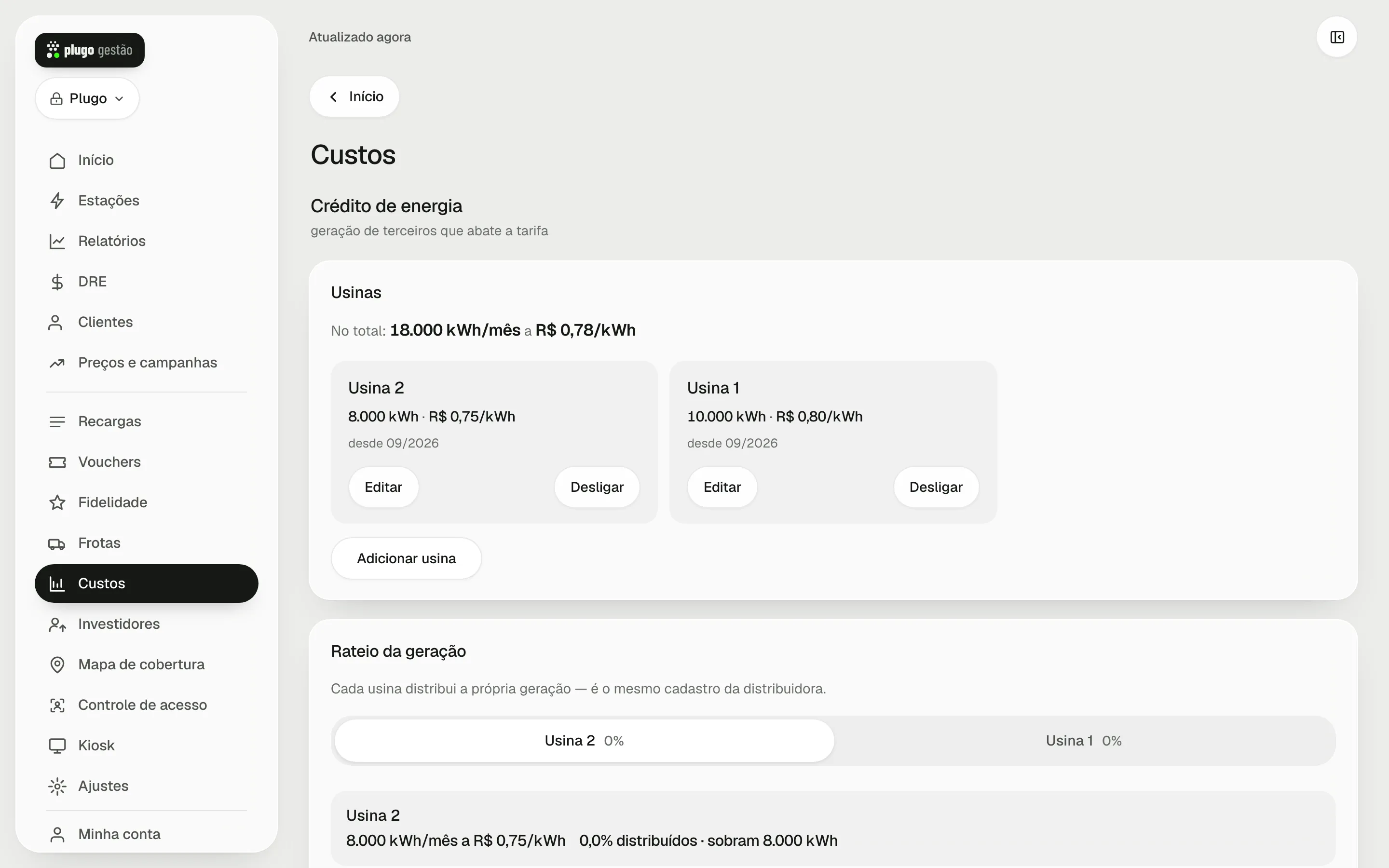
- Crédito de energia: as usinas e o rateio da geração entre as estações.
- O aviso de estações sem tarifa, quando houver.
- A rede inteira: fatia da Tupi, regime tributário, alíquota e cupons de consumo próprio.
- Todas as despesas: o consolidado do mês, para conferir.
- Contas de luz: o PDF da conta, para conferir consumo e crédito compensado.
- Despesas gerais: o que a empresa paga e não é de uma estação.
- Custo operacional da rede: quanto das despesas gerais cabe a cada estação.
- A lista das estações, cada uma com o seu custo.
Passo a passo
Cadastrar a tarifa de energia de uma estação
- Na lista do fim da tela, toque no nome da estação. A estação sem tarifa aparece com a etiqueta sem tarifa e o texto "toque para informar o custo".
- Em Vale a partir de, escolha o mês em que esta tarifa começou a valer.
- Em Grupo da conta de luz, escolha Grupo B — baixa tensão (a conta comum, sem demanda contratada) ou Grupo A — alta tensão (paga demanda contratada todo mês).
- Em Modalidade, escolha a que está na conta de luz: Convencional ou Branca no grupo B; Verde ou Azul no grupo A.
- Na modalidade Convencional, digite o preço em Energia (R$/kWh), com todas as casas que aparecem na conta (exemplo: 0,853745).
- Nas outras modalidades, preencha Energia fora de ponta (R$/kWh) (obrigatório) e Energia na ponta (R$/kWh). Na Branca, preencha também Energia no intermediário (R$/kWh), que vale na hora antes e na hora depois da ponta.
- Fora da Convencional, informe Ponta começa, Ponta termina e marque os Dias em que a ponta vale. Os dias de segunda a sexta já vêm marcados.
- Toque em Salvar. A mensagem "Custo de (nome da estação) salvo." confirma a gravação.
Informar a demanda contratada (grupo A)
- Abra a estação e escolha Grupo A — alta tensão.
- Na modalidade Verde, preencha Demanda contratada (kW) e Preço da demanda (R$/kW).
- Na modalidade Azul, preencha Demanda na ponta (kW), Preço na ponta (R$/kW), Demanda fora de ponta (kW) e Preço fora de ponta (R$/kW).
- Toque em Salvar.
A demanda entra na DRE todo mês, tenha havido recarga ou não. É o custo de manter o transformador disponível.
Informar a perda do autotransformador
- Abra a estação.
- Em Perda de energia (%), digite o percentual que o autotransformador consome e o carregador não mede.
- Toque em Salvar.
O percentual entra em cima dos kWh de cada recarga: na DRE, no crédito das usinas e no reembolso de energia ao parceiro. Se a estação não tem autotransformador, deixe o campo vazio.
Cadastrar o aluguel do ponto e o parceiro
- Abra a estação.
- Preencha Aluguel do ponto (R$/mês) para um valor fixo, ou …ou % do faturamento bruto para um percentual. Use um dos dois. O percentual é sobre o valor cheio das recargas, com o cupom dentro.
- Se o percentual muda quando o faturamento passa de um valor, preencha Acima de (R$ de faturamento bruto no mês) e % acima desse faturamento. Deixe vazio se o percentual é um só.
- Com a faixa preenchida, escolha em Passou da faixa, o % maior vale sobre: o faturamento bruto inteiro do mês ou só o que passar da faixa. Embaixo do campo aparece um exemplo calculado.
- Em Parceiro do ponto e CNPJ ou CPF, informe quem recebe o repasse. Os dois são opcionais e saem no comprovante do parceiro.
- Se a conta de luz do ponto chega para o parceiro, marque O medidor de energia está no nome do parceiro. Assim o consumo e a demanda são reembolsados a ele junto com o repasse.
- Toque em Salvar.
Os detalhes de como esses valores viram o pagamento ao parceiro estão em Repasse aos parceiros.
Informar internet e manutenção
- Abra a estação.
- Preencha Internet (R$/mês) e Manutenção (R$/mês).
- Toque em Salvar.
Copiar a energia de uma estação para várias (lote de energia)
Use quando várias estações têm a mesma tarifa, por exemplo várias máquinas no mesmo ponto.
- Abra a estação que já tem a tarifa certa salva.
- No bloco Copiar esta energia para outras estações, toque em Escolher as estações.
- Marque as estações. Os botões Marcar todas, Só as sem tarifa e Desmarcar ajudam na escolha.
- Em Vale a partir de, escolha o mês. Os meses anteriores ficam como estão em cada estação.
- No grupo A, marque Copiar a demanda contratada também (os kW) somente se cada estação tem o próprio transformador contratado.
- Toque em Conferir (o botão mostra quantas estações foram marcadas).
- Em Confira antes de gravar, veja para cada estação como está hoje e como vai ficar.
- Toque em Gravar (o botão mostra quantas estações mudam). Se nada muda, o botão mostra Nada muda.
A cópia leva o grupo, a modalidade, o preço do kWh, o horário e os dias da ponta, a perda e o preço da demanda. Aluguel, internet, manutenção, parceiro e investidores de cada estação continuam como estão. A cópia usa o que está salvo na estação de origem, não o que está digitado e ainda não foi salvo.
Lançar uma despesa do ponto
- Abra a estação.
- No bloco Outras despesas deste ponto, toque em + Nova despesa.
- Preencha O que é (exemplo: Vigia noturno) e escolha a Categoria: Vigia e segurança, Limpeza, Manutenção corretiva, Condomínio e taxas do local, Obra e benfeitoria, Seguro ou Outros.
- Preencha Valor (R$) e escolha Com que frequência: Todo mês, Uma vez por ano ou Uma vez só.
- Escolha Vale a partir de (ou Em que mês caiu, quando é uma vez só) e, se a despesa tem fim, Vale até.
- Toque em Salvar. A mensagem "Despesa salva." confirma.
A despesa tem o próprio botão Salvar e é gravada imediatamente, sem depender do botão Salvar da estação.
Lançar uma despesa da empresa e escolher o rateio
Despesas gerais são o que a empresa paga e não é de uma estação: contador, advogado, escritório, pessoal, sistemas.
- No bloco Despesas gerais, toque em + Nova despesa.
- Preencha O que é e escolha a Categoria: Contabilidade, Advogado e jurídico, Escritório (aluguel, condomínio, luz), Pessoal (salários e encargos), Sistemas e assinaturas, Marketing e publicidade, Tarifas bancárias e maquininha, Veículo e deslocamento, Seguros, Taxas e tributos fixos ou Outros.
- Preencha Valor (R$) e Com que frequência.
- Em Como divide entre as estações, escolha Proporcional à receita (a estação que fatura mais absorve mais), Dividida por igual (mesmo valor para cada estação) ou Só na DRE da rede (não desce para nenhuma estação).
- Em Dividir entre, escolha Todas as estações (inclusive as que abrirem depois) ou Só as que eu marcar.
- Se escolheu marcar, use a lista Estações que dividem esta despesa. O botão Só o hub (nome) marca de uma vez as estações de um hub, por exemplo para o aluguel do local do hub.
- Escolha Vale a partir de e, se for o caso, Vale até.
- Toque em Salvar.
Encerrar ou apagar uma despesa
- Toque na despesa na lista para abrir.
- Se ela apenas acabou, preencha Vale até com o último mês pago e toque em Salvar. Assim a DRE dos meses passados continua certa.
- Use Apagar somente para um lançamento errado. O sistema pede confirmação antes de apagar.
Cadastrar uma usina e dividir o crédito de energia
O crédito de energia é a geração de terceiros que abate a tarifa da conta de luz.
- No bloco Usinas, toque em Adicionar usina.
- Preencha Nome, Geração por mês (kWh) e Preço do kWh (R$) e toque em Salvar.
- No bloco Rateio da geração, escolha a usina (quando há mais de uma, cada uma tem uma aba com o percentual já distribuído).
- Em cada estação, digite o percentual em % desta usina. Use o mesmo percentual cadastrado na distribuidora.
- Se parte da geração vai para fora das estações (a casa do dono, um escritório), toque em Adicionar destino fora das estações e preencha Nome, UC (opcional) e o percentual. Esses destinos contam nos 100%, mas não entram na DRE.
- Toque em Salvar rateio da (nome da usina). A mensagem "rateio salvo — a DRE já usa o custo novo" confirma.
Para trocar os dados de uma usina, toque em Editar. Para encerrar, toque em Desligar: a DRE dos meses já fechados continua como está.
Conferir a conta de luz
- No bloco Contas de luz, toque em Anexar conta de luz (PDF) e escolha o PDF baixado do portal da distribuidora.
- Em Confira o que eu li, confira cada número: consumo, total da fatura, kWh compensados por crédito, kWh na tarifa cheia, fio B, saldo acumulado, iluminação pública e bandeira.
- Em Esta conta é de qual estação?, escolha a estação. A UC fica guardada nela, e a conta do mês seguinte é associada automaticamente.
- Toque em Está certo, guardar. Para desistir, toque em Descartar.
Foto ou digitalização da conta não funciona: o arquivo precisa ser o PDF original, que tem texto para ler.
Configurar a rede inteira: fatia da Tupi, regime e alíquota
- No bloco A rede inteira, preencha Fatia da Tupi (%): o quanto a Tupi retém de cada recarga.
- Escolha o Regime tributário: Simples Nacional, Lucro Presumido ou Lucro Real.
- Preencha Alíquota efetiva (%). Quem define este número é o seu contador.
- Se você e a equipe carregam de graça com um cupom, digite o código em Cupons de consumo próprio (vários separados por vírgula). Na DRE esse cupom ganha uma linha própria, separada do cupom dado a clientes.
- Toque em Salvar a rede. A mensagem "Configuração da rede salva." confirma.
Conferir todas as despesas do mês
O bloco Todas as despesas junta as despesas da empresa e as dos pontos em um só lugar. Uma despesa dividida entre várias estações, como uma apólice de seguro, aparece como uma linha só.
- Use as abas de categoria para filtrar, ou Todas para ver tudo.
- Toque em Ver a divisão para ver quanto cabe a cada estação.
- Toque no nome de uma estação (ou em Toda a rede) para ir até onde a despesa é editada.
Despesas com fim próximo mostram "até (mês)" e quantos meses faltam; no último mês aparece "última parcela neste mês".
Ver o custo operacional da rede
O bloco Custo operacional da rede mostra as despesas gerais de um mês divididas entre as estações, do jeito escolhido em cada despesa. O número de cada estação é o mesmo da linha "Custo operacional da rede" dela na DRE.
- Escolha o mês no campo Mês.
- Veja, para cada estação, o valor que cabe a ela, quanto isso pesa na receita dela e quanto representa do custo total.
Configurações
| Campo | O que faz | Como preencher |
|---|---|---|
| Vale a partir de | Mês em que o custo da estação começa a valer, até o próximo custo cadastrado da mesma estação | O mês da conta de luz em que a tarifa passou a valer |
| Grupo da conta de luz | Define se há demanda contratada | O grupo escrito na conta de luz |
| Modalidade | Define quantas tarifas existem (única, ponta, intermediário) | A modalidade escrita na conta de luz |
| Perda de energia (%) | Soma a energia que o autotransformador consome aos kWh de cada recarga | Vazio se não houver autotransformador |
| Aluguel do ponto (R$/mês) | Valor fixo pago ao dono do local | O valor do contrato |
| …ou % do faturamento bruto | Percentual pago ao dono do local, sobre o valor cheio das recargas | O percentual do contrato |
| O medidor de energia está no nome do parceiro | Soma o consumo e a demanda ao repasse do parceiro | Marque só se a conta de luz chega para o parceiro |
| Fatia da Tupi (%) | O que a Tupi retém de cada recarga | O percentual do seu contrato com a Tupi |
| Regime tributário e Alíquota efetiva (%) | Calculam os impostos sobre a receita | Os números informados pelo contador |
| Cupons de consumo próprio | Separa na DRE as recargas da própria equipe | O código do cupom usado pela equipe |
Entenda os números
| O que aparece | O que significa |
|---|---|
| No total: (kWh/mês) a (R$/kWh) | A geração somada de todas as usinas e o preço médio do kWh delas |
| (%) distribuídos · sobram (kWh) | Quanto da geração da usina já tem destino e quanto ainda falta distribuir |
| gasta (kWh)/mês · tarifa (R$) | O consumo da estação nos últimos 30 dias e a tarifa cadastrada nela |
| Recebe (kWh) no total, a (R$/kWh) | O crédito que a estação recebe de todas as usinas e o preço médio desse crédito |
| faltam (kWh), que voltam à tarifa cheia | A estação consome mais que a cota: o excedente paga a tarifa normal |
| sobram (kWh) que esta estação não consome | A cota passa do consumo: o crédito sobra nesta estação |
| sem crédito | A estação não recebe de nenhuma usina: cada kWh custa a tarifa cadastrada |
| energia (R$/kWh) · ponta · perda | O resumo do custo salvo, na linha de cada estação |
| demanda (R$)/mês · Verde ou Azul | O valor mensal da demanda contratada (kW × preço) |
| aluguel · internet · manutenção · outras | Os custos fixos mensais da estação; "sem custo fixo" quando não há nenhum |
| (R$) por mês, numa despesa | Mensal: o valor inteiro; anual: um doze avos; uma vez só: o valor inteiro apenas no mês em que caiu |
| Custo operacional da rede (%) | As despesas gerais do mês divididas pela receita do mês |
Cada cadastro desta tela vira uma linha da DRE: a tarifa e a perda viram Energia; a demanda vira Demanda contratada; o aluguel fixo e o percentual viram Aluguel dos pontos; internet e manutenção têm linhas próprias; as despesas do ponto viram Outras despesas dos pontos; as despesas gerais viram Despesas gerais da empresa; a alíquota vira Impostos; e a fatia da Tupi vira Fatia da Tupi.
Quando uma estação recebe crédito de usina, a parte do consumo coberta pela cota sai pelo preço do crédito, e o que passa da cota volta à tarifa cheia. Se o crédito for mais caro que a tarifa da estação, a tela avisa: enviar crédito para lá é pagar mais caro pelo mesmo kWh.
Problemas comuns
Aparece o aviso de estações sem a tarifa de energia
Sem o preço do kWh que você paga, a energia entra como zero e o resultado aparece maior do que é. Abra cada estação marcada com sem tarifa, preencha a tarifa e salve. Se várias usam a mesma tarifa, use Copiar esta energia para outras estações.
A DRE de um mês passado diz que faltam custos
Abra a estação em Custos, escolha em Vale a partir de o mês em que a tarifa começou a valer e toque em Salvar. A DRE desse mês é refeita.
Salvei a tarifa e o mês anterior não mudou
Cada custo vale a partir do mês escolhido em Vale a partir de. Se você salvou com o mês atual, os meses anteriores continuam com o custo que tinham. Salve novamente escolhendo o mês correto.
A tela mostra "Não foi possível carregar os custos."
Confira a internet e abra a tela novamente. A tela Custos é só do dono: para os outros papéis ela nem aparece no menu.
O botão "Salvar rateio" não funciona
A soma dos percentuais da usina (estações e destinos fora delas) passou de 100%. Confira os percentuais: a aba da usina mostra o total distribuído.
A conta de luz não foi lida
Use a via em PDF baixada do portal da distribuidora. Se aparecer "Layout não reconhecido — confira campo a campo antes de salvar.", o modelo da conta é novo para o sistema: confira e corrija cada número antes de guardar.
A despesa que lancei não aparece no total do mês
Despesa lançada para um mês que ainda não chegou aparece com a etiqueta "começa em (mês)" e o valor cheio, mas só entra no total a partir desse mês. Use o bloco Todas as despesas para achar onde cada despesa foi lançada.
A demanda aparece cobrada em dobro
A demanda contratada foi copiada para estações que dividem o mesmo transformador. Abra as estações que não pagam demanda própria, apague os kW de demanda e salve.
Para o suporte
- Custos, usinas, contas de luz e cópia de energia exigem o papel dono e o módulo Gestão financeira. Para os outros papéis, o menu Custos não aparece.
- Sem nada salvo em A rede inteira, a DRE usa 10% de fatia da Tupi e 6% de alíquota no Simples Nacional.
- Fatia da Tupi, regime e alíquota da rede não têm vigência: uma mudança refaz a DRE de todos os meses. Só o imposto próprio do hub tem vigência por mês.
- Cada salvamento de estação grava um custo com vigência no dia 1 do mês escolhido. Salvar novamente no mesmo mês substitui o custo daquele mês.
- A tarifa aceita até 6 casas decimais em reais, como vem na conta de luz.
- Limites aceitos: alíquota até 60%; percentual do aluguel até 50%; perda até 50%.
- Se o aluguel fixo e o percentual forem preenchidos juntos, a DRE e o repasse somam os dois.
- A conta de luz guardada não altera a DRE: serve para conferir o consumo real do medidor, o crédito compensado e o fio B. O PDF fica guardado em local privado.
- Despesa da empresa marcada para estação desativada passa a parte dela para a estação que a substituiu. Despesa dividida pela receita num mês em que as estações marcadas não faturaram fica só no total da rede.
- Cada gravação aparece em Ajustes → Atividade da equipe ("salvou os custos da rede", "salvou o custo de uma estação", "apagou uma despesa").
Ainda tem dúvida sobre este assunto?