Avisos no celular
Saiba imediatamente quando uma estação sai do ar, quando uma recarga começa ou termina e quando algo precisa de atenção, escolhendo aviso por aviso.
Nesta página
Os avisos no celular chegam como notificação, mesmo com o painel fechado: estação fora do ar, recarga que começou ou terminou, recarga que parou sem o cliente querer, entre outros. Cada pessoa liga os avisos no próprio aparelho e escolhe, aviso por aviso, o que quer receber. Tudo vem ligado; você desliga o que não interessa.
Quem pode usar
- Dono, gerente, operador e leitura ligam os avisos no próprio aparelho, em Ajustes.
- Equipe com acesso por hub recebe somente os avisos das estações dos hubs dela. Avisos da rede inteira (Clube, Portaria e Auditoria da Tupi) não chegam para ela.
- Investidor e gestor de frota não recebem avisos.
- O aviso Pedido de acesso vai somente para dono e gerente.
- Os avisos funcionam nos eletropostos ligados à Tupi e nos ligados ao servidor OCPP próprio. Alguns avisos existem só para eletropostos da Tupi (veja a lista abaixo).
Como abrir
- No computador: na barra lateral, clique em Ajustes e desça até o cartão Notificações no celular.
- No celular: toque em Mais, depois em Ajustes, e desça até Notificações no celular.
Passo a passo
Ligar os avisos no Android ou no computador
- Abra o painel do Plugo Gestão no navegador do aparelho. No computador, use Chrome, Edge ou Firefox.
- Abra Ajustes e vá até Notificações no celular.
- Confira a lista de avisos e desligue o que não quiser receber. Você também pode fazer isso depois.
- Toque em Ligar notificações.
- Quando o navegador perguntar, permita as notificações.
- Aparece a mensagem "Notificações ligadas. Toque em “Enviar teste” para confirmar."
- Toque em Enviar teste. Em alguns segundos chega a notificação "Teste de notificação", com o texto "Se você está lendo isto, está tudo certo."
Ligar os avisos no iPhone
No iPhone, o aviso só funciona com o painel instalado na tela de início.
- Abra o painel do Plugo Gestão no Safari.
- Toque em Compartilhar e depois em Adicionar à Tela de Início.
- Abra o painel pelo ícone que apareceu na tela de início.
- Abra Ajustes, vá até Notificações no celular e siga os passos de 3 a 7 do item anterior.
Escolher aviso por aviso
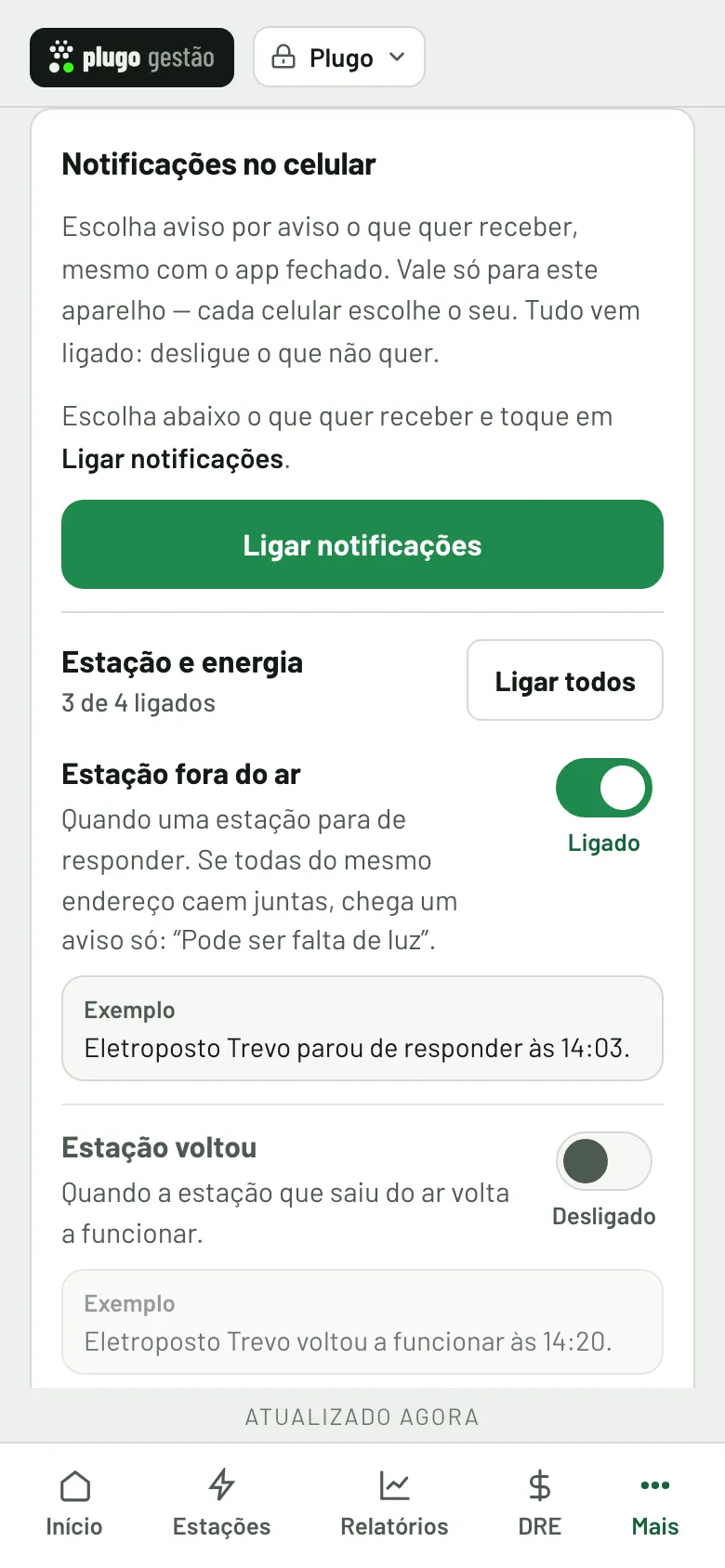
- Em Notificações no celular, cada aviso aparece com o nome, uma frase dizendo quando ele chega e um Exemplo do texto.
- Toque na chave ao lado do aviso para deixar Ligado ou Desligado. A escolha é salva imediatamente, com a mensagem "ligado neste aparelho" ou "desligado neste aparelho".
- Para mudar um grupo inteiro, use Ligar todos ou Desligar todos, ao lado do nome do grupo. O grupo mostra quantos avisos estão ligados, por exemplo "3 de 4 ligados".
Desligar os avisos neste aparelho
- Em Notificações no celular, toque em Desligar neste aparelho.
- Aparece a mensagem "Notificações desligadas neste aparelho." Os outros aparelhos continuam recebendo normalmente.
Abrir o painel pelo aviso
Toque na notificação. O painel abre; se já estiver aberto, ele vem para a frente. Os avisos da auditoria abrem direto a tela de Auditoria, e os da agenda de potência, a aba Estações.
Configurações
Só aparecem na lista os avisos que valem para o seu eletroposto. Os grupos Clube, Agenda de potência e Portaria, e o aviso Proteção de tensão, aparecem quando a função está em uso. Os avisos marcados com "só Tupi" aparecem apenas em eletropostos ligados à Tupi.
Estação e energia
| Aviso | Quando chega |
|---|---|
| Estação fora do ar | quando uma estação para de responder. Se todas as estações do mesmo endereço caem juntas, chega um aviso só: "Pode ser falta de luz" |
| Estação voltou | quando a estação que saiu do ar volta a funcionar |
| Tensão baixa ou alta na rede | quando a tensão da rede elétrica cai ou sobe demais e o carregador para. No máximo um a cada 3 horas por estação |
| Proteção de tensão | quando a proteção baixa a potência por queda de tensão e quando ela volta ao máximo. Aparece só se alguma estação tiver a proteção ligada |
Recargas
| Aviso | Quando chega |
|---|---|
| Carro conectado | quando um carro é ligado na tomada, antes de a energia começar a passar |
| Recarga iniciada | quando a energia começa a passar. No máximo um a cada 10 minutos por estação |
| Recarga finalizada | quando a recarga termina, com a energia entregue e o tempo |
| Recarga não começou | quando o cliente tenta pelo aplicativo e a estação recusa ou a tentativa expira (só Tupi) |
| Cliente não consegue carregar | quando o mesmo cliente tenta várias vezes sem conseguir (só Tupi) |
Problemas
| Aviso | Quando chega |
|---|---|
| Recarga interrompida | quando uma recarga para sem o cliente querer: tensão, falta de energia, botão de emergência ou falha da máquina |
| Recarga sem cobrança | quando a Tupi registra uma recarga com energia e valor de R$ 0, sem cupom (só Tupi) |
| Auditoria da Tupi | quando o carregador entregou mais energia do que a Tupi cobrou (só Tupi) |
Clube
| Aviso | Quando chega |
|---|---|
| Bônus pronto para conferir | quando o bônus ou o ranking do mês fecha, antes de sair para os clientes |
| Bônus enviado | quando o crédito do mês chega aos clientes |
| Bônus não saiu | quando a Tupi recusa o cupom do bônus. O sistema tenta novamente a cada hora |
Agenda de potência
| Aviso | Quando chega |
|---|---|
| Agenda gravada na máquina | quando a agenda precisou ser gravada novamente, não foi gravada ou a potência não confere. No máximo um por dia por estação |
Portaria
| Aviso | Quando chega |
|---|---|
| Pedido de acesso | quando um motorista pede para entrar no controle de acesso. Só dono e gerente recebem |
| Alarme do dispositivo | quando o dispositivo dispara um alarme: porta forçada, porta aberta tempo demais, aparelho arrancado, tentativa com foto ou incêndio. No máximo um a cada 5 minutos por tipo |
Entenda os números
Quem recebe o quê
| Quem | O que recebe |
|---|---|
| Dono | todos os avisos que deixar ligados no aparelho |
| Gerente | todos os avisos que deixar ligados, inclusive Pedido de acesso |
| Operador e leitura | os avisos que deixarem ligados, menos Pedido de acesso |
| Equipe com acesso por hub | só os avisos das estações dos hubs dela; sem Clube, Portaria e Auditoria da Tupi |
| Investidor e gestor de frota | nenhum aviso |
- A hora que aparece no aviso segue o fuso do eletroposto.
- Os avisos não trazem faturamento, porque operador e leitura também podem recebê-los.
- Aviso novo que o sistema ganhar no futuro já chega ligado em todos os aparelhos; desligue se não quiser.
Problemas comuns
O cartão diz "Este navegador não aceita notificações. No computador, use Chrome, Edge ou Firefox."
O navegador em uso não tem suporte a notificações. Abra o painel em um dos navegadores indicados. No iPhone, instale o painel na tela de início (veja Ligar os avisos no iPhone).
O cartão pede para instalar o app no iPhone
O painel foi aberto pelo Safari, e não pelo ícone da tela de início. Toque em Compartilhar e depois em Adicionar à Tela de Início, abra o painel pelo ícone e volte a Ajustes.
O cartão diz "As notificações estão bloqueadas para este site."
As notificações foram recusadas antes neste aparelho. Libere as notificações do site nos ajustes do navegador (ou do celular) e volte a Notificações no celular.
O teste não chega ou aparece "Este aparelho não está mais inscrito. Ligue novamente."
O navegador descartou a inscrição deste aparelho. Toque em Ligar notificações novamente e repita o teste.
Parei de receber avisos no iPhone
O iPhone às vezes cancela a inscrição por conta própria. Abra o painel pelo ícone da tela de início: se a permissão continuar dada, o painel refaz a inscrição automaticamente, mantendo a sua escolha. Depois, toque em Enviar teste para confirmar.
Não aparece o grupo Clube, Agenda de potência ou Portaria
Esses grupos só aparecem quando a função está em uso no eletroposto. O grupo Portaria aparece apenas para dono e gerente, e não aparece para quem tem acesso por hub.
Desliguei "Estação fora do ar" e não recebi o aviso de falta de luz
O aviso "Pode ser falta de luz" faz parte de Estação fora do ar: ele chega no lugar dos avisos de cada estação quando todas as estações do mesmo endereço caem juntas. Para recebê-lo, deixe Estação fora do ar ligado.
Para o suporte
- Lista vazia de desligados significa que o aparelho recebe tudo. Aviso escondido na tela continua com o valor que tinha (ligado, por padrão). O Pedido de acesso e o Alarme do dispositivo são conferidos pelo papel e vão só para dono e gerente da rede inteira, os mesmos que veem o grupo Portaria na tela.
- Avisos são enviados para eletropostos ligados à Tupi ou ao servidor OCPP próprio, com o módulo App de operação. Recarga não começou, Cliente não consegue carregar, Recarga sem cobrança e Auditoria da Tupi só existem na Tupi.
- O sistema confere os eventos a cada minuto. A notificação que não chega ao aparelho em até 1 hora (celular desligado ou sem internet) é descartada.
- Recarga iniciada só sai quando a energia passa de fato; o encaixe do plugue gera Carro conectado.
- Quando o serviço de notificação responde que a inscrição não existe mais, ela é desligada e a pessoa precisa tocar em Ligar notificações novamente.
- No iPhone, o sistema operacional expira a inscrição sem aviso. O painel guarda no aparelho a intenção de receber e a escolha feita, e refaz a inscrição ao ser aberto, desde que a permissão continue dada.
- Equipe com acesso por hub: recebe só avisos ligados a uma estação dela. Avisos sem estação (Clube, Portaria, Auditoria da Tupi) não vão para ela.
- O grupo Negócio Plugo (clientes novos, cobrança e robô do WhatsApp) aparece somente na conta da própria Plugo.
Ainda tem dúvida sobre este assunto?