DRE (resultado do mês)
Veja quanto sobrou no mês depois dos cupons, impostos, fatia da Tupi, energia e todas as despesas, na rede, por hub e por estação.
Nesta página
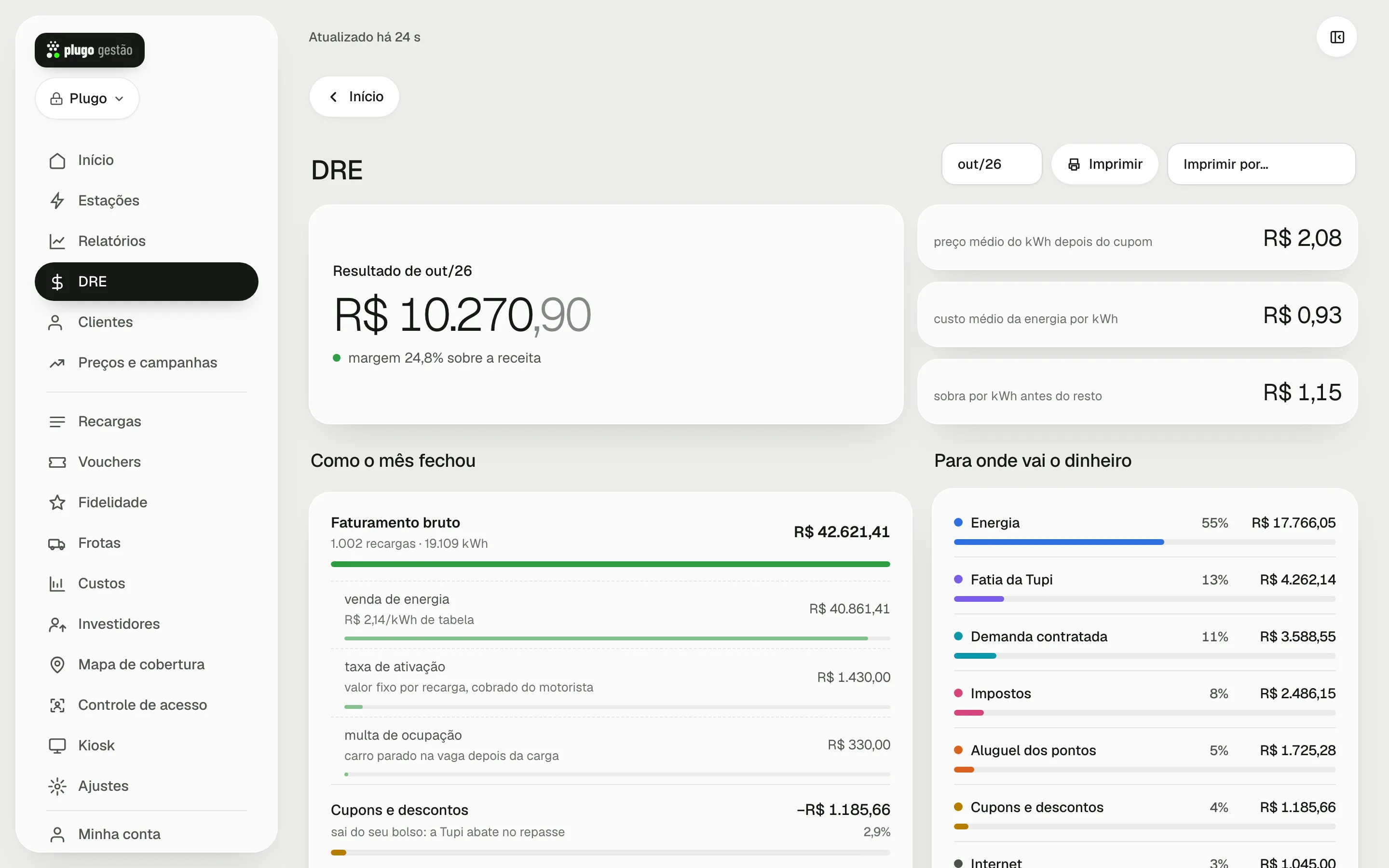
A DRE (demonstração do resultado) mostra o que sobra do faturamento depois que tudo saiu. A tela é uma cascata: cada linha desconta uma parte do que restou na linha anterior, na ordem em que o dinheiro sai, até chegar ao Resultado. Os números vêm das recargas do mês cruzadas com o que está cadastrado em Custos.
Quem pode usar
- Dono: vê a DRE da rede inteira, de cada hub e de cada estação, imprime as folhas e vê o repasse aos parceiros e o extrato da Tupi.
- Gerente com acesso só a alguns hubs: vê na tela a DRE dos hubs dele. Não imprime e não vê o repasse aos parceiros, os grupos de estações nem o extrato da Tupi.
- Gerente da rede inteira, operador e leitura: não veem a DRE.
- Investidor: no lugar da DRE, vê a Prestação, com a prestação de contas das estações dele.
- Depende do módulo Gestão financeira do plano.
Como abrir
- No computador: no menu lateral, toque em DRE.
- No celular: toque em DRE na barra de baixo, entre Relatórios e Mais.
- Pelo Início: com o período Mês escolhido, o cartão Resultado do mês tem o atalho ver a DRE →. O mesmo cartão aparece em Relatórios com Este mês.
Passo a passo
Escolher o mês
- No alto da tela, toque no campo do mês (exemplo: out/26).
- Escolha o mês. A lista traz os meses que tiveram recarga, os meses em que começa algum custo e o mês atual.
O mês atual está em andamento: os números são até agora e mudam até o fim do mês.
Ver a DRE de um hub
Quando a rede tem hubs com estação no mês, aparece ao lado do mês um segundo campo de escolha.
- Toque no campo e escolha Rede inteira, o nome de um hub ou Sem hub (as estações que não estão em nenhum hub).
- A tela mostra o aviso "DRE do hub (nome): (número) estações." e refaz a cascata só com essas estações.
No recorte de um hub, as despesas gerais entram pela parte rateada para as estações dele. A parte que fica só na rede aparece no aviso. O consumo próprio entra junto com os cupons. Recarga sem cadastro e o extrato da Tupi são da rede inteira e não aparecem no recorte.
Para quem vê só alguns hubs, a primeira opção se chama Todos os seus hubs, e o campo aparece apenas quando a pessoa tem mais de um hub.
Ver o resultado de cada estação
- Desça até Por estação. A lista vai da estação que mais dá lucro para a que menos dá.
- Toque no nome da estação para abrir o detalhe: faturamento, impostos, fatia da Tupi, energia (com os kWh na ponta, no intermediário e fora de ponta), demanda, aluguel, internet, manutenção, outras despesas do ponto, investidores, Resultado do ponto, Custo operacional da rede e Resultado com rateio.
- Toque novamente no nome para fechar.
Imprimir a DRE ou salvar em PDF
- Toque em Imprimir. A folha da DRE abre em outra aba. Com um hub escolhido, sai a folha do hub, com a razão social e o CNPJ dele quando cadastrados.
- Para imprimir só um pedaço da rede, use o campo Imprimir por… e escolha um Hub, um Grupo de estações ou uma Estação.
- Na folha, toque em Imprimir ou salvar em PDF. No celular, esse botão abre a tela de impressão do aparelho, de onde também sai o PDF.
- Para voltar, toque em ← Voltar ao painel.
Com Sem hub escolhido, o botão se chama Imprimir a rede inteira, porque as estações sem hub não têm folha própria.
Conferir com o extrato da Tupi
Nos eletropostos ligados à Tupi, a DRE da rede inteira traz dois blocos de conferência:
- Confere com a Tupi: compara o custo de energia da sua DRE com o custo que a Tupi calcula. Quando a diferença é pequena, aparece "Os dois batem. Nada a conferir.".
- Extrato da Tupi: mostra o que a Tupi repassa no mês: Transações no mês, Fatia da Tupi, Cupom seu, Cupom da Tupi, Terceiros, Ajustes da Tupi e o Saldo a receber, com o Saldo por estação.
- Abaixo do extrato, uma frase compara a receita da DRE com a conta da Tupi e diz se são praticamente iguais.
Corrigir um mês com resultado incompleto
- Leia o aviso no alto da DRE: ele diz quais estações tiveram recarga sem tarifa de energia cadastrada.
- Abra Custos e toque na estação.
- Em Vale a partir de, escolha o mês em que a tarifa começou a valer, preencha a tarifa e toque em Salvar.
- Volte à DRE e escolha o mês novamente.
Cadastrar o imposto próprio de um hub
Um hub com empresa própria pode ter regime e alíquota diferentes dos da rede.
- Abra Ajustes e desça até Hubs.
- No hub, toque em Imposto.
- Em A partir de, escolha o mês em que o imposto passa a valer.
- Em Imposto, escolha Próprio do hub, depois o Regime tributário e a Alíquota efetiva (%).
- Toque em Salvar imposto.
A DRE passa a calcular as estações desse hub com a alíquota dele, do mês escolhido em diante. Os meses de antes ficam com o imposto que valia. Mais detalhes em Hubs.
Entenda os números
A cascata (Como o mês fechou)
| Linha | O que é | De onde vem |
|---|---|---|
| Faturamento bruto | Tudo o que os motoristas foram cobrados nas recargas do mês, antes do cupom | Histórico de recargas |
| venda de energia | A parte do bruto que é energia, com o preço de tabela por kWh | Extrato das recargas |
| taxa de ativação | Valor fixo por recarga cobrado do motorista | Extrato das recargas |
| multa de ocupação | Cobrança pelo carro parado na vaga depois da carga | Extrato das recargas |
| outros | Recarga cujo extrato ainda não chegou | Extrato das recargas |
| Cupons e descontos | O desconto dado em cupom; sai do seu bolso, e a Tupi abate no repasse | Histórico de recargas |
| Cupons de clientes e Consumo próprio | Aparecem no lugar de "Cupons e descontos" quando há cupom de consumo próprio cadastrado em Custos | Custos e histórico de recargas |
| Receita | Faturamento bruto menos os cupons; é sobre ela que incide o imposto | Cálculo |
| Impostos | Receita vezes a alíquota efetiva | Custos (ou o imposto próprio do hub) |
| Receita líquida | Receita menos os impostos | Cálculo |
| Fatia da Tupi | Percentual que a Tupi retém, sobre o bruto, com o cupom incluído | Custos |
| Energia | Custo da energia das recargas, com a perda do autotransformador e o desconto do crédito das usinas | Custos |
| Demanda contratada | Valor mensal da demanda, paga tendo havido recarga ou não | Custos |
| Aluguel dos pontos | Percentual sobre o faturamento bruto de cada ponto e o valor fixo, quando houver | Custos |
| Investidores dos pontos | O percentual combinado com quem investiu na estação, sobre a base de cada acordo | Investidores |
| Internet e Manutenção | Valores mensais de cada estação | Custos |
| Outras despesas dos pontos | Despesas lançadas dentro de cada estação; a nota lista as principais | Custos |
| Despesas gerais da empresa | Despesas da empresa; a nota mostra o custo operacional em % da receita | Custos |
| Resultado | O que sobra no mês | Cálculo |
Linhas de custo com valor zero não aparecem. Ao lado de cada custo aparece quanto ele pesa, em % da receita.
Os cartões do alto
| Número | O que significa |
|---|---|
| Resultado de (mês) | O resultado da cascata; em verde quando é lucro, em vermelho quando é prejuízo |
| margem (%) sobre a receita | Resultado dividido pela receita |
| preço médio do kWh depois do cupom | Venda de energia dividida pelos kWh, já descontada a parte proporcional do cupom |
| custo médio da energia por kWh | Linha Energia dividida pelos kWh entregues |
| sobra por kWh antes do resto | Preço médio menos o custo médio da energia, antes das outras despesas |
Para onde vai o dinheiro
A lista mostra cada custo do mês, do maior para o menor, com o peso dele no total de gastos. Serve para ver qual despesa domina: cortar 10% de internet muda pouco se a energia é mais da metade do gasto.
Por estação
| Número | O que significa |
|---|---|
| Resultado do ponto | A receita da estação menos todos os custos dela, antes das despesas da empresa |
| Custo operacional da rede | A parte das despesas gerais que cabe à estação, pelo rateio escolhido em cada despesa |
| Resultado com rateio | Resultado do ponto menos o custo operacional da rede; é o número grande de cada estação |
| margem depois do custo operacional da rede | Resultado com rateio dividido pela receita da estação |
A estação sem tarifa de energia vai para o fim da lista, porque sem o custo da energia o lucro dela sai inflado.
Como a energia é calculada
Cada recarga é fatiada de 5 em 5 minutos, e cada fatia paga a tarifa da faixa em que caiu (ponta, intermediário ou fora de ponta), no fuso do eletroposto. Sobre os kWh entra a perda do autotransformador. Quando a estação recebe crédito de usina, a parte coberta pela cota sai pelo preço do crédito.
Em que mês cada recarga entra
- Eletropostos ligados à Tupi: a recarga entra no mês em que terminou, pelo mesmo critério do extrato da Tupi. O mês vira à meia-noite UTC, que é às 20h do último dia em Boa Vista e Manaus e às 21h em Brasília.
- Eletropostos ligados ao servidor OCPP próprio: o mês vira à meia-noite, no horário do eletroposto.
Por isso uma recarga que terminou na noite do último dia pode aparecer no mês seguinte.
Problemas comuns
Aparece "Resultado incompleto: faltam custos de (número) estações"
Essas estações tiveram recarga no mês sem tarifa de energia valendo em Custos. A energia delas entrou como zero, então o resultado mostrado está maior do que o real e não ganha a cor de lucro. Siga o passo "Corrigir um mês com resultado incompleto".
Aparece "Mês antes do controle de custos."
O mês é anterior ao primeiro custo cadastrado. A DRE mostra o faturamento, os cupons, o imposto e a fatia da Tupi, mas o resultado não é o lucro do mês. Se quiser a DRE completa desse mês, cadastre os custos com Vale a partir de nesse mês.
Aparece que uma estação está sem tarifa, mas não teve recarga
A energia zero está certa, porque não houve recarga. Mas os custos fixos dela (internet, demanda, aluguel fixo) podem estar faltando. Cadastre o custo da estação em Custos.
Aparece que recargas ficaram fora da DRE
São recargas de estações que não estão cadastradas no painel. O dinheiro entrou pela Tupi, mas sem o cadastro a DRE não tem a receita nem o custo delas. Fale com o suporte do Plugo Gestão para cadastrar a estação.
A receita da DRE não bate com o extrato da Tupi
A DRE conta como a Tupi, pelo fim da recarga. Uma diferença pequena vem de ajuste da Tupi ou de recarga que o extrato ainda não trouxe. No mês em andamento, o extrato é parcial: o lote fecha no dia 1º.
"Confere com a Tupi" mostra diferença
A Tupi usa uma tarifa única para a rede inteira e não conta a demanda contratada. A sua DRE usa a tarifa real de cada ponto, cadastrada em Custos. A tela diz de quais estações vem a diferença. Confira a tarifa dessas estações em Custos.
Mudei a alíquota e os meses passados também mudaram
A fatia da Tupi, o regime e a alíquota da rede valem para todos os meses. Se o imposto mudou só a partir de um mês para um hub com empresa própria, use o imposto próprio do hub, que tem vigência.
O botão Imprimir não aparece ou a folha não abre
As folhas são só do dono. Se há fatura do Plugo Gestão vencida e o painel está em modo leitura, a folha também não abre até o pagamento.
Aparece "Não foi possível montar a DRE."
Confira a internet e escolha o mês novamente. Se continuar, fale com o suporte do Plugo Gestão.
Para o suporte
- A DRE exige o papel dono, ou gerente com acesso por hub (recortada no servidor), e o módulo Gestão financeira.
- Estação desativada que operou no mês continua na DRE daquele mês. Estação nova só aparece nos meses em que já existia.
- O imposto é calculado estação por estação, com a alíquota do hub dela no mês, ou a da rede. Com hubs de alíquotas diferentes, a nota da linha Impostos diz "(%) da rede; hubs com alíquota própria".
- A despesa de uma estação trocada vai para a estação que a substituiu e aparece como "(lançada em (estação))". Despesa de estação fora da DRE sem substituta vai para as despesas gerais, com o nome da estação de origem.
- Os investidores com base "resultado do ponto" recebem sobre o resultado antes do rateio das despesas da empresa; resultado negativo vira zero.
- No recorte de hub, a despesa geral marcada "Só na DRE da rede" ou sem estação para dividir fica fora e aparece como valor que fica só na rede. Para o gerente de hub, a lista de despesas gerais não aparece.
- Na conferência com a Tupi, diferença de até 3% é tratada como igual. No mês em andamento, a demanda entra proporcional aos dias já corridos.
- A folha impressa usa os mesmos números da tela e traz a seção "Como a conta é feita", com o critério do mês e a origem de cada linha.
Ainda tem dúvida sobre este assunto?