TV da sala de espera (Kiosk)
Deixe a rede ao vivo numa TV para quem espera o carro carregar, com cinco modelos de tela, links por grupo e por hub.
Nesta página
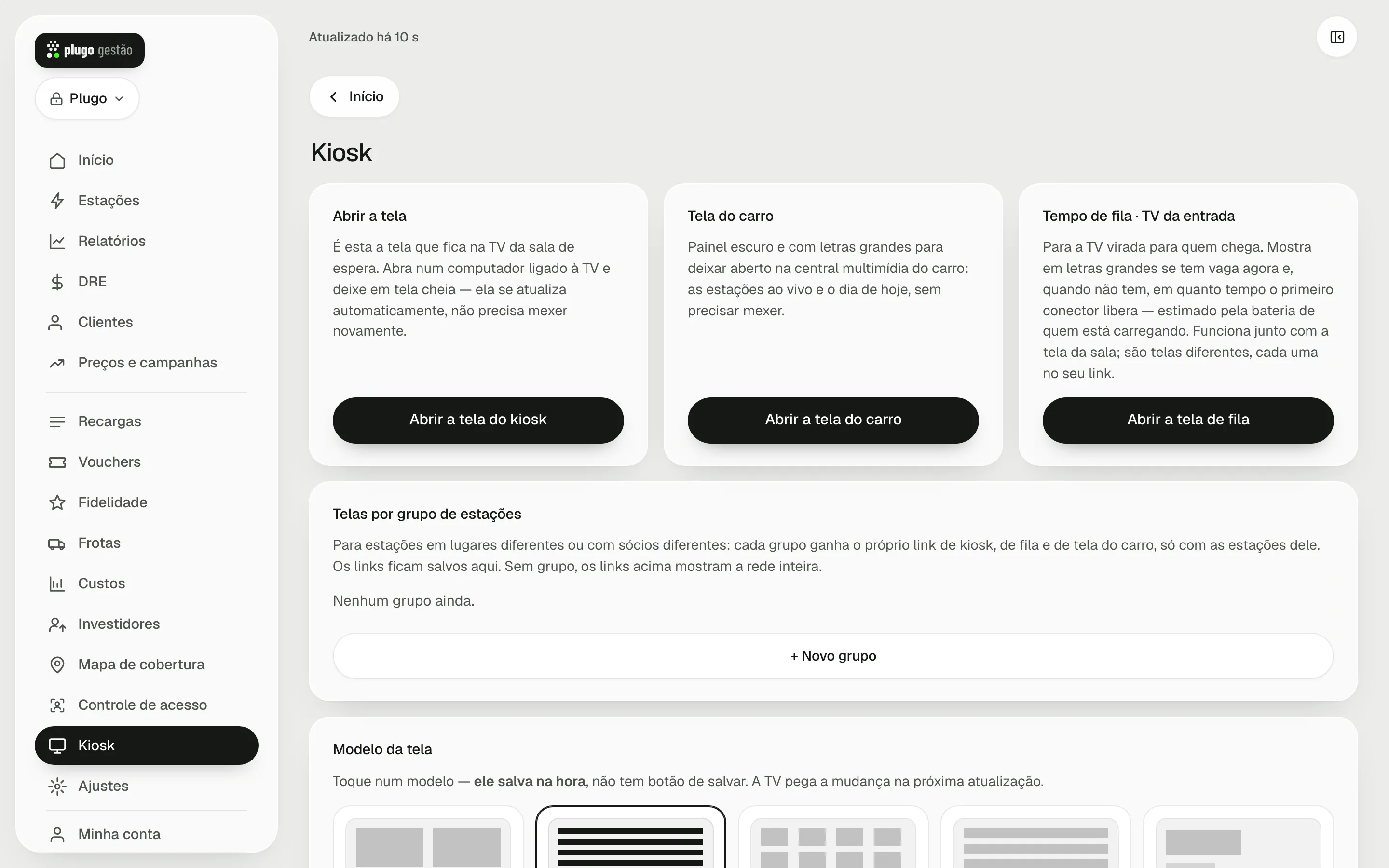
A TV da sala de espera, chamada no sistema de Kiosk, mostra cada estação e cada conector ao vivo: o que está livre, o que está carregando, a potência, a bateria do carro e o tempo de recarga. É uma página da internet aberta sem login, feita para ficar o dia inteiro numa TV. Ela se atualiza automaticamente e não mostra valores em reais nem dados de clientes.
Quem pode usar
- Qualquer pessoa com o link abre a TV, sem login. Por isso ela mostra apenas o estado dos conectores.
- Dono, gerente, operador e leitura veem o menu Kiosk e abrem as telas.
- Somente o dono escolhe o modelo da tela e cria, edita ou apaga grupos de telas. Para os demais papéis, o quadro de modelos aparece travado com a frase "Quem escolhe o modelo é o dono da conta."
- Investidor: no lugar do Kiosk aparece TV da empresa, com o link de uma tela que mostra somente as estações dele.
- Equipe com acesso por hub não vê o menu Kiosk. A TV de cada hub é montada pelo dono, em Ajustes › Hubs.
- A TV depende do módulo Tela da sala de espera. Nos eletropostos ligados à Tupi, ela também precisa do login do painel da Tupi guardado em Ajustes (veja Problemas comuns). Nos eletropostos ligados ao servidor OCPP próprio, esse login não é necessário.
Como abrir
- No computador: na barra lateral, clique em Kiosk.
- No celular: toque em Mais e depois em Kiosk.
- Atalho: no Início, toque em Abrir Kiosk ao vivo.
- Investidor: no menu, toque em TV da empresa (no celular, dentro de Mais). Use Copiar link da TV ou Abrir a TV.
Os links da TV
O link da TV fica no endereço do seu eletroposto em meueletroposto.app. Você encontra esse endereço em Ajustes, no cartão Endereço do eletroposto.
| Tela | Exemplo de link |
|---|---|
| TV da sala de espera | centro.meueletroposto.app/tv |
| Mesma TV, outro caminho aceito | centro.meueletroposto.app/kiosk |
| TV de um grupo de estações | centro.meueletroposto.app/tv?grupo=codigo-do-grupo |
| TV de um hub com link próprio | avenida.meueletroposto.app/tv |
Passo a passo
Colocar a TV para funcionar
- Abra Kiosk e toque em Abrir a tela do kiosk para conferir como a tela está.
- No aparelho ligado à TV, abra o navegador e digite o link da TV do seu eletroposto (por exemplo, centro.meueletroposto.app/tv).
- Deixe a página em tela cheia. No computador, a tecla F11 faz isso na maioria dos navegadores.
- Deixe a página da TV na frente de qualquer outro aplicativo. Com outra janela por cima, a tela deixa de se atualizar e volta a se atualizar quando reaparece.
- Siga as orientações de Deixar a TV sempre ligada para que a TV não desligue durante o dia.
Escolher o modelo da tela
- Abra Kiosk e desça até Modelo da tela.
- Toque no modelo desejado. Ele é salvo imediatamente, sem botão de salvar, e aparece a mensagem "Modelo da TV salvo."
- O modelo escolhido fica marcado e mostra a frase "em uso na TV agora".
- Na TV, recarregue a página (ou desligue e ligue o aparelho que abre a tela) para ela abrir no modelo novo.
Ver um modelo sem trocar o da TV
- Abra o link da TV num computador ou celular.
- No fim do link, acrescente ?modelo= e o nome do modelo: classico, quadro, cards, lista ou sala. Exemplo: centro.meueletroposto.app/tv?modelo=quadro.
- A página mostra o modelo pedido apenas nesse aparelho. A TV do eletroposto continua no modelo escolhido em Kiosk.
Criar uma tela por grupo de estações
Use grupos quando as estações ficam em lugares diferentes ou pertencem a sócios diferentes. Cada grupo ganha três links próprios, só com as estações dele: Kiosk, Tempo de fila e Tela do carro.
- Abra Kiosk e vá até Telas por grupo de estações.
- Toque em + Novo grupo.
- Preencha Nome do grupo (até 60 caracteres). O link é feito a partir do nome e não muda depois.
- Em Modelo da TV deste grupo, deixe O mesmo da conta ou escolha um modelo só para este grupo.
- Em Estações do grupo, marque as estações que devem aparecer.
- Toque em Criar grupo e gerar os links.
- O grupo aparece na lista com os links Kiosk, Tempo de fila e Tela do carro. Use Copiar para levar o link até a TV ou Abrir para conferir.
Editar ou apagar um grupo
- Em Telas por grupo de estações, toque em Editar no grupo desejado.
- Mude o nome, o modelo ou as estações e toque em Salvar. Estações acrescentadas ou removidas aparecem na TV na atualização seguinte; a troca de modelo vale quando a página da TV é recarregada.
- Para apagar, toque em Apagar e confirme. As TVs que usam os links desse grupo deixam de abrir.
Montar a TV de cada hub
Cada hub cadastrado ganha automaticamente a própria TV, a TV da entrada e a tela do carro, só com as estações dele.
- Abra Ajustes e vá até Hubs.
- Embaixo de cada hub aparecem os links Kiosk, Tempo de fila e Tela do carro, com Copiar e Abrir.
- Se o hub tiver Link próprio do hub preenchido, a TV dele abre em um endereço próprio, como avenida.meueletroposto.app/tv. Sem esse link, ela usa o endereço do eletroposto com ?grupo= e o código do hub.
- Para a TV do hub mostrar a logo e a cor dele, toque em Marca no hub e envie a logo. Sem marca própria, vale a da rede.
Usar a TV em pé
- Escolha o modelo Clássico ou Quadro de partidas. São os dois modelos com arrumação própria para tela em pé.
- Instale a TV na vertical e deixe a imagem do aparelho também na vertical, de modo que a página fique mais alta que larga.
- A tela reconhece a posição automaticamente. No Clássico, até três estações ficam uma embaixo da outra e, a partir de quatro, em duas colunas. No Quadro de partidas, cada conector vira uma ficha de duas linhas, em uma coluna até 24 conectores.
Deixar a TV sempre ligada
A página da TV não impede que o aparelho entre em descanso: quem decide isso é a própria TV. Faça os ajustes abaixo uma única vez em cada aparelho. Os nomes dos menus mudam de marca para marca; os caminhos citados são de uma TV LG com webOS, e os nomes em inglês ajudam a procurar em outras marcas.
- Escolha como a página será aberta. O navegador da própria Smart TV é o mais simples, mas várias TVs desligam a tela mesmo com a página aberta. Um aparelho ligado na entrada HDMI, como um Fire TV Stick com um navegador próprio para quiosque ou um mini computador, mantém o sinal sempre ativo e é a forma mais estável para funcionar o dia inteiro.
- Na TV, abra Configurações › Geral › Sistema › Cronômetros (Timers) e desligue todos: cronômetro de desligar (Sleep Timer), hora de desligar (Power Off Timer), desligar quando sem sinal (No Signal Auto Off) e desligar por inatividade (Auto Power Off).
- Em Configurações › Geral › Sistema › Modo Eco (Energy Saving), deixe no mínimo ou desligado. Desligue também o sensor de luz ambiente, para a tela não escurecer à noite.
- Em Configurações › Imagem, desligue a economia de energia (Energy Saving) e, se houver, o sensor inteligente (AI Smart Sensor).
- Se usar o navegador da própria TV, coloque a proteção de tela dele no maior intervalo possível. No navegador da LG, o máximo é 15 minutos.
- Para a TV abrir a tela ao ser ligada, salve o link da TV nos favoritos do navegador e escolha o navegador como aplicativo de inicialização da TV (Boot App). Em aparelhos ligados por HDMI, configure o navegador para abrir o link ao ligar.
- Se mesmo assim a TV apagar, a saída é o modo hotel ou modo comercial da TV, que mantém o aparelho sempre ligado, ou passar a abrir a página por um aparelho ligado no HDMI. Antes de entrar no modo hotel, anote como sair dele: ele pode travar o menu normal da TV.
- Para conferir, deixe a TV ligada uma noite inteira com a sala vazia. Na manhã seguinte, a tela deve continuar mostrando as estações e o rodapé deve dizer "Atualizado agora" ou "Atualizado há" alguns segundos.
Configurações
Modelo da tela
São cinco modelos. Todos mostram os mesmos dados ao vivo; muda a forma de organizar a tela.
| Modelo | Descrição no menu | Indicado para |
|---|---|---|
| Clássico | cartões grandes, um por carregador | poucas estações e TV grande |
| Quadro de partidas | uma linha por conector, como aeroporto | qualquer tamanho de rede; também em pé |
| Cartões | grade compacta, boa para rede grande | muitas estações |
| Lista | linhas que abrem ao tocar | rede grande em tela menor |
| Sala de espera | poucos dados, letra enorme | monitores grandes |
Quem nunca escolheu um modelo fica no Clássico.
Clássico
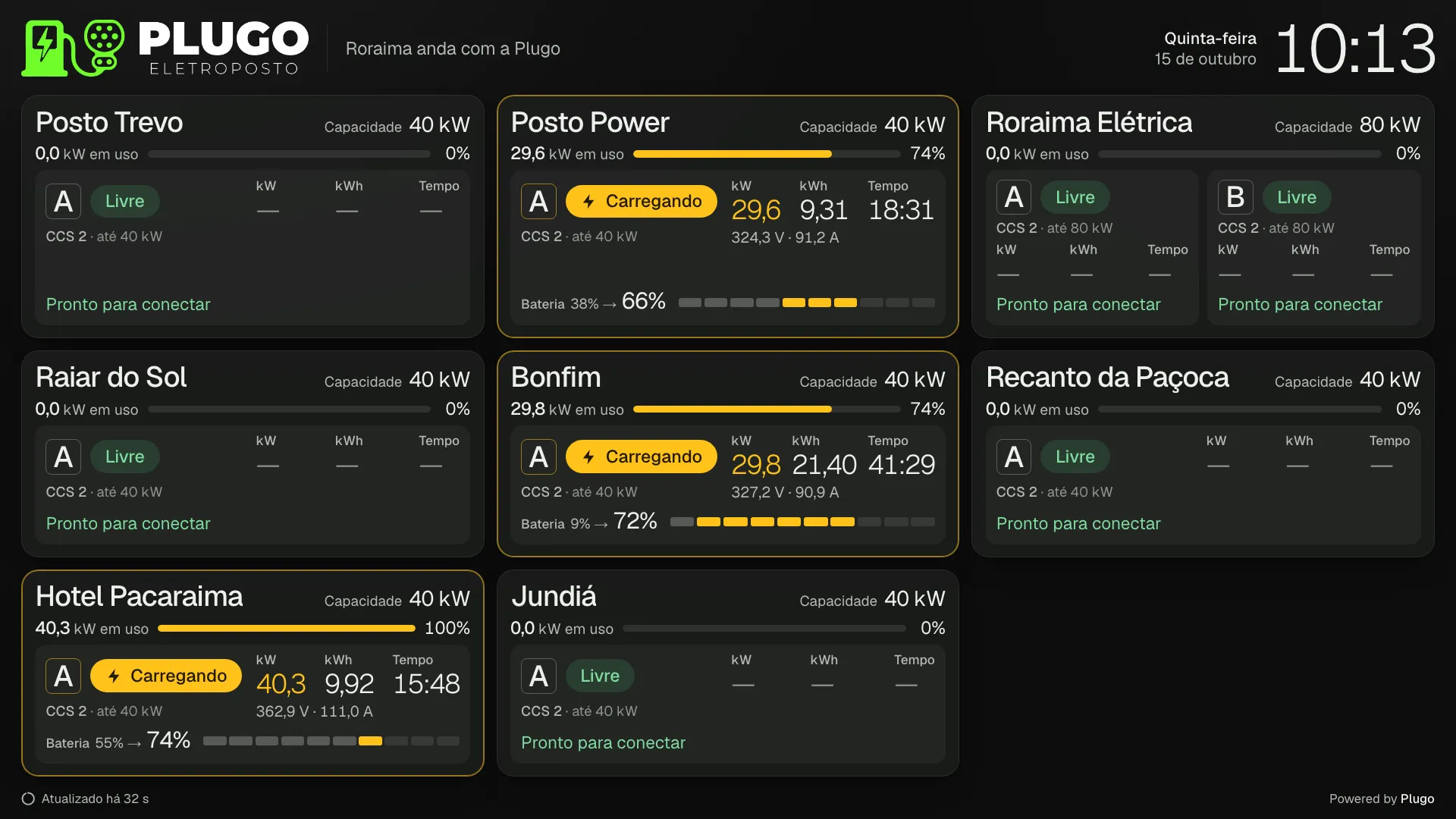
Um cartão por estação, com as tomadas lado a lado dentro dele. O cartão mostra o nome, a Capacidade, quantos kW estão em uso e, em cada tomada, o estado, o tipo de conector, os números de kW, kWh e Tempo, a tensão e a corrente durante a recarga e a Bateria, do valor de quando o carro chegou até o valor atual. É o único modelo que pode mostrar o ranking do mês ao lado.
Quadro de partidas
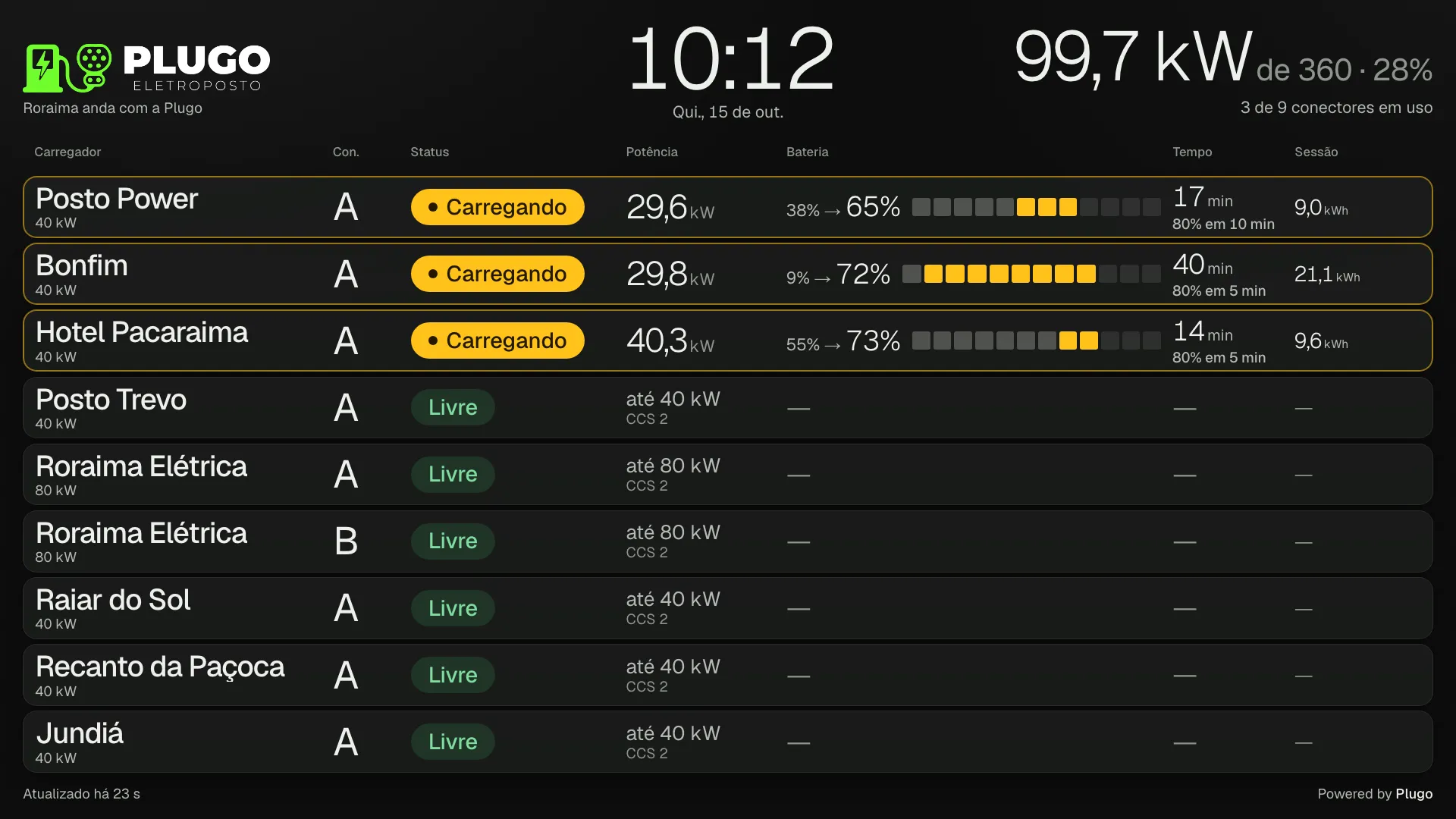
Uma linha por conector, como o painel de um aeroporto, com as colunas Carregador, Con., Status, Potência, Bateria, Tempo e Sessão. No topo, a potência em uso na rede e quantos conectores estão em uso. Os conectores carregando ficam em cima, depois os conectados, os livres, os em manutenção ou bloqueados e, por último, os fora do ar. Até 14 conectores ocupam uma coluna; até 28, duas; acima disso, três.
Cartões
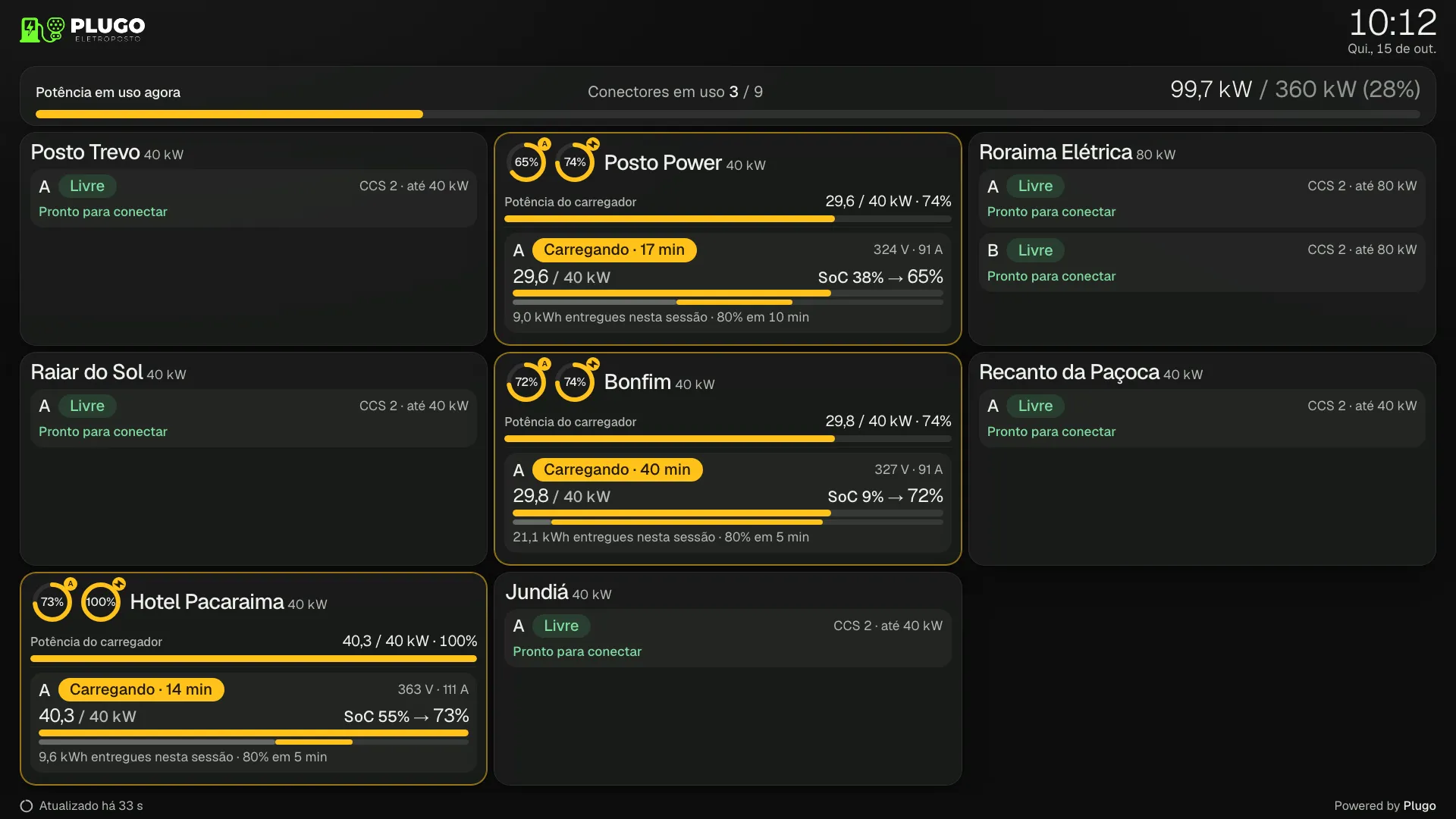
Grade compacta, com um cartão por estação. No topo aparecem Potência em uso agora e Conectores em uso. Na estação que está carregando, círculos mostram a bateria de cada carro e quanto da potência do carregador está em uso. Cada conector mostra o estado e, durante a recarga, a potência, a bateria e a energia entregue.
Lista
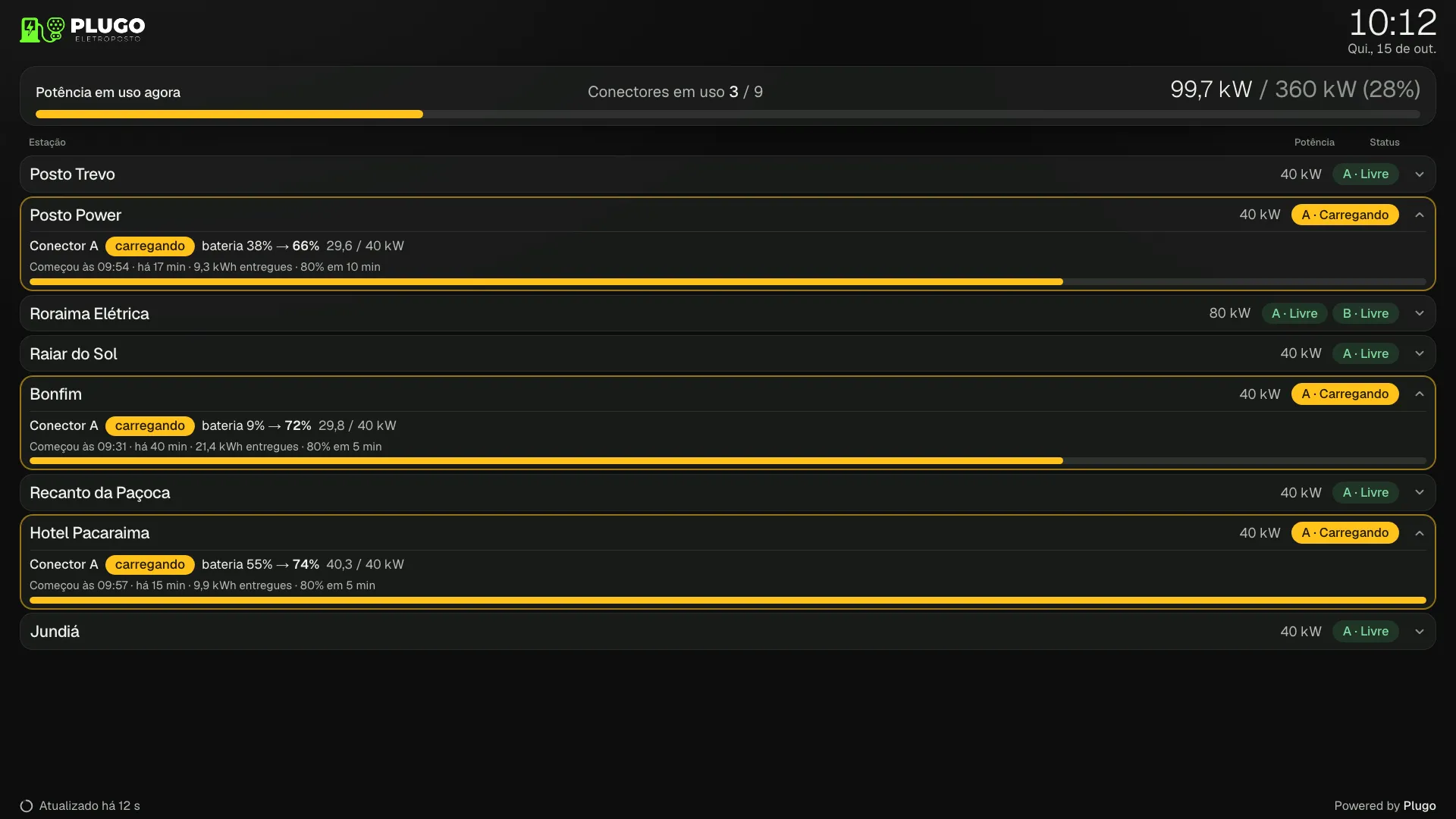
Uma linha por estação, com as colunas Estação, Potência e Status, e um ponto colorido para cada conector. As estações que estão carregando já aparecem abertas, com o detalhe de cada conector: hora em que a recarga começou, tempo, energia entregue e previsão de bateria. Num computador ou tela de toque, as demais linhas abrem ao tocar. A lista se divide em até quatro colunas para caber na tela.
Sala de espera
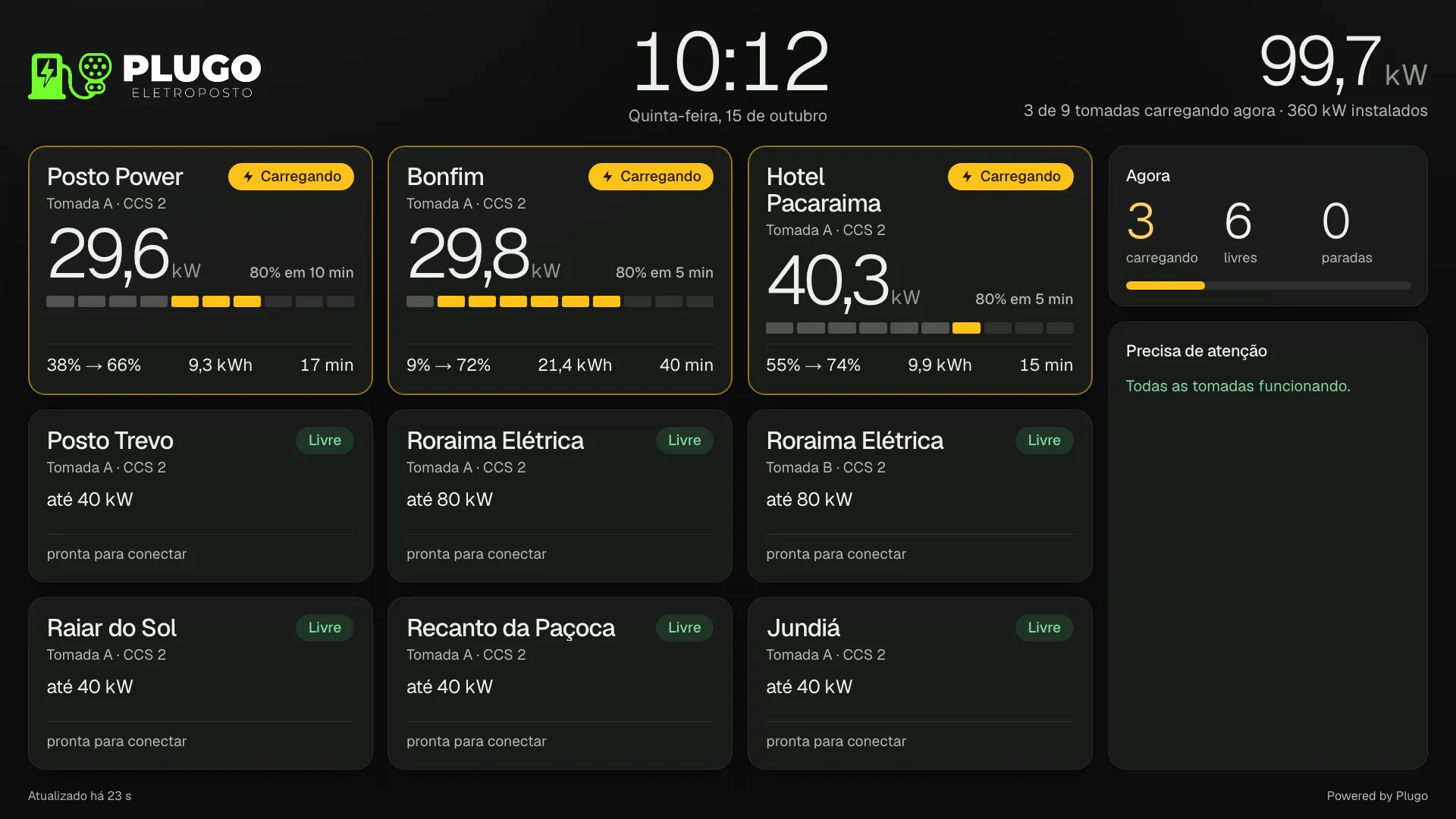
Um cartão por tomada, com a potência em número grande, a bateria em segmentos e o tempo de recarga. No topo, a hora, a data e a potência total da rede. Ao lado, o quadro Agora mostra quantas tomadas estão carregando, livres e paradas, e o quadro Precisa de atenção lista as tomadas fora do ar, em manutenção ou bloqueadas pelo painel. Quando está tudo certo, ele mostra "Todas as tomadas funcionando."
Marca na TV
A TV usa o nome, a logo e a frase que você cadastra em Ajustes › Marca e fuso.
- Nome do eletroposto: aparece no topo quando não há logo.
- Logo: a TV usa a versão para fundo escuro. Ao enviar a logo, a prévia Na TV mostra como ela vai ficar, e você pode escolher entre Versão branca e Colorida.
- Frase abaixo do nome: aparece ao lado da logo no Clássico e no Quadro de partidas.
- Fuso horário: define a hora e a data do relógio da TV.
- Toque em Salvar marca e fuso para gravar. A logo é salva no próprio quadro de envio, com Usar esta logo.
A TV usa sempre o fundo escuro do sistema, pensado para leitura à distância. As cores de Ajustes não mudam o fundo da TV.
Ordem das estações
Nos modelos Clássico, Cartões e Lista, as estações seguem a ordem definida em Estações, no botão Ordem. Estação inteira parada (fora do ar ou em manutenção) vai sempre para o fim. Os modelos Quadro de partidas e Sala de espera organizam os conectores pelo estado: carregando em cima e fora do ar embaixo.
Ranking do mês
O Clássico pode mostrar, ao lado das estações, o Ranking do mês: os 10 clientes que mais carregaram no mês, em kWh. Os três primeiros aparecem com "1º prêmio", "2º prêmio" e "3º prêmio". Do 1º ao 5º aparece só o primeiro nome do cliente (ou o e-mail parcialmente escondido); do 6º ao 10º, "Usuário" e a posição. O ranking é atualizado a cada hora.
Entenda os números
Estado de cada conector
| O que aparece | Significado |
|---|---|
| Livre | conector pronto para conectar |
| Carregando | a energia está passando para o carro |
| Cheio · retire o plugue | a bateria chegou a 100% e o carro continua conectado (Clássico) |
| Preparando ou Conectado | carro conectado, mas a energia ainda não começou a passar |
| Reservado | conector reservado |
| Finalizando | a recarga está terminando |
| Bloqueado | conector desligado de propósito pelo painel; não é defeito |
| Em manutenção | estação marcada em manutenção |
| Fora do ar ou Offline | a estação não está respondendo |
| Sem leitura | ainda não chegou dado desse conector |
Quando a estação inteira para, o Clássico mostra a faixa Fora de operação ou Em manutenção no alto do cartão.
Os números da recarga
- kW: a potência que o carro está recebendo agora.
- kWh: a energia entregue nesta recarga.
- Tempo: há quanto tempo a recarga começou.
- Bateria: o primeiro número é a bateria quando o carro chegou; o segundo, a de agora. Nos segmentos, a parte apagada é o que o carro já tinha e a parte acesa é o que ganhou no eletroposto.
- kW em uso e Capacidade: quanto da potência da estação está sendo usado agora.
- 80% em 10 min (exemplo): a previsão de quando o carro chega ao próximo marco de bateria (80%, 90% ou 100%). O tempo é arredondado de 5 em 5 minutos.
Rodapé
O rodapé mostra quando chegou o último dado: "Atualizado agora" ou "Atualizado há" e o tempo. Se passar de 90 segundos sem dado novo, o rodapé muda de cor e aparece um relógio de alerta, sinal de que a tela está mostrando um estado antigo.
Problemas comuns
A TV mostra "Aguardando o login da Tupi"
Acontece em eletroposto ligado à Tupi quando o login do painel da Tupi ainda não foi guardado. As estações funcionam normalmente; só a TV espera.
- O dono abre Ajustes e vai até Conexão com a Tupi.
- Em Login do painel da Tupi, para a TV, preenche E-mail do painel da Tupi e Senha do painel da Tupi.
- Toca em Testar e guardar. Com o login aceito, a TV passa a mostrar as estações em cerca de um minuto.
A TV mostra "Painel temporariamente indisponível"
A assinatura do eletroposto está suspensa. A tela não cita cobrança para quem está na sala de espera. O dono deve conferir a assinatura em Minha conta. Com a assinatura em dia, a TV volta a funcionar.
A TV mostra "Módulo não contratado"
O plano não tem o módulo Tela da sala de espera. O dono pode acrescentar o módulo pelo botão Contratar agora, que leva a Minha conta.
Troquei o modelo e a TV continua igual
A TV lê o modelo quando a página abre. Recarregue a página no navegador da TV ou desligue e ligue o aparelho que abre a tela.
O link do grupo abre uma página não encontrada
O código do grupo no link não existe mais: o grupo foi apagado ou o link foi digitado errado. Copie o link novamente em Kiosk › Telas por grupo de estações (ou em Ajustes › Hubs, no caso de um hub).
O rodapé mostra "Atualizado há" muitos minutos
- Confira se a internet do aparelho da TV está funcionando.
- Recarregue a página.
- Abra o painel em outro aparelho: se as Estações também estiverem atrasadas, o problema não é da TV; fale com o suporte do Plugo Gestão.
A TV apaga ou entra em descanso
Siga todos os passos de Deixar a TV sempre ligada. Se a TV continuar apagando, use um aparelho ligado na entrada HDMI para abrir a página.
A tela mostra "Carregando mais devagar que o normal"
O servidor demorou a responder. A tela tenta novamente a cada 15 segundos e volta automaticamente. Se durar mais de alguns minutos, fale com o suporte do Plugo Gestão.
A tela mostra "Aguardando carregadores aparecerem…"
Ainda não há estação ativa para mostrar (ou o grupo do link não tem estações). Confira as estações em Estações e, se for o caso, as estações do grupo em Kiosk.
Para o suporte
- Ordem de decisão do modelo, no momento em que a página abre: ?modelo= no link, depois o modelo do grupo, depois o modelo da conta e, por último, o Clássico. A sondagem de 15 segundos não relê o modelo; por isso a troca exige recarregar a página na TV. O texto do menu diz que a TV pega a mudança "na próxima atualização".
- ?grupo= aceita tanto o código de um grupo de telas (menu Kiosk) quanto o de um hub. Código inexistente devolve página não encontrada (404), nunca a rede inteira.
- O investidor tem um grupo próprio, criado automaticamente com o nome "Investidor · " e o nome dele, que nasce no Quadro de partidas. Ele aparece na lista de grupos do Kiosk e o dono pode trocar o modelo.
- A TV pública não mostra valores nem dados de cliente. A única exceção é o ranking, que mostra o primeiro nome dos cinco primeiros.
- A página não segura a tela ligada nem se recarrega por conta própria: os mecanismos de manter a tela acordada foram retirados em julho de 2026 porque não funcionavam nas TVs. A estabilidade depende da configuração da TV ou de um aparelho no HDMI.
- TV em pé é reconhecida quando a página fica mais alta que larga e tem pelo menos 901 pixels de largura.
- Nos endereços meueletroposto.app, a TV fica sempre no fundo escuro e ignora as cores Fundo e Texto de Ajustes. O endereço antigo cpo.plugo.srv.br ainda abre o Clássico com essas cores.
- Os endereços antigos (gestao.plugo.srv.br, cpo.plugo.srv.br e cpo1.plugo.srv.br) passam a levar ao endereço novo a partir de 30/10/2026. Vale trocar o link salvo nas TVs pelo endereço novo.
- O antigo painel de KPI na TV (/kpi) não existe mais: links antigos terminados em /kpi abrem a TV, e ?vista= vira ?modelo=.
- Ranking: ligado por configuração do eletroposto, sem botão no painel; só para eletroposto na Tupi e só no Clássico. Conta as recargas finalizadas no mês, no fuso do eletroposto.
- Em eletroposto ligado à Move, o Clássico não mostra kW, kWh e tempo, porque esses dados não chegam com confiança.
Ainda tem dúvida sobre este assunto?