Plugo Gestão no celular
Use o painel no celular, instale como aplicativo na tela de início e receba avisos.
Nesta página
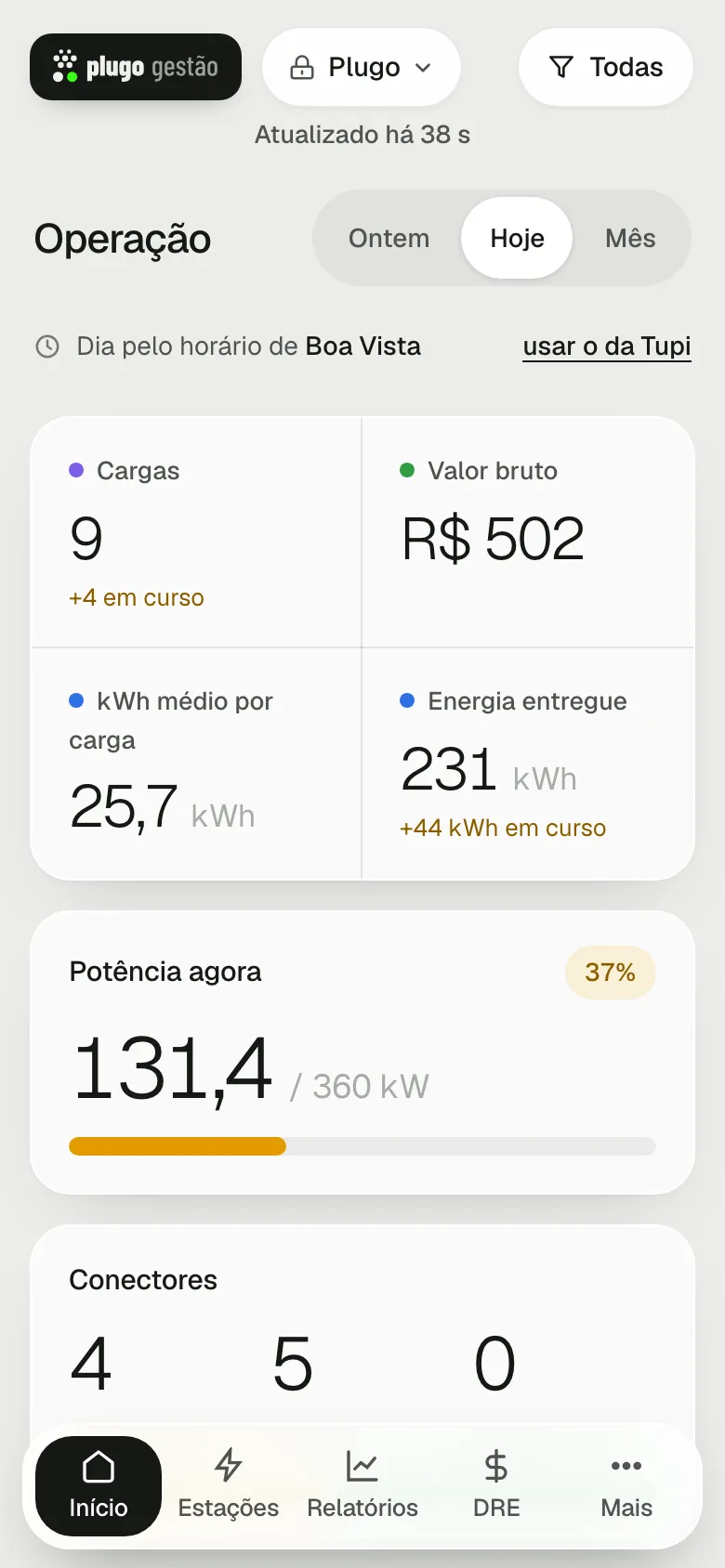
O Plugo Gestão funciona no navegador do celular, com as mesmas telas do computador. Para abrir mais rápido, você pode colocar o painel na tela de início: ele ganha o ícone do Plugo Gestão e abre como um aplicativo, sem a barra do navegador. No iPhone, instalar na tela de início é obrigatório para receber os avisos no celular.
Quem pode usar
- Qualquer pessoa com acesso ao eletroposto. O celular mostra as mesmas telas que o seu papel permite no computador.
- Os avisos no celular são de cada aparelho: cada pessoa liga os avisos no próprio celular.
Como abrir
- No celular, abra o navegador: o Chrome no Android ou o Safari no iPhone.
- Digite o endereço do seu eletroposto (por exemplo, seueletroposto.meueletroposto.app). Ele aparece em Ajustes → Endereço do eletroposto.
- Entre com o seu e-mail e senha (veja Começar a usar).
Passo a passo
Instalar na tela de início do Android (Chrome)
- Abra o endereço do seu eletroposto no Chrome. Se o link abriu dentro do WhatsApp, toque nos 3 pontinhos (⋮) e escolha Abrir no Chrome.
- Entre com o seu e-mail e senha.
- Toque nos 3 pontinhos (⋮), no canto de cima.
- Toque em Adicionar à tela inicial (ou Instalar app).
- Confirme em Adicionar ou Instalar.
- O ícone Plugo Gestão aparece na tela de início. Abra o painel sempre por ele.
Instalar na tela de início do iPhone (Safari)
- Abra o endereço do seu eletroposto no Safari.
- Entre com o seu e-mail e senha.
- Toque no botão Compartilhar (o quadrado com a seta para cima, embaixo da tela).
- Role a lista e toque em Adicionar à Tela de Início.
- Toque em Adicionar, no canto de cima.
- O ícone Plugo Gestão aparece na tela de início. Abra o painel sempre por ele.
Ligar os avisos no celular
- Abra o painel pelo ícone da tela de início.
- Toque em Mais → Ajustes.
- Desça até o cartão Notificações no celular.
- Escolha os avisos que quer receber. Todos vêm ligados; desligue os que não quiser.
- Toque em Ligar notificações e permita as notificações quando o celular perguntar.
- Toque em Enviar teste para conferir se o aviso chega.
Para parar de receber os avisos neste aparelho, toque em Desligar neste aparelho.
Navegar pelo celular
- Use a barra de baixo para as telas principais: Início, Estações, Relatórios, DRE e Mais. Quem não vê a DRE (gerente e operador) encontra Recargas no lugar dela.
- Toque em Mais para ver as outras telas, como Custos, Clientes, Recargas, Kiosk, Ajustes e Minha conta.
- Toque numa estação para abrir a ficha dela. A ficha sobe da parte de baixo da tela.
- Para fechar a ficha, toque na parte escura da tela, acima dela.
Atualizar a tela
- Vá até o topo da tela.
- Puxe a tela para baixo. Aparece "Puxe para atualizar".
- Quando aparecer "Solte para atualizar", solte. O painel recarrega com os dados mais novos.
Mesmo sem puxar, as estações se atualizam automaticamente a cada poucos segundos.
Configurações
O que muda no celular em relação ao computador:
- Menu: em vez da barra lateral, o celular usa a barra de baixo e o botão Mais.
- Estações: aparecem sempre em cartões. A vista em Tabela existe só em telas largas, no computador.
- Botões de Estações: Editar em lote aparece com o nome curto Em lote.
- Fichas e janelas: abrem de baixo para cima, por cima da tela; o resto da tela fica escuro até você fechar.
- Atualização: puxar a tela para baixo recarrega tudo, inclusive no aplicativo instalado.
- Tema: o celular pode ter um tema diferente do computador (Ajustes → Tema), porque a escolha fica em cada aparelho.
- Avisos: cada celular escolhe os próprios avisos em Ajustes → Notificações no celular.
Problemas comuns
Não aparece a opção de adicionar à tela de início
No Android, confira se o painel está aberto no Chrome, e não dentro do WhatsApp ou de outro aplicativo. No iPhone, abra pelo Safari e use o botão Compartilhar.
No iPhone, a tela de avisos diz que o aviso só funciona com o app instalado
Instale o painel na tela de início pelo Safari, abra o aplicativo pelo ícone e ligue os avisos por lá.
Aparece "As notificações estão bloqueadas para este site."
Você recusou as notificações antes. Libere as notificações do site nos ajustes do navegador ou do celular e volte a Ajustes → Notificações no celular.
Aparece "Este navegador não aceita notificações."
O navegador usado não recebe avisos. No computador, use Chrome, Edge ou Firefox. No celular, use o painel instalado na tela de início.
O aplicativo instalado pediu para entrar novamente
No iPhone, o aplicativo instalado pode pedir o e-mail e a senha na primeira vez que você o abre, mesmo que já tenha entrado pelo Safari. Entre normalmente.
Instalei o painel pelo endereço antigo
Se o painel mostra a faixa Endereço novo, remova o ícone antigo da tela de início e instale novamente pelo endereço novo do eletroposto.
O aplicativo mostra o aviso de versão nova
Toque em "Tem uma versão nova do Plugo Gestão. Toque aqui para atualizar." A tela recarrega com a versão mais nova.
Não recebo um aviso que deveria chegar
Abra Ajustes → Notificações no celular e confira se o aviso está ligado. Toque em Enviar teste. Se o teste não chegar, desligue e ligue novamente as notificações neste aparelho.
Para o suporte
- Aplicativo instalado: o nome é "Plugo Gestão" e o ícone é o da plataforma, não o do eletroposto. Instalado pelo endereço do eletroposto, ele abre no painel daquele eletroposto.
- Atualização automática: o painel confere a versão a cada minuto e na hora em que volta para a frente da tela. Sem nenhuma ficha aberta, recarrega automaticamente com a versão nova; com uma ficha aberta, mostra o aviso para a pessoa tocar.
- Avisos no iPhone: só existem com o painel aberto pela tela de início. Pelo Safari, a tela de Ajustes mostra o pedido de instalação no lugar do botão Ligar notificações.
- Por aparelho: a inscrição dos avisos, a lista de avisos desligados, o tema e a escolha do fuso do dia ficam em cada aparelho. Dois celulares da mesma pessoa podem estar diferentes.
- Endereço: depois da troca de endereço, o ícone instalado pelo endereço antigo precisa ser instalado novamente pelo endereço novo.
Ainda tem dúvida sobre este assunto?