Comandos e agenda das estações
Reinicie, coloque em manutenção, limite a potência e programe horários das estações à distância.
Nesta página
Pela ficha de cada estação você envia comandos ao carregador sem ir até ele: reiniciar, colocar em manutenção, iniciar ou encerrar uma recarga, destravar o cabo, limitar a potência e muito mais. Na mesma ficha fica a agenda da estação, com janelas de manutenção, reinício programado e potência por horário. O comando vai até a máquina em poucos segundos, e a tela mostra se ela aceitou. Para mudar a agenda ou o preço de várias estações de uma vez, use Editar em lote.
Quem pode usar
| Ação | Quem pode |
|---|---|
| Reiniciar, reinício suave, manutenção, iniciar e encerrar recarga, destravar o cabo, bloquear ou liberar conector, atualizar status, limpar cache, reler configuração | Operador, gerente e dono |
| Janela de manutenção e reinício programado (agenda e Editar em lote) | Operador, gerente e dono |
| Limitar potência, teto da estação, potência programada, agenda gravada na máquina e proteção de tensão | Só o dono |
| Horário de funcionamento, nome, preço e desativar a estação | Só o dono |
| Ajustes da máquina e modo de operação (servidor OCPP próprio) | Só o dono |
| Ver a agenda e o histórico de comandos | Toda a equipe |
- O papel leitura vê a ficha da estação sem a barra de ações: ele acompanha, não envia comandos.
- O investidor não vê a barra de comandos.
- Quem tem acesso só a alguns hubs envia comandos só para as estações desses hubs e não vê Editar em lote.
- Com uma fatura vencida, o painel fica só em leitura e não aceita comandos.
Como abrir
- Abra Estações (ou o Início) e toque na estação.
- No alto da ficha fica a barra de ícones. No computador, passe o mouse sobre um ícone para ver o nome dele. Da esquerda para a direita:
| Ícone | Nome | O que abre |
|---|---|---|
| Chave inglesa | Ativar modo manutenção | Coloca ou retira a estação da manutenção. |
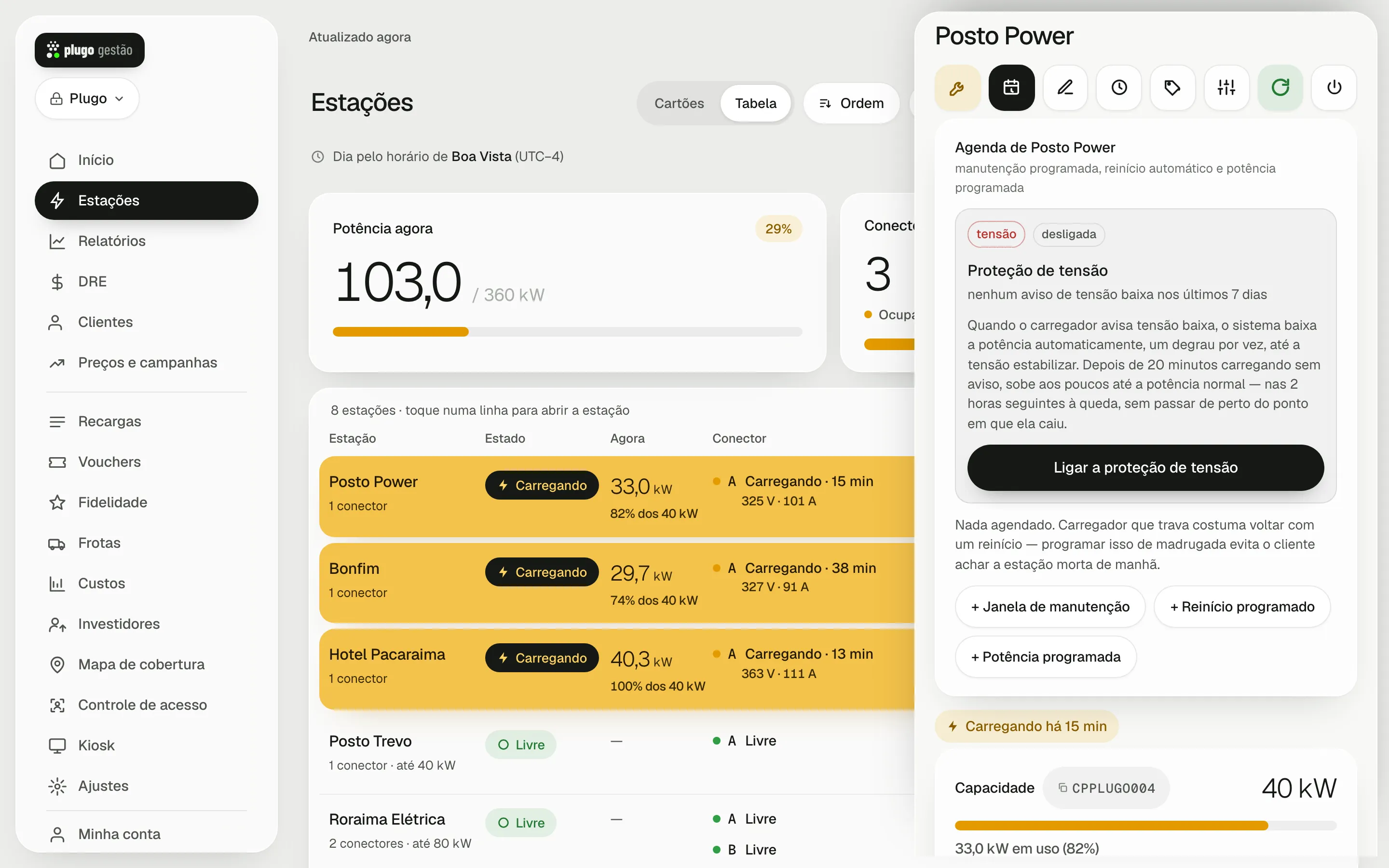
| Calendário | Agenda desta estação | A agenda: manutenção programada, reinício automático e potência. |
| Lápis | Renomear a estação | O nome no Plugo Gestão (só o dono). |
| Relógio | Horário de funcionamento desta estação | Abre às e fecha às (só o dono). |
| Etiqueta | Preço desta estação na Tupi | O preço que o motorista paga (só o dono). |
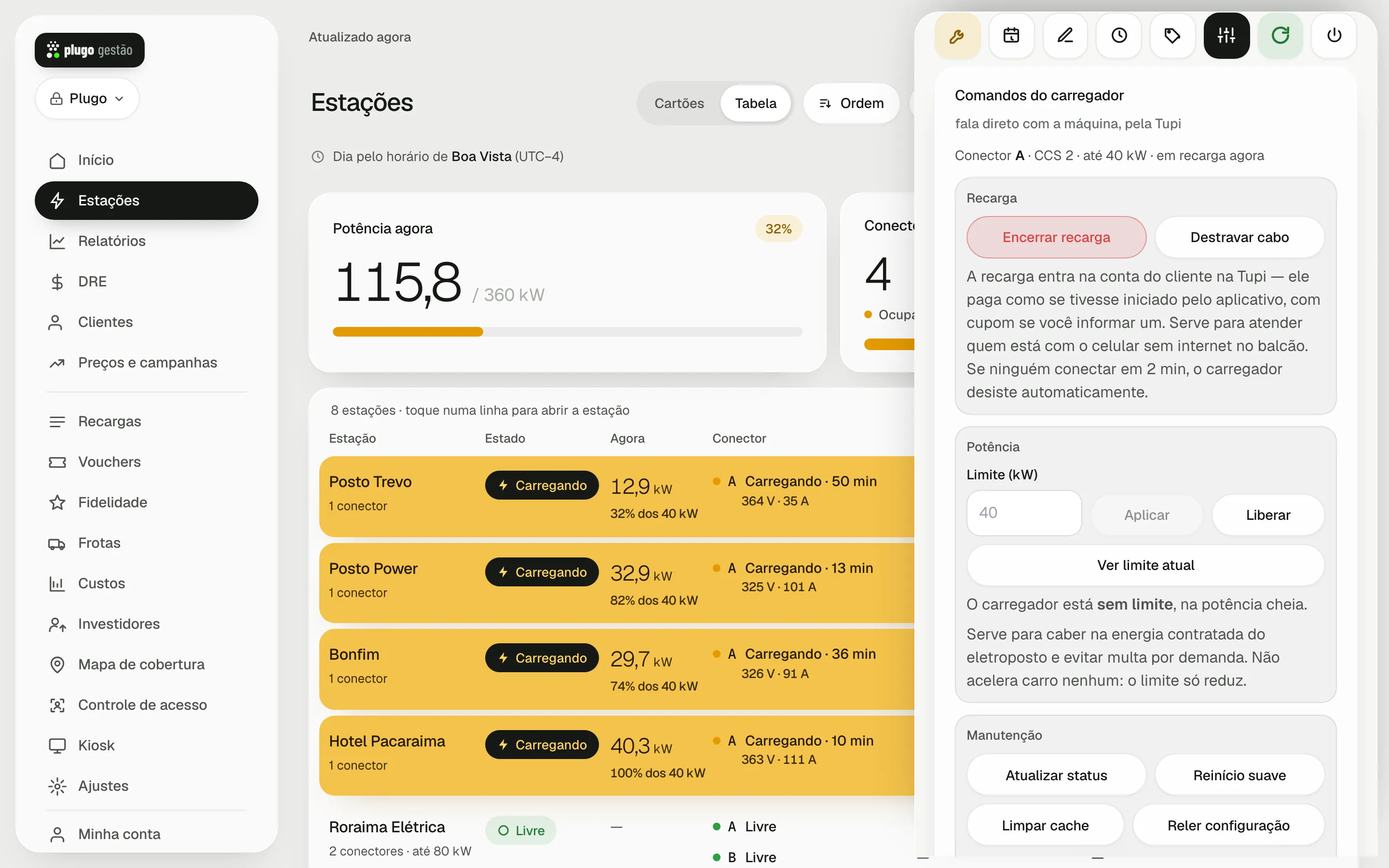
| Controles deslizantes | Comandos do carregador | O painel de comandos. |
| Seta circular | Reiniciar carregador | Reinício forçado da estação. |
| Liga e desliga | Desativar estação | Remove a estação dos números e das telas ao vivo (só o dono). |
Passo a passo
Reiniciar uma estação (reinício forçado)
- Abra a ficha da estação.
- Toque no ícone da seta circular (Reiniciar carregador).
- Confirme em Confirmar.
- Aguarde o aviso "Aceito! Reiniciando — volta em ~1-2 min." O ícone mostra um sinal de certo.
- Em um ou dois minutos, a estação volta a aparecer no ar.
Fazer um reinício suave
O reinício suave reinicia só o programa do carregador. Tente ele primeiro quando a estação estiver travada mas ainda conversando com o sistema.
- Na ficha da estação, toque no ícone de controles (Comandos do carregador).
- No grupo Manutenção, toque em Reinício suave.
- Confirme. A recarga em andamento é interrompida.
Colocar ou retirar uma estação da manutenção
- Na ficha da estação, toque no ícone da chave inglesa.
- Confirme "Colocar … em MANUTENÇÃO? Para de aceitar recargas."
- Aguarde o aviso "Aceito! Estação em manutenção." A estação passa a mostrar o selo Manutenção.
- Para voltar a operar, toque novamente na chave inglesa e confirme a retirada. Aparece "Aceito! Voltando a operar."
Iniciar uma recarga à distância
Serve para atender quem está no balcão, por exemplo, com o celular sem internet.
- Na ficha da estação, toque no ícone de controles (Comandos do carregador).
- Com mais de um conector, toque na aba do conector (A, B…).
- No grupo Recarga, toque em Iniciar recarga.
- Nos eletropostos com a Tupi: preencha E-mail do cliente (a conta dele na Tupi) e, se quiser, Cupom (opcional). Toque em Iniciar na conta deste cliente e confirme. A Tupi cobra do cliente como se ele tivesse iniciado pelo aplicativo.
- Nos eletropostos com o servidor OCPP próprio: preencha, se quiser, Placa do carro (opcional), toque em Iniciar recarga e confirme. O valor é recebido no caixa; com a placa, a recarga já aparece no caixa com o cliente.
- Peça ao cliente para conectar o carro. Se ninguém conectar no tempo da máquina (a nota embaixo do grupo informa quantos minutos), o carregador desiste automaticamente.
Encerrar uma recarga
- Abra Comandos do carregador e escolha o conector que está carregando.
- Toque em Encerrar recarga (em vermelho).
- Confirme. O cliente perde a carga imediatamente e é cobrado pelo que já consumiu.
Destravar o cabo
- Abra Comandos do carregador e escolha o conector.
- Toque em Destravar cabo.
- Confirme. Só faça isso com o carro parado.
Bloquear ou liberar um conector
Disponível em estações com mais de um conector. O conector bloqueado não aceita recargas, e o outro continua atendendo.
- Abra Comandos do carregador e escolha o conector.
- No grupo Manutenção, toque em Bloquear este conector e confirme.
- Para voltar a usar, toque em Liberar este conector.
O conector bloqueado aparece com um cadeado e não conta como falha nos indicadores.
Limitar a potência da estação
Serve para caber na energia contratada do eletroposto e evitar multa por demanda. O limite só reduz: não acelera nenhum carro.
- Abra Comandos do carregador.
- No grupo Potência, escreva o valor em Limite (kW).
- Em estações com mais de um conector, escolha o alcance na caixa de marcar: teto da estação inteira (as tomadas somadas não passam do valor; com um carro só na estação, ele leva tudo) ou, desmarcada, limite fixo só do conector escolhido.
- Toque em Aplicar e confirme.
- Para voltar à potência total, toque em Liberar e confirme.
- Para conferir, toque em Ver limite atual. A tela mostra "Limite atual: … kW" ou "Sem limite: o carregador está na potência cheia."
O teto da estação inteira é repartido automaticamente entre os carros: com um carro, ele leva o teto inteiro; quando o segundo conecta, o carregador divide em até meio minuto.
Ajustar o horário de funcionamento de uma estação
O horário é usado nos relatórios: com a estação fechada, a hora não conta como vaga perdida nem como conector fora do ar. Ele não desliga a estação.
- Na ficha da estação, toque no ícone do relógio.
- Preencha Abre às e Fecha às. Se o fechamento for antes da abertura, vale como atravessando a meia-noite.
- Toque em Salvar.
- Para voltar ao horário da rede, toque em Seguir o da rede.
O horário da rede fica em Ajustes → Horário de funcionamento, com Salvar horário e Funciona 24 horas.
Programar uma janela de manutenção
- Na ficha da estação, toque no ícone do calendário. Abre a Agenda da estação.
- Toque em + Janela de manutenção.
- Preencha Entra em manutenção às e Sai às e marque os dias em Em quais dias (D, S, T, Q, Q, S, S).
- Toque em Salvar.
Na hora de entrar, se houver carro carregando, a estação espera a recarga terminar e tenta novamente a cada minuto. A saída é imediata.
Programar um reinício
Carregador que trava costuma voltar com um reinício. Programar de madrugada evita que o cliente encontre a estação parada de manhã.
- Abra a Agenda da estação (ícone do calendário).
- Toque em + Reinício programado.
- Escolha o horário em Reiniciar às e os dias.
- Toque em Salvar.
O reinício só acontece com a estação livre. Se houver carro na hora marcada, o sistema espera e tenta novamente por até duas horas.
Mudar, desligar ou apagar um item da agenda
- Na Agenda, encontre a linha do item.
- Toque no lápis (Editar) para mudar horários e dias e depois em Salvar mudanças.
- Toque no botão de liga e desliga para desligar o item sem apagar. A linha passa a mostrar "desligada".
- Toque na lixeira (Apagar) e confirme para remover.
Programar a potência por horário (pelo sistema)
Para estações da Tupi que ainda não têm a agenda gravada na máquina. Só o dono.
- Abra a Agenda da estação.
- Toque em + Potência programada.
- Preencha Reduz às, Volta ao normal às e Potência na janela (kW), e marque os dias.
- Toque em Salvar.
Na hora de reduzir, o teto entra mesmo com carro carregando. Na hora de voltar, a estação recebe de volta o teto que tinha antes, ou a potência total.
Gravar a agenda de potência na própria máquina
Aparece na Agenda das estações cuja máquina já foi testada na instalação. A estação passa a trocar a potência automaticamente nos horários, sem depender da internet a cada recarga. Só o dono.
- Abra a Agenda da estação. No quadro potência, toque no lápis (Mudar a agenda de potência) ou em Gravar a agenda na máquina.
- Em Onde a agenda de potência roda, escolha Gravada na máquina (recomendado) ou Pelo sistema (só para máquina que não aceita a gravação).
- Preencha Potência máxima da estação (kW), que vale o tempo todo.
- Toque em + Horário de pico para cada horário com potência menor e preencha Reduz às, Volta ao normal às, Potência no pico (kW) e os dias. Use Excluir para remover um horário da lista.
- Confira o desenho da semana em Como vai ficar.
- Toque em Gravar na máquina e confirme.
- Acompanhe os passos da gravação. Leva até 1 minuto e você pode fechar a ficha: o resultado aparece depois no quadro.
O quadro mostra gravada na máquina, a potência de agora, a próxima troca e quando o sistema conferiu a máquina pela última vez. Nos eletropostos com o servidor OCPP próprio, a agenda de potência só funciona gravada na máquina, e o botão Remover a agenda da máquina devolve o ajuste original da máquina.
Ligar a proteção de tensão
Quando a rede elétrica da rua fica fraca, o carregador avisa tensão baixa. Com a proteção ligada, o sistema baixa a potência automaticamente, um degrau por vez, até a tensão estabilizar. Depois de 20 minutos carregando sem aviso, sobe aos poucos até a potência normal. Por enquanto, só para estações da Tupi. Só o dono.
- Abra a Agenda da estação.
- No quadro Proteção de tensão, veja quantos avisos de tensão baixa houve nos últimos 7 dias.
- Toque em Ligar a proteção de tensão e confirme.
- Para desligar, toque em Desligar a proteção.
Se a estação já tinha um limite definido à mão, ele vira o máximo da proteção. Enquanto a proteção segura a potência, o quadro mostra "segurando em … kW".
Mudar os ajustes da máquina (servidor OCPP próprio)
- Abra Comandos do carregador.
- Toque em Ajustes da máquina. Aparecem as configurações que o carregador informou na última leitura, explicadas em português.
- Toque em Mudar na configuração desejada, escolha o valor e toque em Salvar.
- Confirme. A mudança vai direto para a máquina e entra no registro de comandos.
Mude uma configuração por vez. As que podem derrubar a conexão ficam travadas. Use Ver as do fabricante para consultar as configurações próprias do fabricante.
Trocar o modo de operação (servidor OCPP próprio)
- Abra Comandos do carregador. No alto aparece Modo de operação.
- Só coleta: a máquina libera a recarga automaticamente e o Plugo Gestão só registra. Operado: só o caixa (botão Iniciar) ou o cartão de um operador libera a recarga.
- Toque em Trocar para Operado (ou Voltar para Só coleta).
- Confira a lista de ajustes que vão para a máquina e toque novamente no botão para confirmar.
- Aguarde a resposta "A máquina respondeu: … ajustes certos".
Mudar a agenda ou o preço de várias estações (Editar em lote)
- Em Estações, toque em Editar em lote (no celular, Em lote).
- Passo O quê: escolha Potência programada, Janela de manutenção, Reinício programado ou Preço do kWh.
- Passo Estações: marque as estações (ou Marcar todas). Cada linha mostra o que a estação tem hoje. Toque em Continuar com ….
- Passo Valores: preencha os horários e os dias. No preço, cada bloco (Preço do kWh, Faixas por horário, Taxa de ativação, Ociosidade) tem Como está e Mudar: só muda o que estiver em Mudar.
- Toque em Conferir. O passo Conferir mostra, estação por estação, o que sai e o que entra.
- Toque em Gravar em … estações. Não feche a tela até terminar.
- Se alguma falhar, toque em Tentar novamente nas … que falharam. No fim, toque em Pronto.
Potência programada e Preço do kWh aparecem só para o dono. O preço em lote vale para os eletropostos com a Tupi; no servidor OCPP próprio, o preço já é um só para todas as máquinas (veja Preços).
Configurações
- Janela de manutenção: o formulário já vem com 00:00 às 05:00, todos os dias.
- Reinício programado: vem com 04:00, todos os dias.
- Potência programada: vem com 18:00 às 21:00 e 20 kW, todos os dias.
- Onde a agenda de potência roda: Gravada na máquina é a recomendada, quando a máquina aceita.
- Horários da agenda: sempre no fuso do eletroposto, informado embaixo de cada formulário.
Entenda os números
Situação de cada comando
O grupo Últimos comandos (no painel de comandos) e Últimos comandos da agenda (na agenda) mostram cada pedido, a hora, quem pediu e o resultado.
| Situação | O que significa |
|---|---|
| na fila | O pedido foi registrado e ainda vai para a máquina. |
| enviado | O pedido chegou à máquina e aguarda a resposta. |
| aceito | A máquina aceitou. |
| recusado | A máquina respondeu que não fez. |
| sem resposta | A máquina não respondeu; em geral está fora do ar ou sem internet. |
Quadro da potência gravada na máquina
| Selo | O que significa |
|---|---|
| gravando na máquina… | A gravação está em andamento. |
| gravada na máquina | A agenda está na máquina e confere. |
| não gravou | A gravação falhou. Use Tentar gravar agora. |
| não confere | A potência da máquina não bate com a agenda. O sistema grava novamente. |
| pelo sistema | O sistema envia o limite a cada carro que chega ou sai. |
Problemas comuns
Aparece "O carregador não respondeu em 1 minuto e meio."
A máquina pode estar fora do ar ou sem internet. Confira o estado da estação e tente novamente quando ela voltar.
Aparece "Sem resposta em 3min — confira o worker."
O reinício ou a manutenção não teve resposta. Confira se a estação está no ar e tente novamente. Se repetir, fale com o suporte.
Aparece "Já existe um comando em andamento para esse carregador. Aguarde."
Espere o comando anterior terminar antes de enviar outro.
Aparece "Não deu certo: este modelo de carregador não faz isso."
O carregador não aceita aquele comando. O painel lê a configuração da máquina na primeira vez e só mostra o que ela costuma aceitar, mas alguns modelos recusam mesmo assim.
O botão "Ver limite atual" não aparece
Alguns carregadores travam quando alguém pergunta o limite. Nesses, o painel não pergunta mais e mostra uma nota explicando.
Não aparece "+ Potência programada"
A potência por horário dessa estação está no quadro potência, gravada na máquina, ou o eletroposto usa o servidor OCPP próprio, em que a potência por horário só funciona gravada na máquina. Ela aparece depois que a máquina for testada na instalação.
A proteção de tensão não liga
O quadro mostra o motivo, por exemplo: "por enquanto a proteção é só para estações da Tupi", "esta máquina não aceita limite de potência" ou "cadastre a potência da estação primeiro".
Aparece "Seu acesso não permite esta ação."
O seu papel não permite aquele comando. Veja a tabela em Quem pode usar e fale com o dono do eletroposto.
Para o suporte
- Caminho do comando: o pedido entra numa fila e o serviço de comandos do Plugo Gestão o executa em segundos. Nos eletropostos com a Tupi, ele passa pela integração OCPP 1.6 da Tupi; no servidor OCPP próprio, vai direto à máquina.
- Registro: todo comando fica em Últimos comandos, com a hora e o início do e-mail de quem pediu, e na Atividade da equipe (Ajustes).
- Leitura da configuração: na primeira abertura do painel de comandos, o sistema lê a configuração da máquina e guarda o que ela aceita. Reler configuração faz a leitura novamente.
- Limite do fabricante: em algumas máquinas, o limite de potência é uma chave do fabricante, e o valor 240 kW significa "sem limite".
- Teto da estação: fica guardado e é repartido entre as tomadas automaticamente, a cada meio minuto.
- Agenda gravada na máquina: depois de gravar, o sistema confere a máquina e repete a conferência de hora em hora. Se ela perder a agenda (por exemplo, depois de reiniciar), o sistema grava novamente, até 2 vezes. Enquanto a agenda não está na máquina, o sistema segura a estação pelo teto, se houver um.
- Máquina testada: o quadro de potência gravada na máquina só aparece depois que a Plugo marca a máquina como testada na instalação.
- Proteção de tensão: nas 2 horas seguintes a uma queda, a potência não volta a passar de perto do ponto em que a tensão caiu. O limite definido à mão é sempre o máximo.
- Sem resposta: respostas 412, 502, 503 e 504 da integração aparecem como "sem resposta": a máquina não foi alcançada.
Ainda tem dúvida sobre este assunto?