Preços e campanhas
Veja o preço de cada estação faixa por faixa, a margem que fica no bolso e onde vale uma campanha, sem nunca vender abaixo do custo.
Nesta página
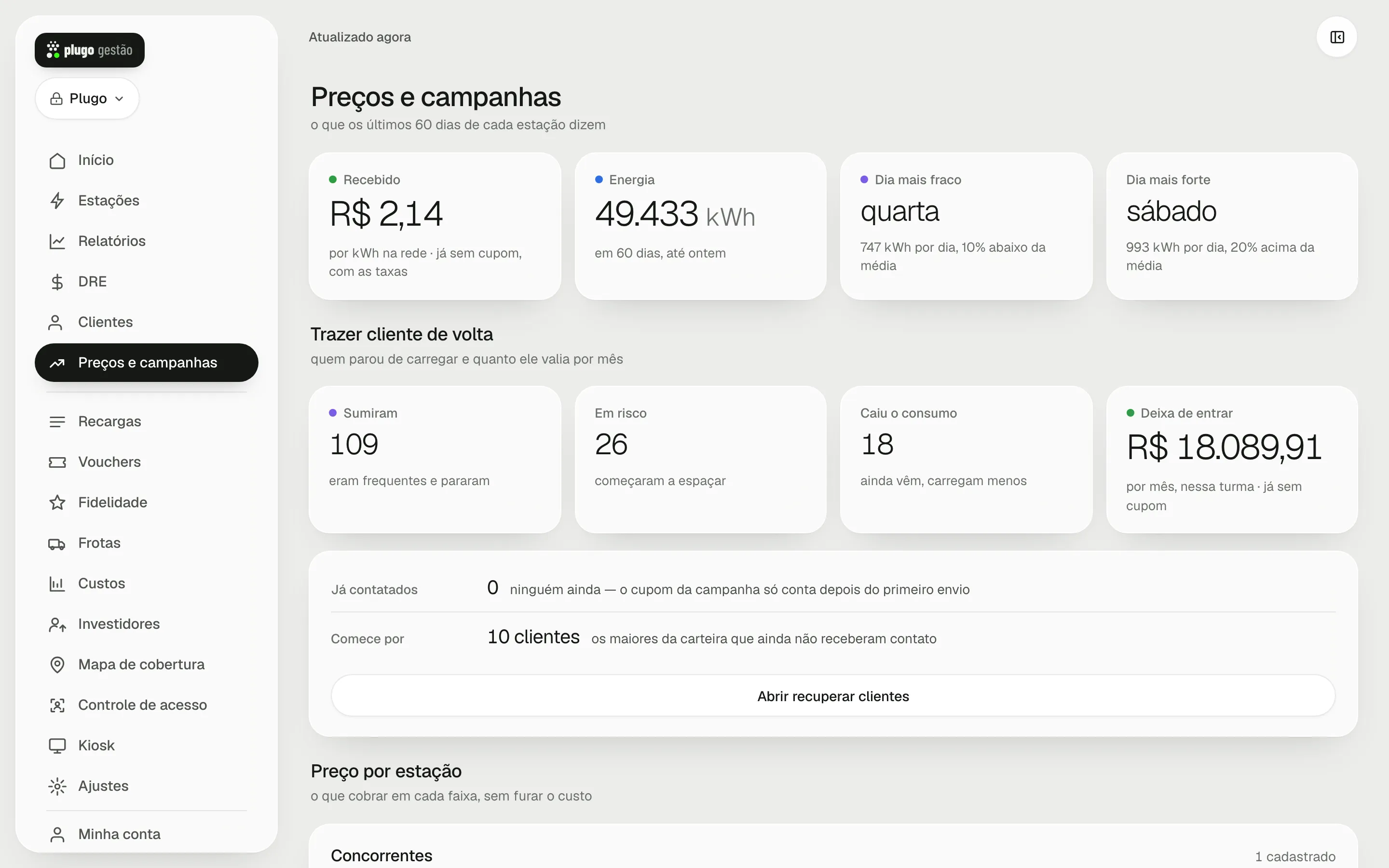
A tela Preços e campanhas reúne, num lugar só, o que os últimos 60 dias de cada estação mostram: quanto entrou por kWh, em que horário a estação enche e esvazia, qual é o dia mais fraco e quanto cada kWh deixa no seu bolso. Ela também mostra quem parou de carregar e quanto isso vale por mês, para você decidir entre mexer no preço ou fazer uma campanha.
A tela não muda preço automaticamente e não faz previsão de faturamento. Ela mostra o que já aconteceu e aponta onde há espaço. Quem decide e grava o preço é você, no painel de preço de cada estação.
Quem pode usar
- Dono: vê a tela, cadastra concorrentes e muda o preço das estações.
- Gerente, operador e leitura: não veem a tela nem o painel de preço.
- Investidor e gestor de frota: não têm acesso.
- Equipe com acesso só a alguns hubs: não vê esta tela.
- A tela depende do módulo Gestão financeira do plano. O bloco Trazer cliente de volta só aparece quando o plano inclui o módulo Recuperar clientes.
Como abrir
- No computador: no menu lateral, toque em Preços e campanhas.
- No celular: toque em Mais (na barra de baixo) e depois em Preços e campanhas.
- Preço de uma estação: abra Estações, toque na estação e, no topo da folha que abre, toque no ícone de etiqueta (Preço desta estação na Tupi). Pela tela Preços e campanhas, o botão Abrir o preço desta estação leva ao mesmo painel.
Passo a passo
Ler a tela Preços e campanhas
- Abra Preços e campanhas e aguarde a mensagem "Lendo os últimos 60 dias de cada estação…" terminar.
- No topo, confira os quatro quadros da rede: Recebido, Energia, Dia mais fraco e Dia mais forte.
- Se aparecer o bloco Trazer cliente de volta, veja quantos clientes sumiram e quanto deixa de entrar por mês.
- Desça até Preço por estação. Cada estação tem um cartão, da que mais vende energia para a que menos vende.
- Em cada cartão, leia o quadro Preço por faixa: o preço de hoje, o custo da energia, o piso e o que fica no bolso em cada faixa de horário.
- Leia a frase de cada faixa: Ir para (sugestão de subir o preço) ou Manter (não mexer), sempre com o motivo.
- Para agir numa estação, toque em Abrir o preço desta estação.
Cadastrar um concorrente
O preço do concorrente é o único número que nenhum sistema entrega: quem sabe é quem passou em frente e leu o totem. Sem ele, a sugestão olha só para dentro (movimento, custo e margem).
- Em Preços e campanhas, no quadro Concorrentes, toque em Cadastrar concorrente.
- Preencha Nome do ponto, Carrega quantos ao mesmo tempo e Distância (km).
- Em Preço por faixa de horário, informe cada faixa em Começa, Termina e R$ por kWh. Use Adicionar faixa para incluir outra e Excluir para remover.
- Em Resto do dia (R$ por kWh), informe o preço que vale fora das faixas.
- Confira a data em Preço conferido em e, se quiser, escreva uma Observação.
- Toque em Salvar.
Para corrigir, toque em Editar no concorrente. Para deixar de comparar, toque em Remover e confirme.
Mudar o preço de uma estação (Tupi)
- Abra o painel Preço na Tupi da estação (pelo ícone de etiqueta na folha da estação ou por Abrir o preço desta estação).
- Em Por energia, ajuste R$ por kWh.
- Em Taxa de ativação, marque cobrar e informe R$ por recarga, se cobrar um valor fixo por recarga.
- Em Ociosidade, marque cobrar e informe R$ por período, a cada (min) e tolerância (min).
- Confira o quadro Vai mudar: ele lista item a item o valor de antes e o de depois, e marca "(baixa o preço)" onde o motorista passaria a pagar menos.
- Toque em Salvar na Tupi e confirme.
- A tela relê o cadastro na Tupi e mostra o que ficou valendo, com o aviso "Preço atualizado na Tupi".
Se mudou algo por engano antes de salvar, toque em Desfazer. O preço novo vale para o app do motorista e para o QR da estação já na recarga seguinte.
Cobrar preço diferente por horário (Tupi)
- No painel Preço na Tupi, vá até Preço por faixa de horário.
- Marque cobrar diferente em certos horários.
- Em Faixa 1, preencha das, até e R$ por kWh.
- Para outra faixa, toque em + Outra faixa. Para remover, toque em Excluir.
- Confira em Vai mudar o preço de cada trecho do dia, antes e depois.
- Toque em Salvar na Tupi e confirme.
As faixas valem todos os dias da semana. Fora delas vale o preço por kWh de cima. As faixas não podem se sobrepor, e os horários seguem o fuso da estação na Tupi.
Usar a recomendação de preço
- No painel Preço na Tupi, em Recomendação pelo movimento, toque em Ver o que os dados dizem.
- Leia os itens: hora vazia, pico, dia mais fraco e o vazio do fim de semana.
- Leia o quadro Preço por faixa, com a sugestão de cada faixa.
- Se houver sugestão, toque em Preencher as faixas com o que está sugerido. O sistema junta a sugestão às faixas que já valem hoje: o preço só sobe onde está sugerido, e o resto do dia fica como está.
- Confira em Vai mudar e toque em Salvar na Tupi. Nada vai para a Tupi antes disso.
Mudar o preço de várias estações de uma vez
- Abra Estações e toque em Editar em lote (no celular, Em lote).
- No passo O quê, toque em Preço do kWh.
- No passo Estações, marque as estações (ou toque em Marcar todas) e toque em Continuar com o número de estações.
- No passo Valores, cada bloco tem Como está e Mudar. Escolha Mudar só no que quiser alterar: Preço do kWh, Faixas por horário, Taxa de ativação e Ociosidade.
- Toque em Conferir. A lista mostra o antes (o que está na Tupi agora) e o depois de cada estação, e avisa quantas baixam o preço.
- Toque no botão Gravar em (seguido do número de estações). Não feche a tela até terminar.
- Se alguma falhar, toque em Tentar novamente nas que falharam. Ao terminar, toque em Pronto.
O mesmo valor vale para todas as estações marcadas. Se alguma estação passar a cobrar menos do que hoje, o sistema pede uma confirmação a mais antes de gravar.
Preço nos eletropostos com servidor OCPP próprio
Nos eletropostos ligados ao servidor OCPP próprio do Plugo Gestão, não há preço na Tupi.
- Abra Estações e toque em Carregador.
- Desça até Preço por horário.
- Toque em + Faixa, escolha os dias (Dom a Sáb), preencha Das, Até e R$ por kWh. Use Remover para retirar uma faixa.
- Toque em Salvar tabela. Para voltar ao preço único de cada carregador, toque em Usar preço único.
A tabela precisa cobrir cada minuto da semana com exatamente um preço. Se faltar ou sobrar horário, a tela mostra qual dia e horário corrigir. Uma recarga que passa de uma faixa para outra paga cada parte da energia no preço do seu horário. Sem tabela, vale o preço único cadastrado no caixa do eletroposto, em Configurar, no quadro Preço por kWh.
Trazer clientes de volta com uma campanha
- Em Preços e campanhas, veja o bloco Trazer cliente de volta.
- Leia Comece por: os maiores clientes da carteira que ainda não receberam contato.
- Toque em Abrir recuperar clientes para enviar a mensagem e o cupom.
Para criar o cupom da campanha, veja Vouchers e cupons.
Configurações
Campos do painel Preço na Tupi de cada estação:
| Campo | O que faz |
|---|---|
| R$ por kWh | Preço de venda da energia. O custo da energia que você paga à distribuidora fica em Custos. |
| Taxa de ativação | Valor fixo por recarga. Só é cobrado com cobrar marcado. |
| Ociosidade | Cobrança do carro que fica conectado depois que a recarga termina. Começa a contar depois da tolerância (min) e cobra R$ por período a cada (min). |
| Preço por faixa de horário | Preço diferente em certos horários, todos os dias. Fora das faixas vale o R$ por kWh. |
Entenda os números
Todos os números usam os últimos 60 dias, fechados até ontem. Cada recarga conta no dia em que terminou. Quando uma estação substituiu um carregador antigo no mesmo ponto, o histórico do antigo entra junto.
| Número | O que significa |
|---|---|
| Recebido | O que entrou por kWh na rede: a receita já sem cupom dividida pelos kWh, com as taxas dentro. Não é o preço de tabela. |
| Energia | kWh vendidos em 60 dias, até ontem. |
| Dia mais fraco e Dia mais forte | kWh por dia, calculados por ocorrência de cada dia da semana, comparados com a média. Só aparecem com pelo menos 4 ocorrências de cada dia. |
| Por kWh (no cartão da estação) | O recebido por kWh aberto em energia vendida, taxas (ativação e ociosidade) e cupom. |
| Enche e Esvazia | As três horas com mais e com menos energia em dia útil, e a parte da energia de cada uma. |
| hoje | O preço que vale hoje na faixa. Quando varia com a hora ou o dia, aparece de um valor a outro. |
| energia | Custo médio da energia na faixa, pela tarifa cadastrada em Custos. |
| piso | O que cada kWh custa de verdade. Abaixo dele, o kWh sai do seu bolso. |
| no bolso por kWh | O que sobra de cada kWh depois de energia, custo fixo, fatia da Tupi, imposto e aluguel percentual. |
| o vizinho | O preço do concorrente cadastrado naquela faixa. |
| +R$/mês | Quanto a mais ficaria no bolso por mês aplicando a sugestão, se o volume não mudar. |
Como o piso é calculado
O piso soma a energia da faixa com o custo fixo do mês dividido pelos kWh do mês, e divide o resultado por 1 menos o percentual que sai de cada real vendido (fatia da Tupi, impostos e aluguel percentual). Na tela, toque em Como o piso é calculado para ver a conta com os números da estação.
Regras da recomendação
- O sistema nunca recomenda preço abaixo do piso e nunca recomenda baixar preço. Só sugere subir, acima do maior preço que já vale na faixa.
- Se uma faixa vende abaixo do piso, a sugestão é subir até o piso, arredondado para cima em 5 centavos.
- Se o concorrente cobra mais caro, a sugestão fica R$ 0,30 abaixo dele, sem subir mais de 35% de uma vez.
- Se o concorrente cobra mais barato, a tela não sugere acompanhar o preço dele. Ela mostra quanto de volume a mais a faixa precisaria trazer só para empatar a margem.
- O +R$/mês só aparece com pelo menos duas semanas de operação.
- O piso e o "no bolso" só aparecem quando a estação passa de 200 kWh por mês, com pelo menos duas semanas de movimento.
- Faixa sem nenhuma recarga em 60 dias não aparece.
Fila
O quadro Fila mostra as horas em que você perde cliente por falta de vaga, não por preço. Cada estação tem 24 barras, uma por hora: lotada (70% ou mais de ocupação), apertada (50% a 69%) e com vaga. Emendadas são recargas que começaram até 15 minutos depois de outra terminar. Sobra são as horas abaixo de 20% de ocupação, onde uma campanha tem vaga para receber gente. A estação só entra no quadro com pelo menos 7 dias de dados.
Problemas comuns
"Preço de hoje ainda não lido da Tupi"
Sem o preço de hoje não há como calcular a margem. Toque em Buscar o preço de (número) estações na Tupi, no fim da tela, e aguarde.
O piso e o "no bolso" não aparecem
Confira se a estação tem a tarifa de energia e os custos cadastrados em Custos (veja Custos). Estação com menos de 200 kWh por mês ou com menos de duas semanas de movimento ainda não tem piso.
"Ainda sem recarga suficiente nesta estação para separar por faixa"
A estação tem pouco movimento nos últimos 60 dias. Aguarde mais recargas.
Erro ao salvar: "sem sessão válida na Tupi"
A conexão com a Tupi está sendo renovada. Aguarde um minuto e toque em Salvar na Tupi novamente.
No Editar em lote, uma estação não pode ser marcada
A mensagem "falta o código desta estação na Tupi" indica que a estação não tem o ID OCPP cadastrado. Fale com o suporte.
O botão Preço do kWh aparece apagado no Editar em lote
Nos eletropostos com servidor OCPP próprio, o preço já vale para todas as máquinas. Toque em Abrir a tela de preço e use Preço por horário.
Para o suporte
- A tela Preços e campanhas não grava nada na Tupi. Só o painel Preço na Tupi e o Editar em lote gravam, uma estação por vez, e depois releem o cadastro na Tupi.
- Toda mudança de preço fica registrada em Ajustes, em Atividade da equipe.
- O "preço de hoje" da tela de rede vem da última leitura guardada de cada estação ("lido na Tupi em…"). O painel de uma estação lê o preço imediatamente.
- Comparação "hoje" é sempre contra o maior preço que vale na faixa, em qualquer dia. Por isso uma sugestão aplicada some da tela.
- O concorrente cadastrado pela tela vale para todas as estações da rede. Se ele foi cadastrado só para algumas estações, editar pela tela mantém essas estações.
- O botão Preencher as faixas com o que está sugerido usa os mesmos dias das faixas que já existem: a Tupi usa os mesmos dias para todas as faixas.
- Nos eletropostos com servidor OCPP próprio, a folha da estação não mostra o ícone Preço desta estação na Tupi. O preço é a tabela de Preço por horário ou o preço único do caixa.
Ainda tem dúvida sobre este assunto?