Vouchers e cupons
Crie cupons de desconto ou crédito na Tupi, dê cupom a clientes escolhidos, acompanhe o uso e desligue quando quiser.
Nesta página
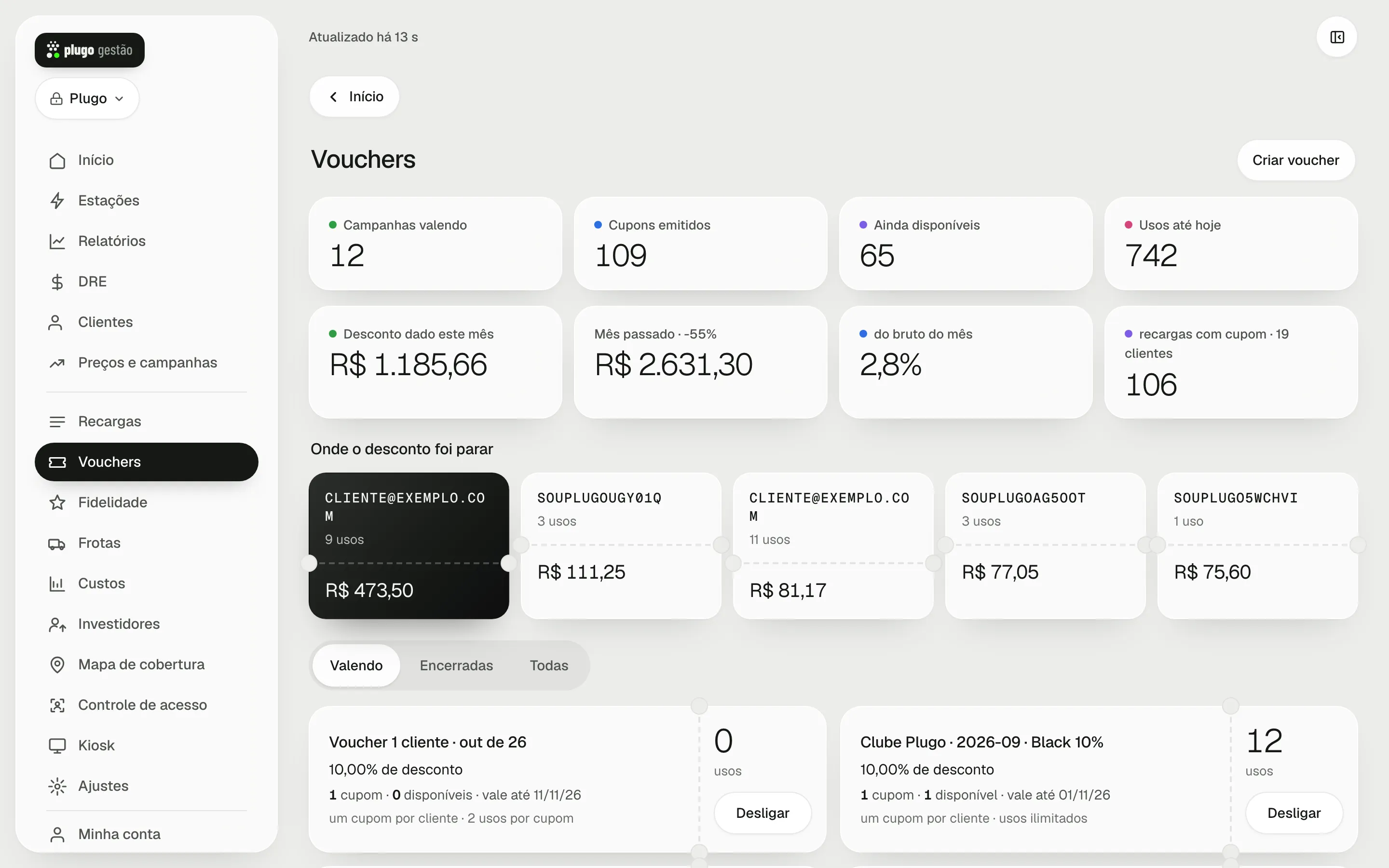
A tela Vouchers mostra as campanhas de cupom do seu eletroposto na Tupi, lidas ao vivo, e permite criar campanhas novas. Você escolhe o que o cliente ganha (desconto, crédito ou recarga grátis), para quem o cupom vale e por quanto tempo. O cupom já vale no app do cliente assim que é criado.
Na mesma tela você acompanha quanto de desconto saiu no mês, abre cada campanha para ver cupom a cupom e liga ou desliga campanhas.
Quem pode usar
- Dono: vê as campanhas, cria vouchers, liga e desliga campanhas, vincula cupom a cliente e vê os valores em reais do desconto dado.
- Gerente e operador: veem as campanhas, os cupons e os usos, sem os valores em reais. Não criam nem desligam: para eles o botão Criar voucher não aparece.
- Leitura: não vê a tela.
- Investidor, gestor de frota e equipe com acesso só a alguns hubs: não veem a tela.
Como abrir
- No computador: no menu lateral, toque em Vouchers.
- No celular: toque em Mais (na barra de baixo) e depois em Vouchers.
- Cupons de um cliente: abra a ficha do cliente (em Clientes ou tocando no nome dele numa recarga) e desça até Cupons.
Passo a passo
Criar um voucher com código para divulgar
Use este tipo para post, panfleto ou cartaz: um código só, que qualquer pessoa digita no app da Tupi.
- Em Vouchers, toque em Criar voucher.
- Em O que o cliente ganha, escolha o tipo (veja a tabela em Configurações).
- Em Quanto, informe o valor. Recarga grátis não pede valor.
- No desconto em porcentagem, se quiser um teto, preencha Limite em R$ por recarga. Deixe vazio para não ter limite.
- Preencha Vale por quantos dias e escolha Usos por cupom (Ilimitado, 1 uso, 2 usos ou 5 usos).
- Se quiser, marque Só na primeira recarga do cliente e/ou Só para quem nunca carregou.
- Em Para quem, escolha Código que eu divulgo.
- Preencha Código (letras e números, sem espaço) e Quantos cupons.
- Se quiser, dê um Nome da campanha. É o nome que aparece no painel da Tupi.
- Toque em Criar voucher. Aparece a confirmação "Voucher criado", com o número de cupons.
Usar o modelo "Primeira recarga · 50%"
- Toque em Criar voucher.
- Em Modelos prontos, toque em Primeira recarga · 50%.
- Os campos são preenchidos: 50% de desconto, código BEMVINDO50, 100 cupons, vale 90 dias, só na primeira recarga e só para quem nunca carregou.
- Confira, troque o código se quiser e toque em Criar voucher.
Dar cupom a clientes escolhidos
Use este tipo quando o cupom é para pessoas certas. Cada cliente recebe um cupom próprio, já vinculado à conta dele na Tupi, e não precisa digitar código.
- Toque em Criar voucher e escolha o benefício, o valor, a validade e os usos.
- Em Para quem, escolha Clientes que eu escolher.
- Em E-mails dos clientes, cole os e-mails separados por vírgula, espaço ou um por linha.
- Toque em Criar voucher.
Vincular um cupom livre a um cliente
Numa campanha de código, cada cupom ainda não usado pode ser entregue a um cliente.
- Em Vouchers, toque na campanha.
- No cupom marcado como "sem cliente vinculado", toque em Vincular cliente.
- Em Buscar cliente por nome ou e-mail, digite ao menos duas letras.
- Toque no cliente encontrado. Aparece a confirmação "Cupom vinculado a" e o e-mail do cliente.
Cliente sem e-mail no cadastro da Tupi aparece apagado e não pode ser escolhido.
Ver e desligar os cupons de um cliente
- Abra a ficha do cliente.
- Em Cupons, veja os cupons ativos, com o benefício, os usos, o saldo e a validade.
- Para ver também os antigos, toque em Ver também os (número) usados, vencidos ou desligados.
- Para desligar um cupom ativo, toque em Desligar e confirme. O cliente deixa de poder usar aquele cupom.
O botão Desligar aparece só para o dono. A lista mostra todos os cupons da Tupi no perfil do cliente: Clube, Recuperar clientes, vouchers e códigos.
Acompanhar o uso
- Em Vouchers, veja os quadros do topo (explicados em Entenda os números).
- Em Onde o desconto foi parar, veja os cupons que mais deram desconto no mês, com os usos e o valor.
- Use os filtros Valendo, Encerradas e Todas para escolher as campanhas da lista.
- Toque numa campanha para ver cupom a cupom: quem recebeu, quantos usos, o saldo e a situação.
Desligar ou ligar uma campanha
- Em Vouchers, encontre a campanha na lista.
- Toque em Desligar. A campanha passa a aparecer como "desligada" e deixa de valer no app.
- Para voltar a valer, toque em Ligar na mesma campanha (use o filtro Encerradas ou Todas para encontrá-la).
Cadastrar os cupons de consumo próprio
O cupom que você e a sua equipe usam para carregar de graça não é desconto dado a cliente. Cadastrado como consumo próprio, ele ganha uma linha separada na DRE.
- Abra Custos.
- No quadro A rede inteira, preencha Cupons de consumo próprio com o código do cupom. Se forem vários, separe por vírgula.
- Toque em Salvar a rede.
Na DRE, a linha de cupons passa a se dividir em Cupons de clientes e Consumo próprio.
Configurações
Tipos de benefício em O que o cliente ganha:
| Tipo | O que o cliente ganha |
|---|---|
| Desconto % | Desconta uma porcentagem de cada recarga. Aceita Limite em R$ por recarga. |
| Crédito em R$ | Um saldo em dinheiro que o cliente gasta nas recargas. |
| Crédito em kWh | Um saldo em energia, não em dinheiro. |
| Recarga grátis | A recarga inteira sai zerada. |
Outros campos do formulário:
| Campo | O que faz |
|---|---|
| Limite em R$ por recarga | Só no desconto %. O desconto de cada recarga não passa deste valor. Com mais de um uso, o limite vale para o cupom inteiro, somando as recargas. |
| Vale por quantos dias | Validade da campanha, de 1 a 365 dias. |
| Usos por cupom | Quantas vezes cada cupom pode ser usado. Com Só na primeira recarga do cliente, vale uma vez só. |
| Só na primeira recarga do cliente | O desconto entra uma vez, na primeira recarga do cliente. |
| Só para quem nunca carregou | Quem já carregou alguma vez não pode usar o código. Com a lista de e-mails, quem já carregou fica sem o cupom. |
| Código | O código que o cliente digita no app. De 3 a 24 letras e números. |
| Quantos cupons | Quantas pessoas podem usar o código, de 1 a 5.000. |
| E-mails dos clientes | Um cupom por e-mail, até 500 e-mails por voucher. |
| Nome da campanha | Como aparece no painel da Tupi. Sem nome, o sistema usa "Voucher", o código ou o número de clientes e o mês. |
Entenda os números
| Número | O que significa |
|---|---|
| Campanhas valendo | Campanhas ligadas e dentro da validade. |
| Cupons emitidos | Cupons das campanhas que estão valendo. |
| Ainda disponíveis | Cupons das campanhas valendo que ainda podem ser usados. |
| Usos até hoje | Total de usos de todas as campanhas, inclusive as encerradas. |
| Desconto dado este mês | Quanto os cupons descontaram nas recargas do mês. Só o dono vê. |
| Mês passado | O desconto do mês passado inteiro e a variação em relação a este mês. |
| do bruto do mês | O desconto do mês como parte do faturamento bruto do mês. |
| recargas com cupom | Recargas do mês que usaram cupom, e quantos clientes diferentes. |
Dentro de uma campanha, Saldo da campanha é o crédito total da campanha (nos tipos de crédito) e Ainda não usado é o que sobra desse crédito. A situação de cada cupom pode ser disponível, em uso, usado, vencido ou desligado.
Problemas comuns
"Vouchers funcionam só em estações da Tupi."
O eletroposto está ligado ao servidor OCPP próprio do Plugo Gestão. Use as promoções do caixa do eletroposto.
"Não foi possível falar com a Tupi agora."
A conexão com a Tupi está sendo renovada. Aguarde um minuto e abra a tela novamente.
"Voucher criado, mas a Tupi não confirmou a regra…"
A campanha foi criada, mas a Tupi não guardou a regra de primeira recarga ou de cliente novo. Confira a campanha no painel da Tupi antes de divulgar o código.
"Escolha um código com ao menos 3 letras."
O código precisa ter pelo menos 3 letras ou números.
O cliente não aparece para vincular
O cliente precisa ter e-mail no cadastro da Tupi. Peça para ele cadastrar o e-mail no app de recarga.
O cliente diz que o cupom do Clube não funciona em outro app
Os cupons do Clube podem valer só no app próprio do eletroposto (regra do Clube). Os cupons desta tela valem em todos os apps. Veja Clube de fidelidade.
Para o suporte
- As campanhas são lidas ao vivo da Tupi, sem cópia no Plugo Gestão. Se a Tupi estiver fora, a tela não carrega.
- O voucher novo vale em todas as estações da empresa do eletroposto na Tupi, inclusive nas empresas filhas da mesma empresa principal.
- O desconto % com limite em reais é gravado na Tupi como um crédito no valor do limite, com teto da porcentagem em cada recarga.
- Depois de criar, o sistema relê a campanha na Tupi para conferir as regras de primeira recarga e de cliente novo. Por isso o aviso "a Tupi não confirmou a regra" é confiável.
- O voucher para uma lista de e-mails não é registrado como contato do Recuperar clientes. Os cupons do Recuperar clientes saem da campanha cujo código está escrito na campanha de contato.
- O detalhe de uma campanha mostra os 50 primeiros cupons.
- Os cupons de consumo próprio aceitam até 20 códigos. Eles continuam no faturamento bruto (a Tupi cobra a fatia sobre eles), mas saem da linha de cupom de cliente na DRE.
Ainda tem dúvida sobre este assunto?