Estações
Acompanhe cada carregador ao vivo, abra a ficha de cada estação, organize a lista e cadastre estações novas.
Nesta página
A tela Estações mostra todos os carregadores do eletroposto ao vivo: o estado de cada um, cada conector, a potência de agora, a bateria do carro que está carregando e os números do dia. Por ela você abre a ficha de uma estação, muda a ordem da lista, desativa uma estação que saiu de operação e cadastra estações novas. Os comandos à distância (reiniciar, manutenção, agenda) estão em Comandos e agenda das estações.
Quem pode usar
- Todos os papéis veem as estações e o estado de cada uma.
- Valores em reais (R$ do dia e valor das recargas): só o dono e o investidor.
- Lista de recargas na ficha da estação: dono, gerente e operador. O investidor vê as recargas sem o nome do cliente. O papel leitura não vê a lista.
- Ordem, Grupos e Editar em lote: operador, gerente e dono. Não aparecem para o investidor nem para quem tem acesso só a alguns hubs.
- Nova (estação na Tupi), Carregador (servidor OCPP próprio), Desativar, Reativar, Substituída por e renomear: só o dono.
- Investidor: vê só as estações do acordo dele. Equipe com acesso por hub: vê só as estações dos hubs liberados.
Como abrir
- No computador: clique em Estações no menu lateral.
- No celular: toque em Estações na barra de baixo.
- A ficha de uma estação também abre pelo Início: toque no cartão da estação.
Passo a passo
Ver as estações em cartões ou em tabela
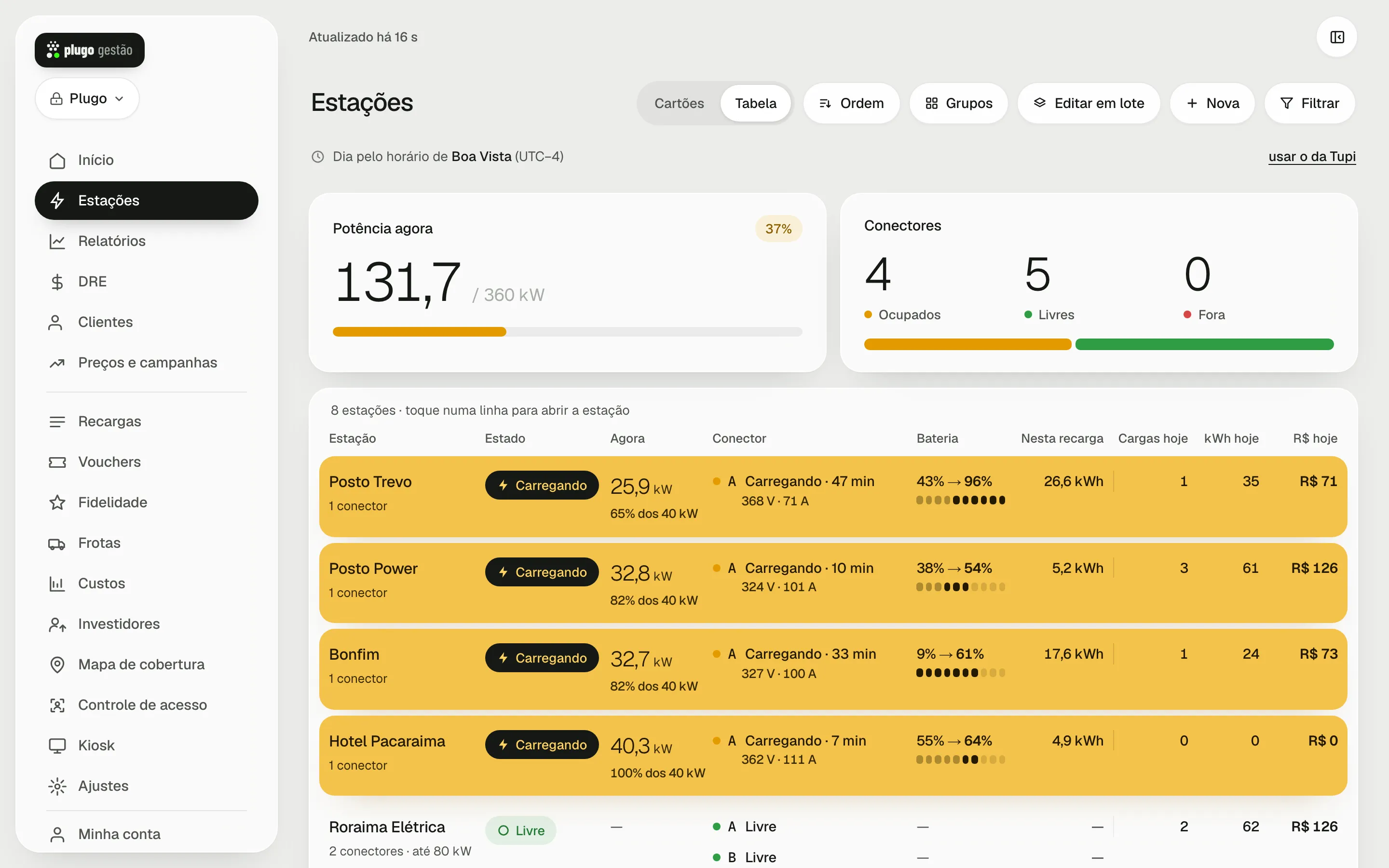
- No computador, no alto da tela, toque em Cartões ou em Tabela.
- Em Tabela, cada estação ocupa uma linha, com as colunas Estação, Estado, Agora, Conector, Bateria, Nesta recarga, Cargas hoje, kWh hoje e R$ hoje. A última linha soma o dia.
- Toque numa linha ou num cartão para abrir a ficha da estação.
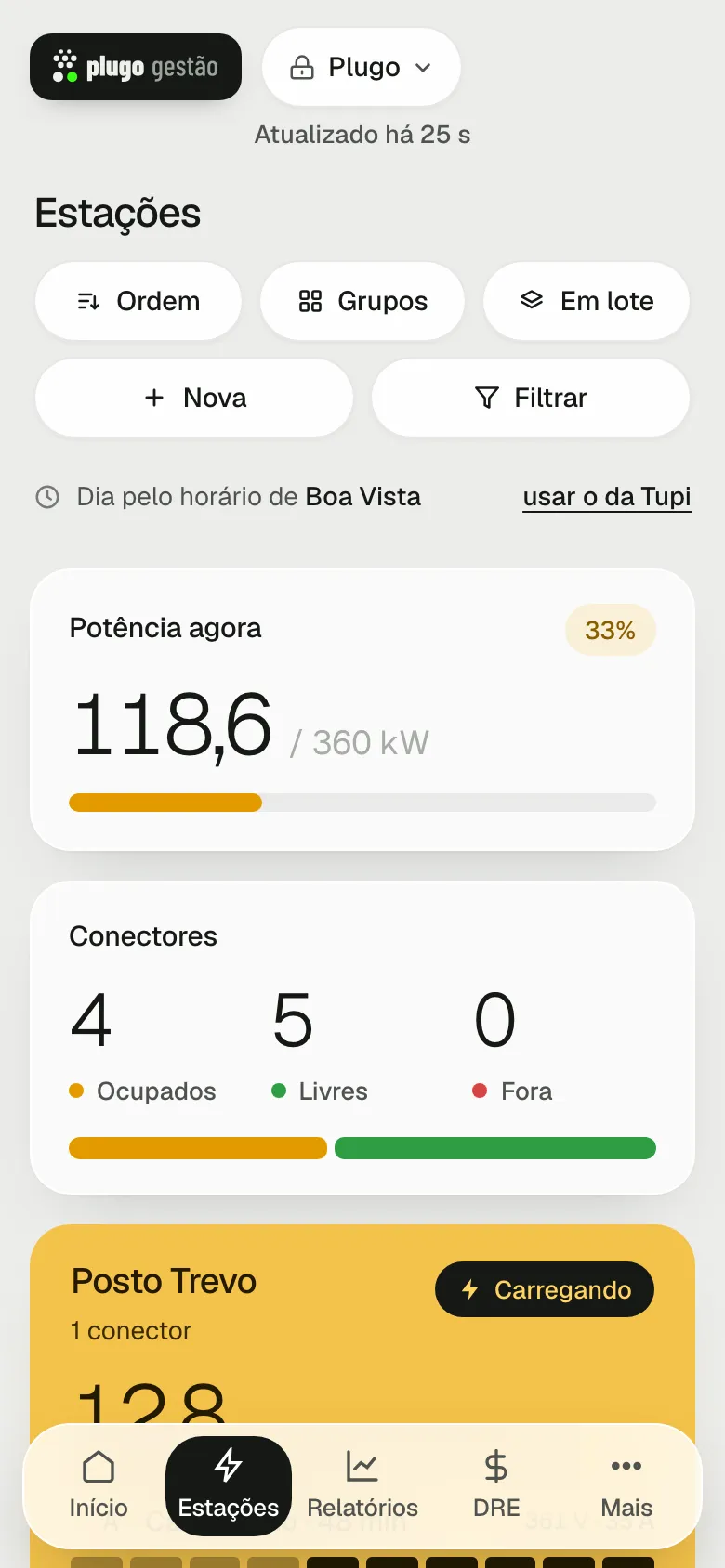
A vista em tabela aparece só em telas a partir de 1.280 pixels de largura. No celular, as estações aparecem sempre em cartões. A escolha fica guardada neste aparelho.
Abrir a ficha de uma estação
- Toque no cartão (ou na linha) da estação.
- A ficha abre por cima da tela. No alto ficam o nome da estação e a barra de ícones dos comandos.
- Logo abaixo, um selo mostra a situação quando ela pede atenção: "Carregando há 15 min", "Em manutenção", "Fora do ar há 2h05" ou "Bloqueada pelo painel".
- O quadro Capacidade mostra a potência total da estação, o ID OCPP (toque nele para copiar) e quanto está em uso agora.
- Cada conector tem um bloco com a letra (A, B…), o tipo de plugue, a potência máxima e o estado. Quando está carregando, mostra kW, kWh e tempo, a tensão e a corrente, e a bateria (por exemplo, "SoC 43% → 94%").
- Com uma recarga em andamento, toque em Ver a recarga em tempo real para abrir o extrato e as curvas de potência e de bateria (veja Recargas).
- Em Cliente na recarga, aparecem o nome do cliente, desde quando carrega, o carro, a estimativa "≈ … para 100% no ritmo atual" e o botão de WhatsApp ou e-mail. Toque no nome para abrir a ficha do cliente.
- Para fechar a ficha, toque fora dela (no celular, na parte escura acima da ficha).
Ver as recargas de uma estação
- Abra a ficha da estação.
- Desça até Recargas. Ali ficam as recargas em andamento que ainda não apareceram em Cliente na recarga.
- Toque em Ver as 10 últimas recargas para carregar as encerradas. Toque em Ver mais 10 para continuar.
- Toque numa recarga para abrir o extrato dela. As marcas zerada e em curso ajudam a separar recargas sem energia e as que ainda não terminaram.
Ver o Log Estação
O Log Estação é a linha do tempo da estação: quando ela caiu e voltou, recargas, comandos enviados e mensagens do carregador.
- Abra a ficha da estação e desça até Log Estação.
- Escolha Hoje, Ontem ou Outro dia (em Outro dia, escolha a data no campo Dia).
- Toque em Carregar. O sistema monta a linha do tempo daquele dia. Depois, o botão vira Atualizar.
- Para achar uma recarga, toque em Buscar uma recarga pelo número, digite em Nº da recarga o número da transação e toque em Buscar.
Nos eletropostos com a Tupi, o registro OCPP da Tupi guarda cerca de 30 dias.
Mudar a ordem das estações
- Em Estações, toque em Ordem.
- Abre a lista Ordem das estações. Use as setas para subir ou descer cada estação.
- Cada toque já salva. Toque em Pronto para fechar.
A ordem vale para o Início e para Estações, para toda a equipe. A estação inteira parada (fora do ar ou em manutenção) vai sempre para o fim, mesmo que esteja no alto da sua ordem.
Filtrar as estações
- Toque em Filtrar.
- Em Situação, escolha Fora de operação para ver só as estações paradas, ou Todas.
- Se quiser, escolha um hub, um grupo ou marque as estações uma a uma.
- Toque em Aplicar.
Os hubs e os grupos do filtro estão explicados em Hubs, grupos e filtro.
Renomear uma estação
O nome novo vale só no Plugo Gestão. Na Tupi e no aplicativo do motorista, o nome continua o de lá.
- Abra a ficha da estação.
- Toque no ícone de lápis (Renomear a estação).
- Em Nome, escreva o nome novo. Embaixo aparece como ele vai ficar nas telas ("Nas telas vai aparecer: …").
- Toque em Salvar. A tela recarrega com o nome novo.
- Para voltar ao nome original, toque em Voltar ao nome da Tupi.
Desativar uma estação
Use quando o carregador saiu de operação ou ainda está em instalação e não deve aparecer nos números.
- Abra a ficha da estação.
- Toque no ícone de liga e desliga, o último da barra (Desativar estação).
- Confirme. A estação some do Início, das telas ao vivo e dos indicadores, e passa para o bloco Desativado, no fim de Estações.
O histórico e a DRE do mês continuam guardados. A desativação vale só no Plugo Gestão: ela não muda nada na Tupi.
Reativar uma estação
- Em Estações, desça até o bloco Desativado.
- No cartão da estação, toque em Reativar.
- Confirme. A estação volta para o Início e para os indicadores.
Marcar a troca de um carregador no mesmo ponto
Quando um carregador é trocado por outro no mesmo lugar, o histórico do antigo pode continuar somando nos números do novo.
- Desative o carregador antigo.
- No bloco Desativado, no cartão dele, abra Substituída por.
- Escolha a estação nova.
- O cartão passa a dizer "substituída por …" e o histórico do antigo soma nos indicadores e nos Relatórios.
Para desfazer, escolha nenhuma — saiu de operação.
Cadastrar uma estação nova na Tupi (botão Nova)
Para eletropostos que usam a Tupi. A estação é criada no cadastro da Tupi, sem sair do painel.
- Em Estações, toque em Nova.
- Em Identificação, preencha Nome no app e ID OCPP. Use exatamente o ID que aparece na tela da máquina (Charger ID).
- Em Onde fica, escolha o Local na Tupi. Escolha Criar um local novo só se a estação fica em outro endereço: no aplicativo do motorista ela vai aparecer como outro eletroposto.
- Confira Latitude e Longitude (vêm copiadas de uma estação irmã) e escolha Tipo de local e Formato.
- Em Carregador, escolha a Marca e deixe conectada na rede marcado.
- Em Tomadas, escolha para cada tomada o Plug, a Corrente (DC ou AC) e a Potência (kW). Use + Adicionar tomada para mais de uma. Com duas tomadas, marque pode carregar dois carros ao mesmo tempo se o equipamento permitir e escolha potência dividida ou potência fixa em cada uma.
- Em Preço, confira R$ por kWh, Ativação (R$), Ociosidade (R$) e Custo da energia (R$/kWh), e as opções aceita cupom, restrita e estacionamento grátis.
- Toque em Conferir. Aparece o quadro Confira antes de criar, campo a campo.
- Se estiver tudo certo, toque em Criar estação.
- Configure o carregador com o endereço do servidor OCPP e o ID. O botão Servidor OCPP, que aparece junto do cadastro, copia o endereço.
A estação nova entra no bloco Em breve e passa para a lista principal automaticamente na primeira vez que conectar.
Cadastrar um carregador no servidor OCPP próprio (botão Carregador)
Para eletropostos sem CPMS, em que os carregadores ligam direto no servidor do Plugo Gestão.
- Em Estações, toque em Carregador. Abre o painel Carregadores (enquanto a rede não tem nenhum carregador, ele já aparece aberto).
- Toque em + Novo carregador.
- Preencha Nome do carregador, Potência total (kW) e os Conectores (um por tomada, com o tipo: CCS2, CHAdeMO, Tipo 2, GB/T ou Tipo 1).
- Toque em Criar e gerar acesso.
- No carregador criado, toque em Ver dados. Aparecem a URL, o ID e a Senha, cada um com Copiar.
- Na configuração de rede (OCPP) da máquina, cole a URL inteira quando a máquina tiver um campo só. Com campos separados (servidor e ID), use Só a base e o ID.
- Acompanhe em Tentativas de conexão: cada vez que a máquina chama o servidor, aparece a hora, o ID enviado e o resultado.
- Quando a máquina conectar, o carregador aparece como conectado e entra na lista de estações.
No mesmo painel ficam Ficha (potência e conectores), Mapa (endereço e coordenadas para o mapa), Nova (gera outra senha), Apagar, o Preço por horário e os atalhos do caixa (Operador e Gerente).
Acompanhar as estações "Em breve"
O bloco Em breve, no fim de Estações, mostra o que já existe no cadastro e ainda não conectou: estações em obra, carregadores cadastrados na Tupi que ainda não ligaram e carregadores do servidor OCPP próprio que nunca chamaram.
- Em cada cartão, toque no ID OCPP para copiar.
- Toque em URL completa para copiar o endereço com o ID no fim, para máquinas com um campo só.
- A estação passa para a lista de cima automaticamente quando conectar pela primeira vez.
Configurações
- Vista (Cartões ou Tabela): fica guardada em cada aparelho.
- Ordem das estações: vale para toda a equipe, no Início e em Estações.
- Horário de funcionamento de uma estação: pelo ícone de relógio na ficha (veja Comandos e agenda das estações). Sem horário próprio, a estação segue o da rede, em Ajustes → Horário de funcionamento.
- Modelo do ID das estações (Ajustes): faz o cadastro de estação nova sugerir o próximo ID.
Entenda os números
Estado da estação
O selo de cada cartão diz o estado da estação inteira, sempre com cor, ícone e texto.
| Estado | Cor e forma | O que significa |
|---|---|---|
| Carregando | Amarelo, com um raio | Pelo menos um conector está carregando. O amarelo é usado só para isso. |
| Conectado | Azul, com um plugue | Há um carro ligado, mas sem carregar (recarga terminando ou já concluída). |
| Livre | Verde, com um círculo | Pronta para receber um carro. |
| Fora do ar | Vermelho, com um triângulo | Todos os conectores estão sem sinal ou fora de operação. Precisa de providência. Embaixo do nome aparece há quanto tempo. |
| Manutenção | Listras cinza, com uma chave | A estação está em modo de manutenção e não aceita recargas. |
| Bloqueada | Cinza, com um cadeado | Todos os conectores foram desligados de propósito pelo painel. |
A estação só fica Fora do ar ou Manutenção quando para inteira. Um conector fora com o outro funcionando não muda o estado da estação nem a leva para o fim da lista.
Estado de cada conector
| Texto | Bolinha | O que significa |
|---|---|---|
| Livre | Verde | Pronto para conectar. |
| Carregando · 44 min | Amarela | Carregando, com o tempo da recarga. |
| Conectado | Azul | Carro ligado, sem carregar. |
| Finalizando | Azul | A recarga está terminando. |
| Ociosa há 20 min | Azul | O carro terminou e continua parado na vaga, depois da tolerância. Para quem vê valores, aparece também o valor da ociosidade. |
| Offline | Vermelha | Sem comunicação. |
| Manutenção | Vermelha | Em manutenção. |
| Sem leitura | Cinza | O sistema ainda não recebeu o estado deste conector. |
| Bloqueado | Cadeado | Desligado pelo painel. Não conta como falha. |
Números do cartão
- "1 conector · até 40 kW": quantos conectores a estação tem e a potência máxima dela.
- "25,6 kW agora · 64% dos 40 kW": a potência entregue neste momento e quanto isso representa da capacidade.
- "43% → 94%" e a barra de blocos: a bateria com que o carro chegou e a de agora. Na barra de 10 blocos, os primeiros mostram o que o carro já trazia e os seguintes, em destaque, o que carregou aqui.
- Rodapé do cartão: cargas, kWh e valor de hoje (em Estações) ou do período escolhido (no Início). "+ … em curso" é a energia de uma recarga que ainda não terminou.
Problemas comuns
A estação nova não aparece na lista
Procure no bloco Em breve. Ela passa para a lista assim que a máquina conectar pela primeira vez. No servidor OCPP próprio, confira Tentativas de conexão: "identificador errado" e "senha errada" mostram o que corrigir na máquina.
A ficha mostra "Cliente ainda não sincronizado"
A recarga começou há pouco e os dados do cliente ainda não chegaram. Eles costumam chegar em poucos minutos.
Aparece "Não foi possível carregar — toque na estação novamente."
Feche a ficha e abra novamente. Se continuar, confira a internet. O papel leitura não tem acesso à lista de recargas.
Duas estações aparecem com o mesmo nome
Elas são carregadores diferentes. Use o ID OCPP para separar e, se quiser, renomeie uma delas pelo ícone de lápis.
Um conector aparece como "Bloqueado"
Ele foi desligado pelo painel. Para liberar, abra a ficha, toque no ícone de comandos e use Liberar este conector (veja Comandos e agenda das estações).
Não aparecem os botões Nova ou Carregador
Eles são só do dono. Nos eletropostos com a Tupi o botão é Nova; nos eletropostos com o servidor OCPP próprio, Carregador.
Depois de criar na Tupi, aparece "Criada, mas confira o ID"
A estação foi criada, mas a Tupi não encontrou a máquina com aquele ID. Confira o ID na tela do carregador.
Aparece que o local já ficou criado na Tupi
A Tupi aceitou o local e recusou a estação. Corrija o que ela apontou e toque em Criar estação novamente: o sistema usa o mesmo local, sem criar outro.
Para o suporte
- ID OCPP: é o código que o suporte da Tupi pede. Ele aparece na ficha, ao lado de Capacidade, e nos blocos Em breve e Desativado. A estação é sempre identificada pelo ID OCPP, nunca pelo nome.
- Servidor OCPP: o botão Servidor OCPP (no cadastro) copia o endereço base. Máquina com campo de ID separado usa a base; máquina com um campo só usa a URL completa, com o ID no fim.
- Estado da estação: a mesma regra vale no Início, em Estações e nas telas da TV. Conector bloqueado pelo painel não conta como fora do ar. "Sem leitura" conta como parado.
- Ordem da lista: carregando, depois com carro conectado, depois livres e, por último, as paradas. Dentro de cada grupo vale a ordem manual.
- Atualização: os conectores são relidos a cada 10 segundos. O tempo "fora do ar há" é relido a cada minuto.
- Desativar: a sincronização da Tupi não reativa a estação; a desativação persiste até alguém tocar em Reativar.
- Renomear: o nome vale nas telas, na TV, nos relatórios e nos avisos do celular. A Tupi continua com o nome dela.
- Cadastro na Tupi: o que não é próprio da estação (empresa, ícones, isenções e bloco de horário) vem copiado da estação irmã indicada na conferência ("molde").
Ainda tem dúvida sobre este assunto?