Caixa: operador
Entre com o PIN, abra o turno, atenda pela placa, receba e feche o turno contando o dinheiro.
Nesta página
O caixa é o aplicativo do pátio. Nele o operador entra com um PIN de 4 números, abre o turno com o troco da gaveta, acompanha as tomadas ao vivo, inicia e encerra a recarga pela placa do carro, recebe (Pix, débito, crédito, dinheiro, cortesia ou fiado) e, no fim, fecha o turno contando o dinheiro. O valor de cada recarga vem do carregador e é calculado pelo sistema: o operador nunca digita kWh nem preço.
O caixa é um aplicativo separado do painel do Plugo Gestão. Gerente e dono acompanham tudo pela visão do gerente, explicada em Caixa: gerente.
Quem pode usar
- Operador do caixa: qualquer pessoa da equipe com um PIN cadastrado pelo gerente ou pelo dono na aba Equipe da visão do gerente. O operador do caixa não precisa de usuário nem de senha no Plugo Gestão.
- Gerente e dono: não usam a tela do PIN. Quem também atende no pátio precisa de um PIN próprio, cadastrado como operador.
- O caixa só existe para eletropostos cujos carregadores estão ligados ao servidor OCPP do Plugo Gestão. Em eletropostos de outra plataforma (como a Tupi), a página mostra O caixa funciona só com estações gerenciadas pelo Plugo.
Como abrir
O caixa abre pelo endereço do eletroposto: caixa.meueletroposto.app/ seguido do endereço do seu eletroposto (por exemplo, caixa.meueletroposto.app/eletroposto-centro). O gerente ou o dono informa o endereço certo; ele aparece na visão do gerente, na aba Configurar, em Link do caixa.
Funciona no navegador do celular, do tablet ou do computador. No celular, recomendamos instalar o caixa na tela de início (veja abaixo).
Este manual abre pelo próprio caixa: no tablet e no computador, toque em Manual, no alto da tela; no celular, toque em Turno e, no fim do Resumo, em Manual do caixa.
Passo a passo
Entrar com o PIN
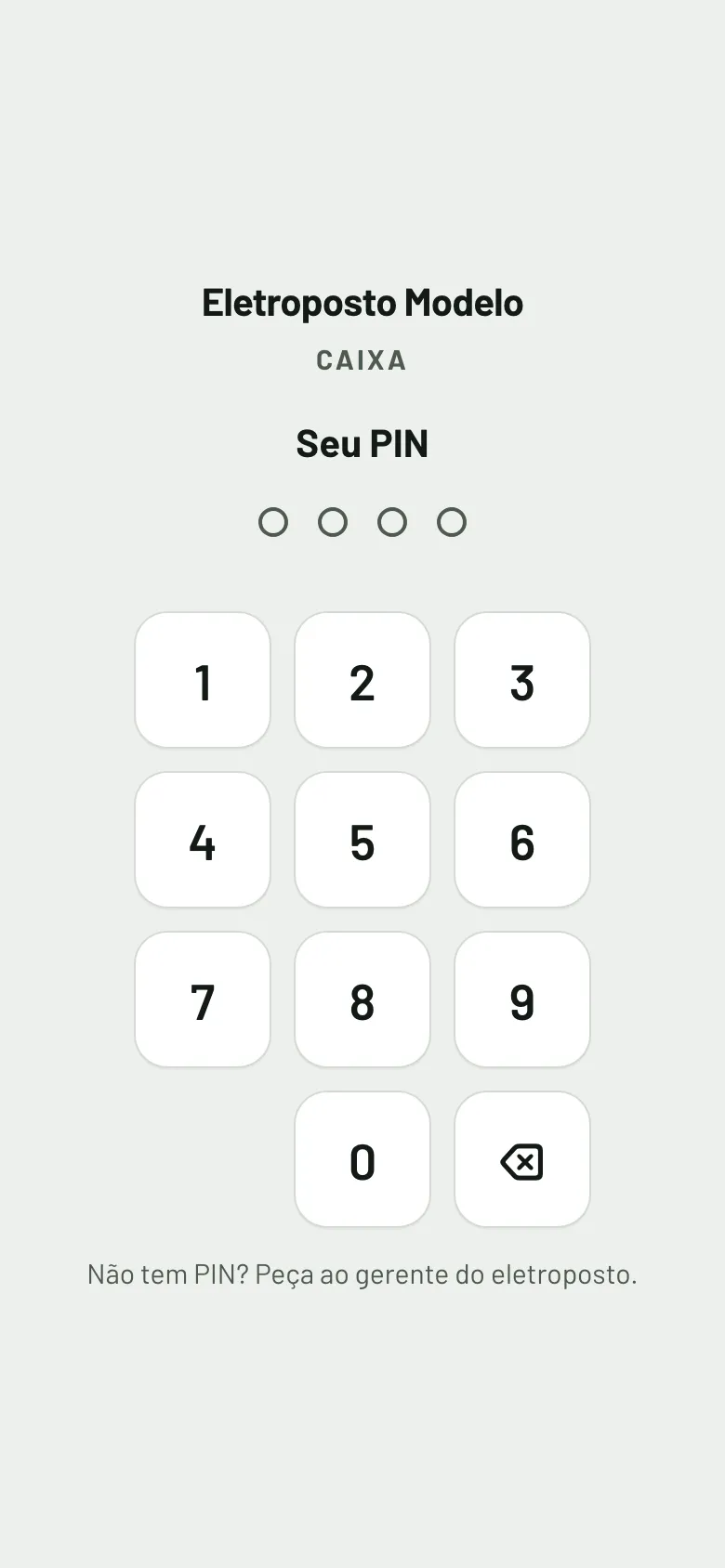
- Abra o endereço do caixa do eletroposto.
- Na tela Seu PIN, toque nos 4 números do seu PIN. Os círculos se preenchem a cada número.
- No quarto número o caixa confere automaticamente (aparece Conferindo…). Não há botão de entrar.
- Errou um número? Toque na tecla de apagar antes de completar os 4.
No computador, você também pode digitar o PIN pelo teclado. A sessão dura 14 horas; depois disso o caixa pede o PIN novamente.
Instalar o caixa no celular
O caixa pode ficar na tela de início do celular, com o ícone do eletroposto e o nome Caixa, como um aplicativo.
- Abra o endereço do caixa no navegador do celular.
- No iPhone (Safari): toque no botão de compartilhar e escolha Adicionar à Tela de Início.
- No Android (Chrome): toque no menu de três pontos e escolha Adicionar à tela inicial (ou Instalar app, conforme o aparelho).
- Confirme. A partir daí, abra o caixa pelo ícone.
Abrir o turno
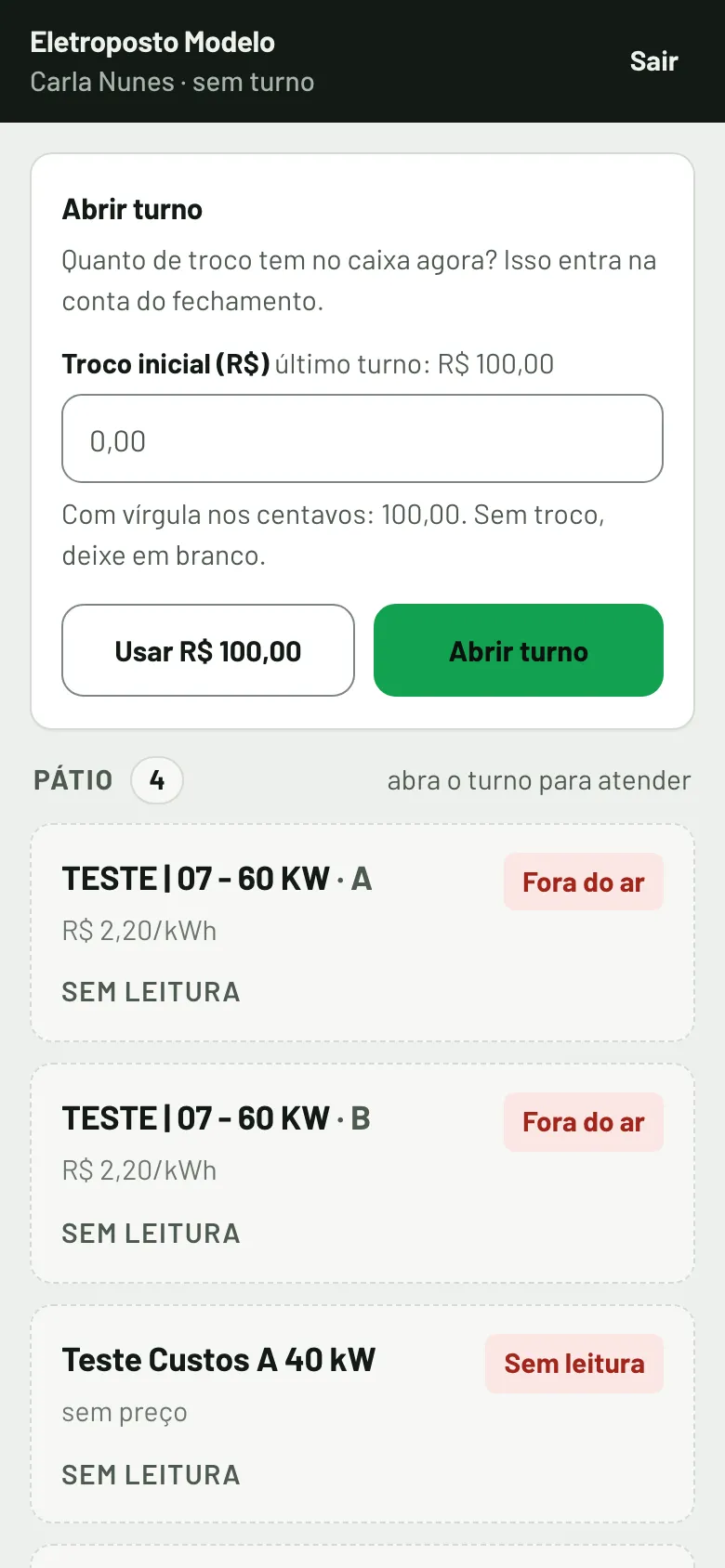
Sem turno aberto, o caixa mostra o pátio, mas não deixa atender nem receber (aparece abra o turno para atender).
- No cartão Abrir turno, em Troco inicial (R$), digite quanto de troco há na gaveta agora, com vírgula nos centavos (exemplo: 100,00). Sem troco, deixe em branco.
- Se o seu último turno começou com o mesmo troco, toque em Usar R$ … para preencher automaticamente.
- Toque em Abrir turno. Aparece o aviso verde Turno aberto. Boa jornada!
No alto da tela passa a aparecer o seu nome com turno desde e a hora, e o botão em caixa com o dinheiro que deve estar na gaveta. Cada operador tem o próprio turno: dois operadores podem trabalhar ao mesmo tempo, cada um com a sua gaveta.
Acompanhar o pátio ao vivo
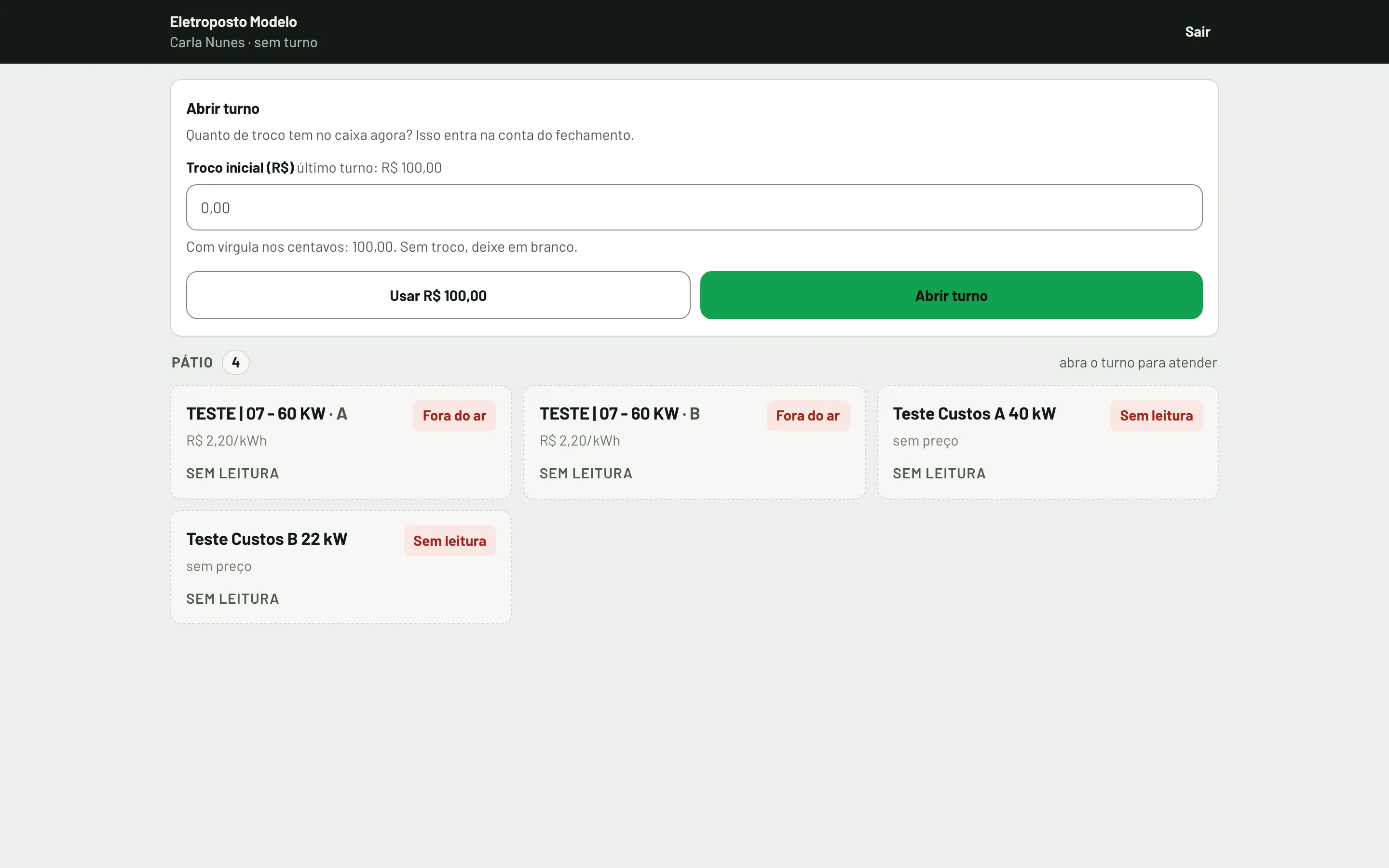
O Pátio tem um cartão para cada tomada e se atualiza automaticamente a cada poucos segundos. Em cada cartão você vê:
- O nome da estação e a letra da tomada (A, B…), quando a estação tem mais de uma.
- O preço por kWh (R$ …/kWh). Se o eletroposto usa preço por horário, aparece agora (preço por horário): é o preço desta hora.
- A situação da tomada: Livre, Conectado, Carregando, Finalizando, Reservado, Fora do ar, Manutenção ou Sem leitura.
- Na recarga em andamento: a potência (em kW), a bateria (por exemplo, bateria 20% → 65%), o tempo, os kWh, quem atendeu e o valor parcial.
- Na recarga que terminou: a etiqueta Terminou, o valor a receber e o botão Receber.
Recarga que terminou e ainda não foi recebida fica no cartão da tomada enquanto o carro estiver conectado. Quando a tomada fica livre, ela desce para a seção Ainda a receber, para o próximo carro ser atendido. As recargas sem receber continuam no pátio por até 7 dias.
Estações marcadas com Operado só iniciam pelo operador (pelo caixa ou com o cartão da equipe); o cliente não inicia por conta própria. Se a máquina recusou um cartão nos últimos minutos, o cartão da tomada avisa, por exemplo: a máquina recusou um cartão que não é da equipe.
Iniciar uma recarga pela placa
O botão Atender próximo carro só aparece com o turno aberto, na tomada Livre, Conectado ou Reservado, e nas estações em que o dono liberou o início pelo caixa.
- Conecte o cabo no carro.
- No cartão da tomada, toque em Atender próximo carro.
- Em Placa do veículo, digite a placa sem traço: Mercosul (ABC1D23) ou antiga (ABC1234). As letras ficam maiúsculas automaticamente.
- Se a placa já é conhecida, o caixa mostra o nome do cliente e quantas recargas ele já fez. Se é nova, preencha Nome e Telefone (opcionais). Com telefone, o comprovante pode ir pelo WhatsApp.
- Toque em Iniciar recarga. O caixa envia o pedido ao carregador e mostra o andamento.
- Quando o carregador aceita, aparece o aviso verde Recarga iniciada. e o cartão passa a mostrar a recarga.
Encerrar uma recarga
O botão Encerrar aparece na recarga em andamento das estações liberadas para o caixa.
- No cartão da recarga, toque em Encerrar.
- Aparece encerrar mesmo? e o botão muda para confirmar. Toque em confirmar em até 8 segundos.
- Quando o carregador aceita, aparece o aviso verde Recarga encerrada.
Se você não confirmar a tempo, nada acontece e o botão volta ao normal.
Receber uma recarga
- Toque no cartão da recarga com Terminou (no pátio ou em Ainda a receber).
- A folha de recebimento mostra a estação, o horário, os kWh, o preço e o valor em A receber.
- Em Como o cliente pagou, toque na forma: Pix, Débito, Crédito, Dinheiro, Cortesia ou Fiado (só aparecem as formas que o dono liberou).
- Confira ou preencha Placa e Telefone (o telefone é usado para o comprovante no WhatsApp). Nome do cliente e Observação são opcionais.
- Toque no botão verde, que mostra o valor e a forma (por exemplo, Recebi R$ 45,30 no Pix).
- Aparece o aviso verde com o valor registrado. A recarga sai do pátio e entra em Recebido neste turno.
Se houver promoção valendo para a forma escolhida, o desconto aparece automaticamente abaixo do valor (por exemplo, Promoção Semana do Pix: −R$ 4,50 (10%)).
Receber no Pix
- Na folha de recebimento, toque em Pix.
- O caixa gera um QR Code com o valor já preenchido. Mostre o QR para o cliente ou toque em Copiar código Pix para enviar o código.
- Se o eletroposto tem hubs com Pix próprio, o QR da recarga sai automaticamente na conta do hub da estação, e aparece o nome da conta acima do QR (por exemplo, Pix · Hub Avenida). Estação de hub sem Pix próprio usa o Pix da rede.
- Peça o comprovante ao cliente e confira se o valor e o recebedor estão certos.
- Toque em Recebi R$ … no Pix.
O caixa não confirma o Pix automaticamente com o banco: quem confirma é o operador, olhando o comprovante do cliente. Depois, o gerente pode conferir com o extrato do banco.
Receber no débito ou no crédito
- Toque em Débito ou Crédito.
- Passe o cartão na maquininha do eletroposto.
- Se quiser, preencha Maquininha / últimos 4 (opcional): ajuda o gerente a conferir depois.
- Toque em Recebi R$ … no débito (ou no crédito).
Receber em dinheiro com troco
- Toque em Dinheiro.
- Em Cliente entregou (R$), digite o valor recebido ou toque em uma das notas sugeridas (o caixa sugere valores arredondados, como a próxima nota de R$ 10, R$ 50 ou R$ 100).
- O campo Troco mostra quanto devolver. Se o cliente entregou menos que o valor, aparece falta R$ ….
- Toque no botão, que mostra o valor e o troco (por exemplo, Recebi R$ 37,40 · troco R$ 12,60).
O campo do valor entregue é opcional; sem ele, o caixa registra o recebimento sem calcular troco.
Dar desconto
- Na folha de recebimento, toque em Dar desconto, ao lado do valor.
- Em Desconto (R$), digite o valor do desconto. O campo mostra até quanto você pode dar sem o gerente (por exemplo, até 5% (R$ 2,20) sem o gerente).
- Dentro do seu limite, o valor em A receber já mostra o desconto. Toque no botão para registrar.
- Acima do seu limite, preencha Motivo do desconto e toque em Pedir ao gerente (veja abaixo).
Pedir a aprovação do gerente
Cortesia (quando o operador não pode dar 100% de desconto), desconto acima do limite do operador e uso do crédito do Clube com outra placa precisam da aprovação do gerente.
- Escreva o motivo no campo indicado (pelo menos 3 letras).
- Toque em Pedir ao gerente. Aparece Pedido enviado. Esperando o gerente aprovar no painel (vale 15 minutos)…
- O gerente aprova ou nega na aba Hoje da visão dele. A folha atualiza automaticamente.
- Aprovado, aparece Aprovado pelo gerente. Pode registrar. Toque no botão de registrar.
A aprovação vale uma vez só, por 15 minutos, e para exatamente o mesmo valor e desconto. Se você mudar o desconto ou a forma depois de pedir, é preciso pedir novamente. Se o gerente negar, aparece O gerente negou. Receba de outra forma ou fale com ele.
Registrar uma cortesia
Cortesia é a recarga não cobrada (valor final R$ 0,00).
- Na folha de recebimento, toque em Cortesia.
- Em Motivo da cortesia, escreva por que a recarga não será cobrada.
- Se o seu desconto máximo for menor que 100%, toque em Pedir ao gerente e aguarde a aprovação.
- Toque em Registrar cortesia.
Anotar no fiado
Fiado é a recarga que o cliente paga depois. O gerente controla o saldo e o limite de cada cliente; o operador só fica sabendo se o fiado está liberado.
- Toque em Fiado.
- Preencha a Placa e o Telefone do cliente. Sem os dois, aparece Fiado só para cliente com placa e telefone — preencha os dois abaixo.
- O caixa confere a placa e mostra Fiado liberado para esta placa (o valor é conferido ao registrar). ou Fiado indisponível para este cliente — fale com o gerente.
- Liberado, toque em Anotar R$ … no fiado.
Promoções não se aplicam ao fiado.
Cobrar ou isentar a ociosidade
Quando o dono liga a taxa de ociosidade, o caixa cobra os minutos em que o carro ficou conectado depois que a carga terminou, descontada a carência.
- No pátio, a recarga mostra inclui … min de ociosidade e, enquanto o carro continua conectado, parado há ….
- Na folha de recebimento aparecem duas linhas: Recarga e Ociosidade (minutos × preço por minuto, com cabo ainda conectado ou no teto, quando for o caso).
- O valor da ociosidade fica congelado na hora em que você abriu a folha de recebimento.
Para não cobrar a ociosidade:
- Toque em Isentar a ociosidade.
- Preencha Motivo da isenção.
- A isenção conta junto com o seu limite de desconto. Acima dele, toque em Pedir ao gerente.
Para voltar a cobrar, toque em Cobrar a ociosidade.
Usar o Clube no caixa
Quando a placa é de um cliente do Clube (o programa de fidelidade do eletroposto, configurado no Plugo Gestão), o caixa aplica os benefícios automaticamente.
- No pátio, a recarga mostra a categoria do cliente (por exemplo, Gold) e, se ele tiver crédito, tem … kWh de crédito do Clube.
- Na folha de recebimento, Desconto do Clube mostra a categoria, o percentual e entra automaticamente. Se houver promoção maior valendo, aparece a promoção de agora é maior e vale no lugar (vale o maior dos dois, sem somar).
- Crédito do Clube mostra os kWh disponíveis e até quando valem. O crédito abate a energia da recarga automaticamente.
- Para não usar o crédito agora, toque em Guardar o crédito para depois. Para voltar a usar, Usar o crédito nesta recarga.
Enviar o comprovante pelo WhatsApp
Se o dono deixou o comprovante ligado e o cliente tem telefone, o comprovante vai automaticamente pelo WhatsApp do eletroposto logo depois do recebimento. O aviso verde diz Comprovante indo pelo WhatsApp.
Em Recebido neste turno, cada recebimento mostra a situação do comprovante: comprovante na fila, comprovante enviado, comprovante falhou ou sem WhatsApp. Quando ainda não houve comprovante, aparece o link comprovante: toque nele para enviar.
O comprovante vai só para o telefone cadastrado do cliente. Ele traz o nome do eletroposto, a data e a hora, a estação, os kWh, o valor e a forma de pagamento, o desconto e o troco (quando houver) e o nome de quem atendeu.
Receber sem recarga
Use para vendas que não são de recarga (loja, conveniência) ou para uma recarga que o gerente deu baixa e o cliente quis pagar mesmo assim.
- Na barra de baixo, toque em Receber sem recarga.
- Em Valor (R$), digite o valor.
- Escolha a forma de pagamento e siga como em uma recarga.
- No Pix, se o eletroposto tem mais de uma conta Pix, escolha em Receber no Pix de a conta que vai receber: Rede ou o nome do hub. O QR sai na conta escolhida.
Trabalhar sem internet
Quando a internet cai, aparece no alto a faixa Sem internet — os dados podem estar atrasados. Mesmo assim, você pode receber e fazer sangria ou suprimento: o caixa guarda no aparelho e envia automaticamente quando a internet voltar.
- Receba normalmente. O botão passa a dizer Guardar R$ … (por exemplo, Guardar R$ 30,00 em dinheiro).
- No Pix, use o QR fixo do balcão. Se o eletroposto tem mais de uma conta Pix, o aviso diz de qual conta é o QR. Confira o comprovante do cliente antes de guardar.
- O pátio mostra a recarga com a etiqueta Guardado e recebido, vai quando a internet voltar.
- No alto aparece quantos itens estão guardados. Toque em Ver guardados para ver a lista.
- Quando a internet volta, o caixa envia tudo em ordem e avisa quantos foram enviados. Na folha de guardados, Enviar agora força o envio.
Sem internet não é possível: anotar no fiado, registrar cortesia, dar desconto acima do seu limite, usar o crédito do Clube de outra placa, iniciar ou encerrar recarga, abrir ou fechar o turno.
Se o servidor não aceitar algum item guardado, ele aparece em Não aceitos pelo servidor, com o motivo. Registre novamente do jeito certo (ou fale com o gerente) e toque em Entendi. Se o valor calculado pelo servidor for diferente do que a tela mostrava, aparece em Valor mudou ao enviar.
Fazer sangria ou suprimento
Sangria é retirar dinheiro da gaveta (para o cofre ou para o gerente). Suprimento é colocar dinheiro (troco extra, reposição).
- Toque em Turno na barra de baixo (ou no botão em caixa, no alto).
- Toque na aba Sangria ou Suprimento.
- Em Valor (R$), digite o valor.
- Na sangria, escolha Para onde foi: cofre, gerente ou outro. No suprimento, preencha De onde veio.
- Se quiser, preencha Motivo.
- Toque em Registrar sangria ou Registrar suprimento.
Não é possível retirar mais do que o dinheiro que deve estar na gaveta. Se o dono definiu um teto de dinheiro na gaveta, o botão em caixa mostra a marca sangria quando o valor passa do teto, e o resumo do turno avisa para fazer uma sangria.
Estornar um recebimento
O operador só estorna recebimentos do próprio turno, enquanto ele está aberto. Depois do fechamento, o estorno é com o gerente.
- Em Recebido neste turno, toque em estornar no recebimento.
- Em Motivo do estorno, escreva o motivo (pelo menos 3 letras).
- Toque em Estornar R$ …. Para desistir, toque em Cancelar.
- Aparece Estornado. A recarga voltou para "a receber". A recarga volta ao pátio para ser recebida do jeito certo.
Se o recebimento usou crédito do Clube, o crédito volta para o cliente.
Fechar o turno contando o dinheiro
- Toque em Turno e depois na aba Fechar (ou em Fechar turno, no resumo).
- Veja Dinheiro que deve ter no caixa.
- Conte o dinheiro da gaveta. Em Como contar o dinheiro, escolha Por cédula (digite quantas notas e moedas de cada valor, de R$ 200 a R$ 0,05) ou toque para trocar para Digitar o total e preencha Dinheiro contado (R$).
- O caixa mostra o Contado e se bateu certinho, sobrou ou faltou.
- Se quiser, preencha Malote entregue a (o nome de quem recebeu o dinheiro) e Observação.
- Toque em Fechar turno. Aparece um aviso com o valor contado e a diferença. Toque em Confirmar fechamento em até 8 segundos.
- O caixa mostra o cartão Turno fechado, com o recebido por forma, o troco inicial, as sangrias e os suprimentos, o dinheiro esperado, o contado e a diferença.
- Toque em Sair ou em Abrir outro turno.
Pode fechar mesmo com recargas sem receber: o caixa avisa quantas são, e a pendência fica para o gerente e para o próximo turno.
Ver meus números e a meta
- Na barra de baixo, toque em Meus números.
- Veja a Meta do mês (quando o gerente definiu): quanto você já fez, a porcentagem, se bateu a meta e a Comissão estimada.
- Veja os blocos Neste turno e Hoje: Recargas, Energia, Recebido, Ticket médio e Estornos (quando houver).
- Toque em Voltar ao pátio.
Cada operador vê só os próprios números, nunca os dos colegas.
Sair do caixa
Toque em Sair, no alto da tela. A sessão é encerrada no servidor: mesmo que alguém tenha copiado o acesso deste aparelho, ele deixa de valer. Para voltar, entre com o PIN novamente.
Entenda os números
Valor da recarga
| Onde aparece | O que significa |
|---|---|
| parcial | Recarga em andamento: kWh até agora × preço desta hora. Com preço por horário, é o que o servidor já somou faixa a faixa. |
| a receber | Recarga terminada: o valor exato que o servidor gravou ao fim da recarga, mais a ociosidade (quando ligada), menos o desconto e o crédito do Clube. |
| A receber (na folha) | O valor final a cobrar, já com promoção, Clube, isenção e desconto. Com desconto, aparece também o valor cheio riscado. |
Dinheiro na gaveta (aba Resumo do turno)
| Linha | Como é calculado |
|---|---|
| Troco inicial | O valor informado ao abrir o turno. |
| + Dinheiro recebido | Soma dos recebimentos em dinheiro do turno (o valor da recarga; o troco devolvido não entra). |
| − Sangrias | Soma das sangrias do turno. |
| + Suprimentos | Soma dos suprimentos do turno. |
| Guardado sem internet | Dinheiro, sangrias e suprimentos ainda guardados no aparelho. |
| Deve ter no caixa agora | Troco inicial + dinheiro recebido − sangrias + suprimentos. É o mesmo valor do botão em caixa. |
No fechamento, Diferença = dinheiro contado − dinheiro esperado. Positivo é sobra; negativo é falta. A conta é sempre do servidor.
Meus números
| Número | O que significa |
|---|---|
| Recargas | Quantos recebimentos você registrou (os recebimentos sem recarga também contam). Estornados não contam. |
| Energia | kWh das recargas que você recebeu. |
| Recebido | Soma do que você recebeu, em todas as formas. |
| Ticket médio | Recebido ÷ quantidade de recebimentos. |
| Estornos | Quantos recebimentos foram estornados. |
| Meta do mês | Feito ÷ meta, em recargas, kWh ou reais, conforme o gerente definiu. Na meta, recargas são só os recebimentos com recarga. |
| Comissão estimada | Pela regra do mês: porcentagem do recebido ou valor fixo por recarga; zero se a regra exige bater a meta e ela não foi batida. |
Hoje segue o dia no fuso do eletroposto.
Problemas comuns
O caixa diz "PIN não confere"
Confira os números e tente novamente. Se esqueceu o PIN, peça ao gerente para trocar na aba Equipe. Muitas tentativas erradas travam o aparelho: aparece muitas tentativas neste aparelho — espere 10 minutos. Se aparecer este aparelho errou o PIN demais hoje — fale com o gerente, o aparelho fica travado até o dia seguinte.
Aparece "este PIN está com dois operadores"
Dois operadores ativos ficaram com o mesmo PIN. Peça ao gerente para trocar o PIN de um deles.
O caixa pediu o PIN no meio do turno
A sessão dura 14 horas, e termina antes se o gerente trocar o seu PIN ou desativar o seu cadastro. Entre com o PIN novamente: o turno continua aberto.
O botão Atender próximo carro não aparece
Confira se o turno está aberto, se a tomada está Livre, Conectado ou Reservado e se a estação está liberada para iniciar pelo caixa (o dono liga em Configurar). Tomada Fora do ar ou Sem leitura não recebe comando.
Aparece "Carregador não aceitou"
Leia o motivo que vem junto. Se o carregador recusou, confira se o cabo está bem encaixado no carro e tente novamente. Se o comando não chegou, confira se o carregador está ligado e com internet. Se o carregador não respondeu, aguarde alguns segundos antes de tentar novamente; para encerrar, também é possível encerrar no próprio carregador.
Aparece "o valor mudou" ao receber
O valor calculado pelo servidor ficou diferente do que a tela mostrava (uma promoção começou ou terminou, ou os kWh mudaram). A folha fecha e o pátio é atualizado. Abra a recarga novamente: o valor certo já aparece.
O QR do Pix não aparece
Se aparecer O gerente ainda não cadastrou a chave Pix ou Esta conta não tem chave Pix cadastrada, receba pelo Pix de sempre do eletroposto e registre no caixa. Se aparecer Não foi possível gerar o QR agora., toque em Tentar novamente. Se o celular não copiar o código, mostre o QR para o cliente.
O fiado aparece como indisponível
O cliente está bloqueado ou chegou ao limite. O operador não vê o saldo: escolha outra forma de pagamento e fale com o gerente.
O comprovante ficou "sem WhatsApp" ou "comprovante falhou"
O WhatsApp do eletroposto não está pareado ou o envio falhou. Avise o gerente. Se o recebimento não tem telefone, o caixa avisa que é preciso cadastrar o telefone na ficha do cliente; informe o telefone no próximo atendimento dessa placa ou peça ao gerente para cadastrar na aba Clientes.
A recarga sumiu do pátio sem ser recebida
O gerente deu baixa nela (não vai ser cobrada) ou ela terminou há mais de 7 dias. Se o cliente quiser pagar uma recarga com baixa, use Receber sem recarga.
O turno não fecha
Confira se há internet, se não há itens guardados esperando envio e se o dinheiro foi contado (por cédula ou pelo total). Sem contar, aparece Conte o dinheiro antes de fechar: por cédula ou o total.
Aparece "abra o turno antes"
O turno foi fechado ou ainda não foi aberto. Abra um novo turno no cartão Abrir turno.
Para o suporte
- O caixa só funciona para eletropostos com servidor OCPP próprio do Plugo Gestão. Nos demais, a página e as rotas recusam com a mensagem de estação não gerenciada pelo Plugo.
- Sessão do operador: 14 horas. Sair revoga a sessão no servidor. Trocar o PIN ou desativar o operador derruba a sessão aberta. Sessões criadas antes de 10/10/2026 pedem o PIN uma vez.
- Trava do PIN: 8 erros em 10 minutos travam o aparelho por 10 minutos; 40 erros em 24 horas travam o aparelho pelo resto do dia. Mais de 30 erros em 10 minutos no eletroposto (de vários aparelhos) travam só os aparelhos que não entraram com PIN certo nos últimos 7 dias. O gerente vê o alerta em Precisa de você.
- O pátio é relido a cada 8 segundos. Entram as recargas em andamento, as terminadas nas últimas 36 horas e as terminadas há até 7 dias sem recebimento. Recargas com menos de 0,05 kWh e sem recebimento não aparecem.
- Valor da recarga terminada: o valor exato que o servidor OCPP gravou ao fim (tabela por horário); em recargas antigas sem esse dado, kWh × preço gravado (ou o preço atual da estação). O operador nunca digita valor de recarga; o servidor recalcula tudo e recusa se a tela mostrava outro valor.
- Estação: sempre identificada pelo ID OCPP da recarga, nunca pelo nome.
- Comandos de iniciar e encerrar são enfileirados para o servidor OCPP e expiram em 60 segundos; a tela acompanha por cerca de 40 segundos. Só um comando por estação de cada vez ("já há um comando em andamento nesta estação").
- A placa informada ao iniciar viaja junto com o pedido de início e fica gravada na recarga; é ela que define a "placa do início" usada na regra do crédito do Clube.
- Ociosidade: congela na hora assinada pelo servidor quando a folha abriu; o servidor aceita essa hora por até 35 minutos. Sem a marca de cabo livre, só cobra se a tomada ainda estiver ocupada.
- Fila sem internet: fica no armazenamento do navegador, por aparelho e por operador. A hora do aparelho só vale até 2 horas atrás e dentro do turno; fora disso, vale a hora da chegada. O gerente vê esses recebimentos como registrado sem internet e, se o valor mudou, a tela mostrava R$ …. Reenviar nunca duplica.
- Comprovante: enviado pela fila do WhatsApp do eletroposto, só para o telefone cadastrado (o do recebimento ou o do cliente da placa). Sem WhatsApp pareado, fica sem WhatsApp. O pareamento por QR do WhatsApp do eletroposto pode estar desligado na plataforma; confira antes de investigar o caixa.
- Toda ação do operador (entrar, sair, abrir e fechar turno, receber, estornar, sangria, suprimento, comandos, cadastro de cliente) fica registrada na auditoria com origem caixa, sem dados pessoais do motorista no detalhe.
Ainda tem dúvida sobre este assunto?