Relatórios
Energia, recargas, valor, ocupação, horários de pico e clientes do período que você escolher.
Nesta página
A tela Relatórios reúne os números do eletroposto num período: energia entregue, quantidade de recargas, valor bruto, médias por dia, ocupação da rede, horários de pico, disponibilidade das estações e o perfil dos clientes. Cada número vem com a comparação contra um período anterior equivalente, para você ver se a operação está crescendo. Tudo é calculado a partir das recargas, com a mesma regra da tela Recargas: cada recarga conta no dia em que terminou.
Quem pode usar
- Dono: vê tudo, inclusive valores em reais, a projeção de fechamento com o lucro projetado e o resultado do mês.
- Gerente e operador: veem energia, recargas, médias, ocupação, gráficos e clientes, sem valores em reais.
- Leitura: vê os quadros e os gráficos, sem valores em reais. A lotação, a lista dos 20 maiores clientes e a planilha não aparecem para esse papel.
- Investidor: vê os números só das estações do acordo, com os valores. Não vê nomes de clientes, a lista dos 20 maiores clientes nem a planilha.
- Equipe com acesso por hub: vê os números só das estações dos hubs liberados.
- Auditoria da Tupi: o cartão de entrada aparece só para dono e gerente. Veja Auditoria e linha do tempo.
- A lista Top 20 clientes depende do módulo Recuperar clientes no plano.
Como abrir
- No computador: no menu lateral, clique em Relatórios.
- No celular: toque em Relatórios na barra de baixo.
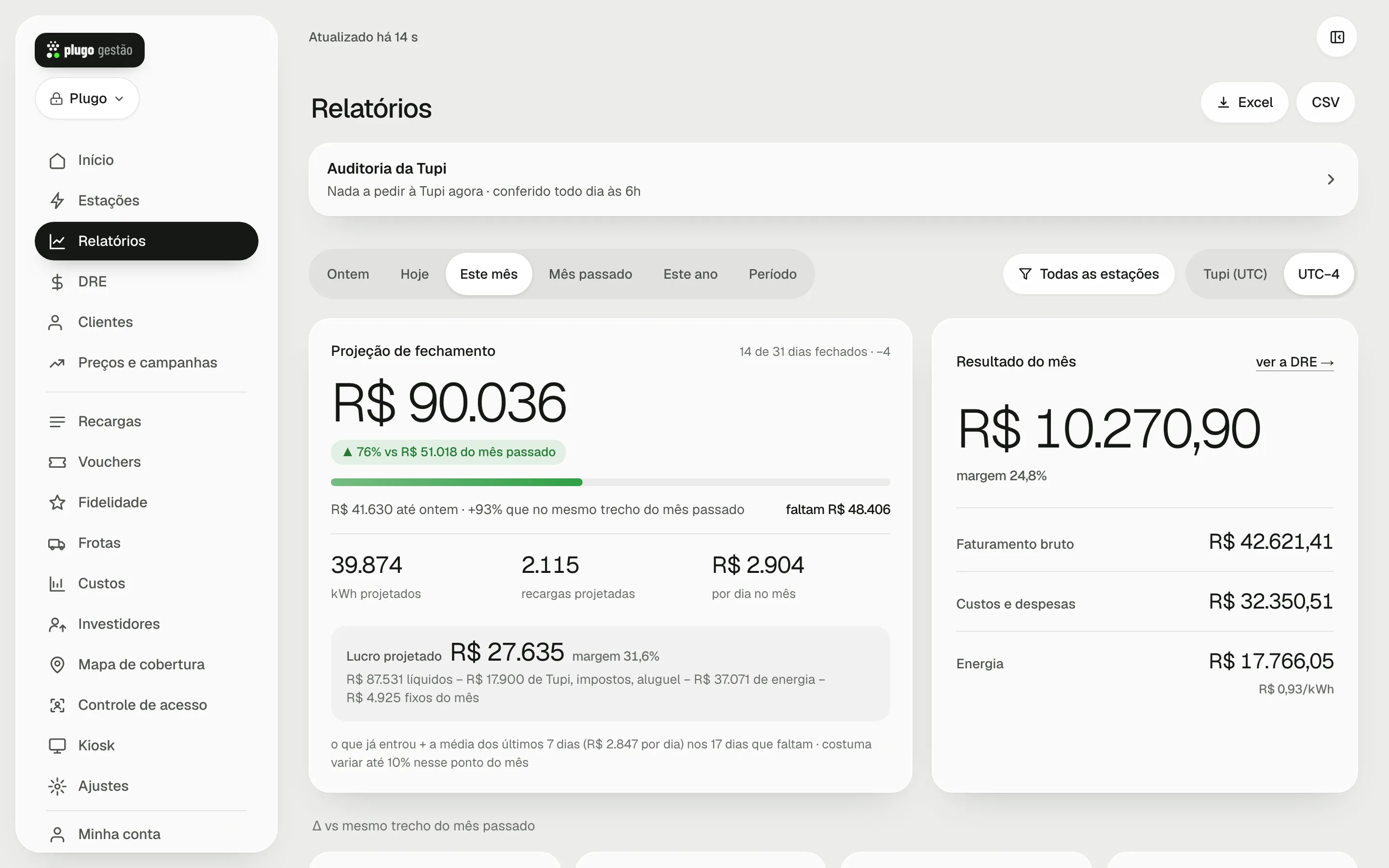
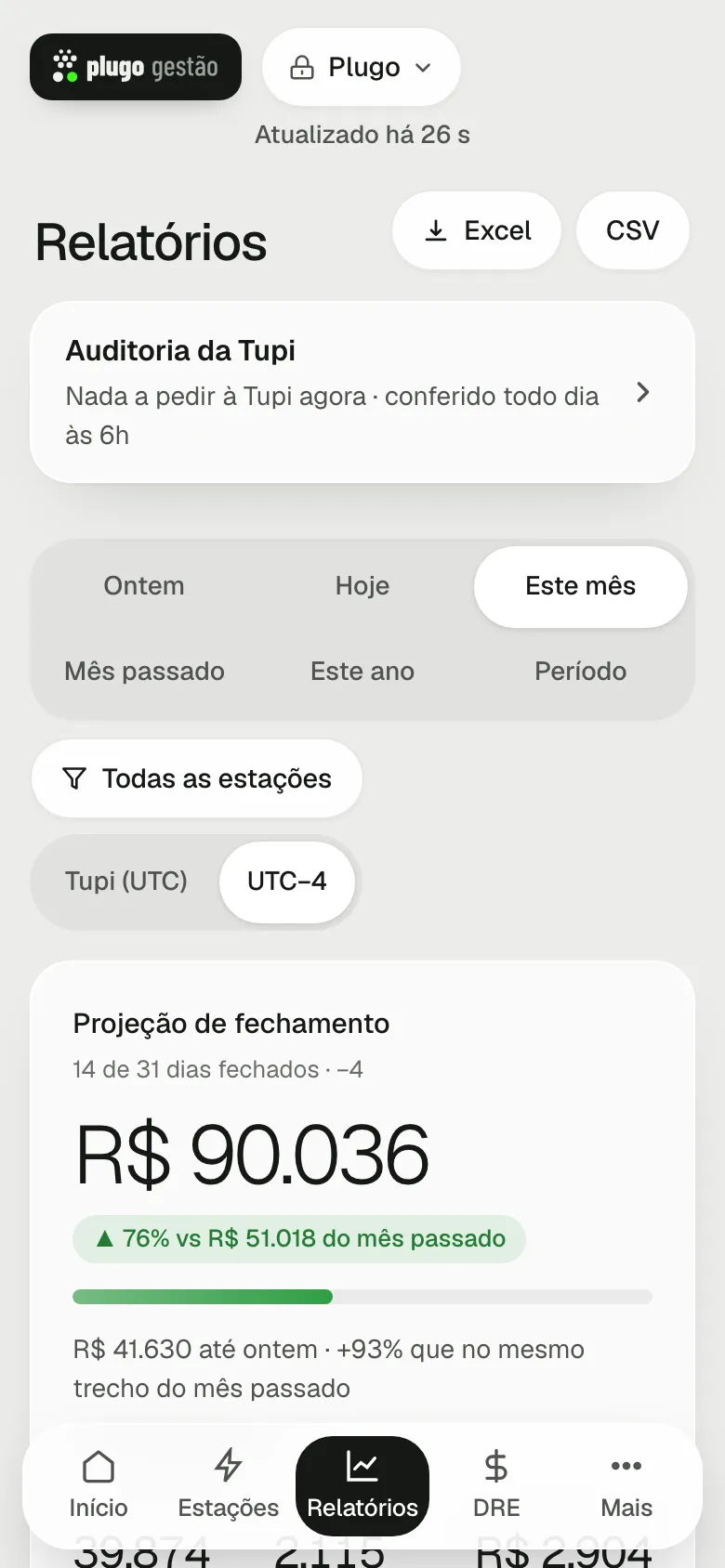
A tela abre em Este mês, com todas as estações.
Passo a passo
Escolher o período
- No topo, toque em Ontem, Hoje, Este mês, Mês passado, Este ano ou Período.
- Os quadros e os gráficos mudam para o período escolhido.
| Período | Como os gráficos se dividem |
|---|---|
| Ontem e Hoje | por hora |
| Este mês e Mês passado | por dia |
| Este ano | por mês |
| Período de um dia só | por hora |
| Período de até 45 dias | por dia |
| Período de mais de 45 dias | por mês |
Escolher um período com datas
- Toque em Período.
- Preencha os campos De e Até.
- Enquanto faltar uma das datas, a tela mostra "Escolha as duas datas para gerar o relatório.". Com as duas preenchidas, o relatório aparece.
Filtrar por estação, hub ou grupo
- Toque no botão de filtro, que mostra Todas as estações quando nada está filtrado. Abre a folha Estações.
- Para filtrar por hub (quando a rede tem hubs), toque em Rede inteira, em um hub ou em Sem hub, na parte Hubs.
- Para filtrar por um grupo que você já salvou, toque no nome dele na parte Grupos.
- Para escolher estações soltas, marque uma ou mais na parte Estações.
- Toque em Aplicar. O botão de filtro passa a mostrar o hub, a estação ou quantas estações estão escolhidas.
- Para ver tudo novamente, abra o filtro, toque em Todas as estações e depois em Aplicar.
Salvar uma seleção como grupo
- Abra o filtro e marque duas ou mais estações.
- Toque em + Salvar seleção como grupo.
- Digite o nome do grupo, por exemplo "Capital", e toque em Confirmar.
- O grupo passa a aparecer em Grupos, no próprio filtro.
Escolher o fuso do dia
Nos eletropostos ligados à Tupi, ao lado do filtro aparecem dois botões:
- Tupi (UTC): conta o dia em UTC, do mesmo jeito que o painel da Tupi fecha o dia. Use para conferir números com a Tupi.
- O botão com o fuso do eletroposto, por exemplo UTC−4: conta o dia no horário local do eletroposto.
- Toque no botão do fuso que você quer usar.
- Os quadros e os gráficos são recalculados. A escolha fica guardada no aparelho. Os gráficos de horário (lotação e horário de pico) usam sempre a hora local do eletroposto, mesmo com Tupi (UTC) ligado.
Ver os 20 maiores clientes
- Role a tela até a seção Clientes.
- No cartão Top 20 clientes, toque em Carregar. A lista só carrega quando você pede, porque traz o nome dos clientes.
- Toque no nome de um cliente para abrir a ficha dele.
Baixar a planilha
- Ajuste o período, o filtro de estações e o fuso.
- Toque em Excel para a planilha com a logo e o nome do seu eletroposto, ou em CSV para um arquivo simples, próprio para importar em outro sistema.
A planilha tem uma linha por hora, dia ou mês do período, inclusive as faixas sem recarga, e uma linha final de Total. As colunas são: Faixa, Cargas, Energia (kWh), Valor bruto (só para o dono), Consumo médio (kWh), Clientes e Horas de carga. O CSV traz também a coluna Período.
Abrir a Auditoria da Tupi
- No topo da tela, toque no cartão Auditoria da Tupi.
- O cartão já mostra quantas recargas falta pedir à Tupi, ou "Nada a pedir à Tupi agora · conferido todo dia às 6h".
- Para voltar, toque em Relatórios no topo da Auditoria.
Entenda os números
Quadros do topo
Os quadros somam só as recargas que entram na soma: as que terminaram dentro do período, com energia ou valor, em estação ativa ou em carregador trocado no mesmo ponto. Recargas zeradas, expiradas, recusadas, sem encerramento, em curso ou de estação desativada ficam de fora.
| Número | O que significa | Como é calculado |
|---|---|---|
| Energia total | kWh entregues no período | soma dos kWh das recargas que entram na soma |
| Valor bruto | faturamento antes dos cupons (só quem vê valores) | soma do valor de cada recarga antes do desconto do cupom; é o mesmo número do painel da Tupi |
| Cargas | quantidade de recargas | recargas que entram na soma |
| Consumo médio | energia por recarga | Energia total ÷ Cargas |
| Média de kWh/dia | energia por dia | Energia total ÷ dias do período |
| Valor bruto médio/dia | faturamento por dia (só quem vê valores) | Valor bruto ÷ dias do período |
| Média de recargas/dia | recargas por dia | Cargas ÷ dias do período |
| Ocupação da rede | parte do tempo em que os conectores ficaram carregando | horas de carga ÷ horas em que cada conector ativo existia no período |
Os dias do período são: em Este mês e Este ano, os dias corridos até hoje, contando hoje; em Mês passado, todos os dias do mês; em Período, os dias entre as datas, até hoje; em Hoje e Ontem, um dia. Quando há mais de um dia, o rótulo do quadro mostra quantos foram usados, por exemplo "Média de kWh/dia · 15 dias".
As horas de carga são o tempo do início ao fim de cada recarga, com no máximo 12 horas por recarga. A conta da ocupação usa cada conector só desde que ele existe: um conector instalado no meio do mês não puxa a média para baixo nos dias em que ainda não existia.
Comparação com o período anterior
Cada quadro mostra uma seta com a variação, e a linha acima dos quadros diz contra o que a tela está comparando, por exemplo "Δ vs mesmo trecho do mês passado".
| Período escolhido | Comparado com |
|---|---|
| Ontem | anteontem |
| Hoje | ontem, até a mesma hora |
| Este mês | o mesmo trecho do mês passado (do dia 1 até o mesmo dia) |
| Mês passado | o mês retrasado |
| Este ano | o ano passado, até a mesma data |
| Período | o intervalo de mesmo tamanho logo antes da data inicial (a tela mostra as datas) |
A variação é em porcentagem. Na Ocupação da rede, que já é uma porcentagem, a variação aparece em pontos percentuais (p.p.). Quando não há base para comparar, aparece "— sem base". As médias por dia comparam cada lado pelo seu próprio tamanho, então um mês de 31 dias e outro de 30 comparam de forma justa.
Projeção de fechamento (Este mês)
Em Este mês, quem vê valores encontra o cartão Projeção de fechamento:
- O valor em que o mês deve fechar e a comparação com o mês passado inteiro.
- Quantos dias do mês já fecharam, a barra de andamento, o valor até ontem e quanto falta.
- A comparação com o mesmo trecho do mês passado.
- kWh projetados, recargas projetadas e o valor por dia no mês.
- Para o dono, sem filtro de estação, o Lucro projetado e a margem, aplicando ao volume projetado a mesma estrutura de custos da DRE. Quando falta a tarifa de energia de alguma estação em Custos, o cartão avisa que o lucro está incompleto.
A nota no rodapé do cartão explica a conta: o que já entrou mais a média dos últimos 7 dias nos dias que faltam, e quanto essa estimativa costuma variar nesse ponto do mês. A projeção só aparece depois que o primeiro dia do mês fecha.
Ao lado, o dono vê o cartão Resultado do mês, com o faturamento bruto, os custos e despesas e a energia, e o atalho ver a DRE →, que abre a DRE. Esse resultado é sempre da rede inteira, mesmo com o filtro de estações ligado.
Gráficos de valor bruto, consumo e cargas
Três gráficos de barras mostram o valor bruto (só para quem vê valores), o consumo em kWh e a quantidade de cargas em cada hora, dia ou mês do período. O total fica em cima de cada gráfico. A barra de hoje aparece destacada. Faixas sem recarga aparecem como barra vazia, para você ver os dias parados.
Lotação
O cartão de lotação responde à pergunta "cabe mais um carregador?". Ele mostra:
- Em destaque, quantas horas por dia a estação mais cheia passa sem vaga.
- Quantas horas por dia a rede inteira fica sem vaga e quanto do tempo os conectores ficam ocupados.
- Uma linha por estação, com sem vaga, ocupado e, quando passa de meia hora por dia, fora do ar.
- O gráfico Conector ocupado, por hora do dia.
- Uma recomendação: se a estação mais parada fica mais tempo fora do ar do que a mais cheia fica sem vaga, a sugestão é consertar antes de comprar outro carregador.
"Sem vaga" quer dizer que todos os conectores em funcionamento da estação estavam ocupados ao mesmo tempo. A medição é feita em blocos de 15 minutos, pelo status de cada conector, só no horário de funcionamento. Conta o carro conectado, inclusive depois de carregar. Por isso a ocupação da lotação é maior que a Ocupação da rede dos quadros, que conta só o tempo carregando. Conector fora do ar não conta como vaga.
Horário de pico
O cartão de horário de pico mostra a média de recargas por hora do dia e por dia da semana, pela hora em que cada recarga começou. Em destaque fica a hora com mais recargas (ou as horas, quando há empate). É média por ocorrência: num mês com quatro terças e três quintas, cada dia da semana é dividido pelo número de vezes que aconteceu no período.
Por estação
Três gráficos de barras deitadas comparam as estações: Valor bruto por estação (só para quem vê valores), Consumo por estação e Cargas por estação. Todas as estações do filtro aparecem, mesmo as que não tiveram recarga no período.
Disponibilidade por estação
O cartão de disponibilidade mostra a porcentagem do tempo em que cada estação esteve disponível, com a meta de 98%. A estação abaixo da meta recebe a etiqueta abaixo da meta, e quando houve indisponibilidade aparece quanto tempo ficou fora. O cálculo usa o status oficial da Tupi e considera só o horário de funcionamento de cada estação. O cartão aparece quando há status oficial para as estações do filtro.
Clientes
A seção Clientes mostra quem carregou no período:
| Número | O que significa |
|---|---|
| Clientes no período | clientes diferentes com recarga que entra na soma |
| Novos · 1ª recarga aqui | clientes cuja primeira recarga no eletroposto foi dentro do período |
| Recorrentes | clientes que já tinham carregado antes do período |
| Taxa de recorrência | Recorrentes ÷ Clientes no período |
Logo abaixo ficam:
- Recargas por app: quantas recargas começaram por cada app (App Plugo, App Tupi, App BYD e outros; no servidor OCPP próprio, caixa, cartão, painel ou máquina), com a porcentagem, os clientes, os kWh e, para quem vê valores, o valor. A soma bate com o quadro Cargas.
- Top 20 clientes: quem mais consumiu no período, com recargas, kWh e, para quem vê valores, o valor. A etiqueta novo marca quem estreou no período.
- Cidade do cadastro: as 10 cidades com mais clientes. Clientes sem endereço aparecem como "Sem endereço no cadastro".
- Carros: os 8 modelos que mais carregaram, com recargas, kWh médios e minutos médios por recarga. Carro sem cadastro aparece como "Não informado".
A cidade e o carro vêm do cadastro do cliente no aplicativo de recarga. Nem toda recarga traz esse cadastro, e a nota de cada cartão diz em quantas recargas ele veio.
Problemas comuns
Os números não batem com o painel da Tupi
Ligue o botão Tupi (UTC). Com o fuso do eletroposto, o dia começa e termina em outro horário que o da Tupi. Ainda assim podem existir pequenas diferenças quando a Tupi faz ajustes depois, como diz a nota no fim da tela.
Apareceu "Não foi possível medir a ocupação agora."
A lotação é uma consulta pesada. Toque em Tentar novamente. Se o aviso continuar, confira a internet e abra a tela mais tarde.
Os valores em reais não aparecem
Os valores em reais são só do dono (e do investidor, nas estações dele). Gerente, operador e leitura veem os mesmos relatórios sem os valores.
O total mudou ao filtrar uma estação, mas o Resultado do mês não
O Resultado do mês vem da DRE e é sempre da rede inteira. A tela avisa isso logo acima do cartão quando o filtro está ligado.
Há uma nota sobre "carregador trocado"
Quando um carregador foi substituído no mesmo ponto, as recargas do antigo somam na estação nova. A nota mostra quantas recargas, kWh e reais vieram do carregador antigo.
Para o suporte
- Todos os indicadores usam a mesma régua: recarga com término, situação diferente de "em curso", energia ou valor maior que zero, em estação ativa ou em carregador substituído, contada pelo dia do término. A DRE é a exceção: conta pelo início da recarga.
- O valor bruto é o valor cobrado mais o desconto do cupom, validado ao centavo com o painel da Tupi.
- A ocupação da rede usa o conector-hora real do período: só conectores ativos, cada um desde que o ponto existe.
- A projeção do mês usa o que já entrou até ontem mais a média dos últimos 7 dias nos dias que faltam. O número só anda uma vez por dia; o cartão diz quantos dias já fecharam.
- A disponibilidade vem do status oficial da Tupi. O status "bloqueado" da Tupi só conta como fora do ar quando o status do próprio sistema no mesmo trecho confirma que a estação estava desconectada ou em manutenção. Estação desativada e fase "EM BREVE" ficam de fora.
- A lotação depende do status por conector, guardado por 30 dias. O horário de funcionamento da estação, ou o do eletroposto, define as horas medidas.
- A cidade e o carro dos clientes vêm do cadastro que a API oficial da Tupi devolve para cada recarga.
- O Top 20 e a ficha do cliente pedem o módulo Recuperar clientes. Sem ele, ao tocar em Carregar, aparece o aviso de módulo fora do plano.
- No servidor OCPP próprio não existem o botão Tupi (UTC) nem o cartão da Auditoria da Tupi.
Ainda tem dúvida sobre este assunto?