Recargas
Cada recarga do eletroposto, com cliente, energia, valor, bateria e as curvas de potência.
Nesta página
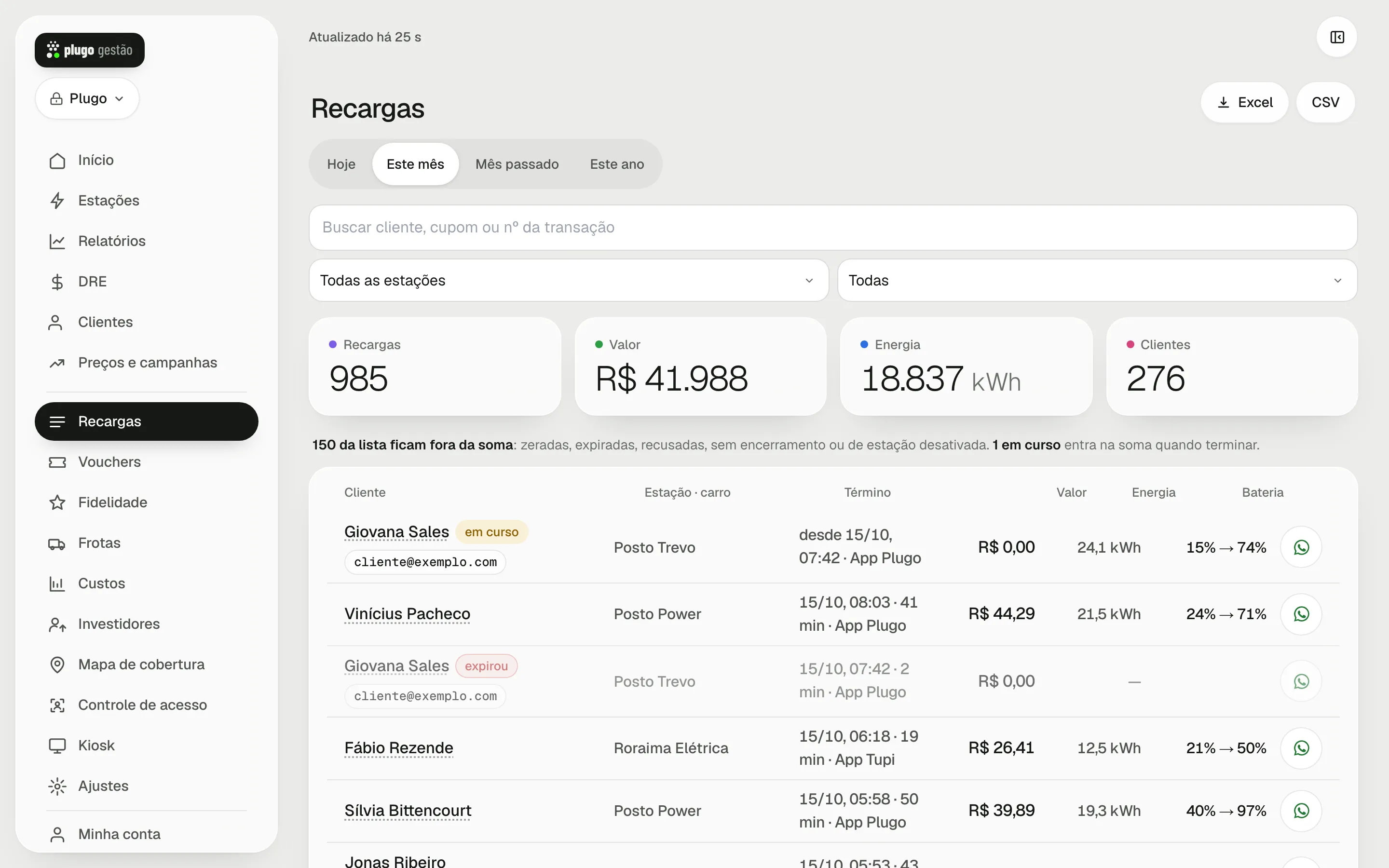
A tela Recargas mostra todas as recargas do eletroposto, uma por linha, com o cliente, a estação, o horário de término, o valor, a energia e a bateria. Use para conferir o movimento do dia ou do mês, achar uma recarga específica e abrir a ficha completa dela, com o extrato e as curvas de potência e de bateria. Os totais do topo seguem a mesma regra dos Relatórios: cada recarga conta no dia em que terminou.
Quem pode usar
- Dono: vê tudo, inclusive os valores em reais e o extrato de cada recarga.
- Gerente e operador: veem a lista, o cliente, a energia e a bateria, sem os valores em reais.
- Leitura: não tem acesso à lista de recargas; o menu Recargas não aparece para esse papel.
- Investidor: vê só as recargas das estações do acordo, com energia e valor. Não vê o nome do cliente, não tem a busca e não baixa planilha.
- Equipe com acesso por hub: vê só as recargas das estações dos hubs liberados.
- Abrir a ficha do cliente a partir de uma recarga depende do módulo Recuperar clientes no plano.
Como abrir
- No computador: no menu lateral, clique em Recargas.
- No celular: quem não vê a DRE (gerente e operador) encontra Recargas direto na barra de baixo. Quem vê a DRE (como o dono) toca em Mais e depois em Recargas.
- Pela estação: na ficha de uma estação, o botão Ver a recarga em tempo real abre a recarga que está acontecendo naquele conector.
- Pelo cliente: na ficha do cliente, toque numa linha de Últimas recargas.
Passo a passo
Escolher o período
- No topo da tela, toque em Hoje, Este mês, Mês passado ou Este ano.
- A lista e os quadros de totais mudam imediatamente. A tela sempre abre em Este mês.
Buscar uma recarga
- Toque no campo Buscar cliente, cupom ou nº da transação.
- Digite parte do nome ou do e-mail do cliente, o código do cupom ou o número completo da transação.
- Aguarde um instante. A lista se atualiza automaticamente enquanto você digita.
Filtrar por estação ou por hub
- Abra a caixa Todas as estações.
- Escolha uma estação. Se a rede tiver hubs cadastrados, a caixa mostra primeiro o grupo Hubs, com cada hub e, quando houver, Sem hub. Depois vem o grupo Estações.
- Para ver tudo novamente, escolha Todas as estações.
Filtrar pela situação
- Abra a segunda caixa de filtro, que começa em Todas.
- Escolha uma das opções abaixo.
| Opção | O que aparece |
|---|---|
| Todas | todas as recargas do período |
| Concluídas | recargas com a situação concluída |
| Em curso | recargas acontecendo agora |
| Expiradas | tentativas que expiraram sem o carro começar a carregar |
| Recusadas | tentativas recusadas pelo carregador |
| Zeradas | recargas que terminaram sem energia e sem valor |
| Fora da soma | tudo o que aparece na lista mas não entra nos quadros de totais |
Abrir a ficha de uma recarga
- Toque na linha da recarga.
- A ficha abre por cima da lista. Para voltar, toque em ← Voltar.
- Para abrir a ficha do cliente, toque no nome dele, na lista ou dentro da ficha da recarga.
Falar com o cliente pelo WhatsApp
- Na linha da recarga, toque no botão verde do WhatsApp. Ele só aparece quando o cliente tem telefone no cadastro.
- O WhatsApp abre com uma mensagem pronta, que cita o dia e a estação da recarga e pergunta se correu tudo bem.
- Confira o texto e envie pelo próprio WhatsApp.
Ver mais recargas
- A lista mostra 50 recargas por vez, das mais recentes para as mais antigas.
- No fim da lista, toque em Ver mais. O botão mostra quantas recargas já estão na tela e quantas existem no total.
Baixar a planilha
- Ajuste o período, a busca e os filtros. A planilha leva exatamente o que está na tela.
- Toque em Excel para receber a planilha com a logo e o nome do seu eletroposto, pronta para ler e enviar.
- Ou toque em CSV para receber um arquivo simples, próprio para importar em outro sistema.
A planilha traz uma linha por recarga, com início, término, estação, ID OCPP do carregador, cliente, telefone, carro, cidade, kWh, bateria no início e no fim, cupom, app, situação, transação e a coluna Entra na soma. Somando só as linhas marcadas com "sim", você chega aos totais da tela. As colunas de valor e de desconto saem só para o dono.
O que cada linha mostra
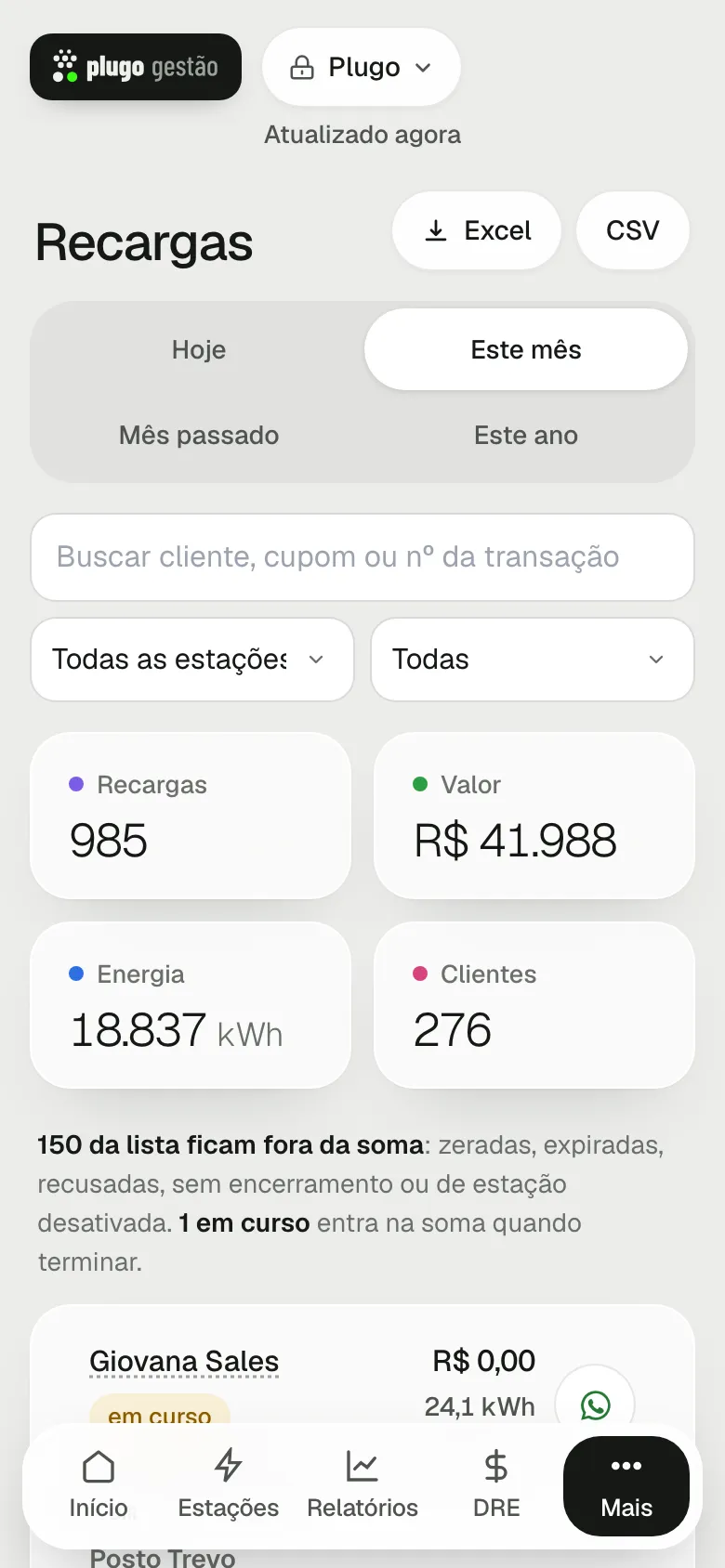
No computador a lista vira uma tabela com as colunas Cliente, Estação · carro, Término, Valor, Energia e Bateria. No celular, as mesmas informações aparecem em cartões.
- Cliente: o nome do cliente. Toque nele para abrir a ficha. Para o investidor aparece "Recarga nº" e o número da transação.
- Estação · carro: o nome atual da estação e o carro do cadastro do cliente.
- Término: o dia e a hora em que a recarga terminou, a duração e o app usado. Na recarga em curso aparece "desde" com a hora de início. Na recarga sem encerramento aparece "início" com a hora de início.
- Valor: o valor da recarga, com centavos. Quem não vê valores encontra um traço.
- Energia: os kWh entregues.
- Bateria: de quanto a quanto foi a bateria do carro, por exemplo "20% → 80%".
Ao lado do nome e da estação podem aparecer etiquetas:
| Etiqueta | O que significa |
|---|---|
| em curso | a recarga está acontecendo agora |
| ociosa há … | o carro terminou de carregar e continua na vaga; quando a estação cobra ociosidade, aparece também o valor que já corre |
| sem encerramento | a sessão nunca recebeu o encerramento; não entra em nenhuma soma |
| expirou | o carro não começou a carregar a tempo |
| recusada | o carregador recusou a tentativa |
| pagamento falhou | a cobrança no app do cliente não passou |
| pagamento pendente | a cobrança ainda não foi aprovada |
| zerada | terminou sem energia e sem valor |
| fora da soma | não entra nos totais do período por outro motivo |
| código do cupom | o cupom usado na recarga |
| carregador trocado | recarga de um carregador que foi substituído; ela soma na estação que ficou no lugar |
| desativada | recarga de uma estação desativada; não entra na soma |
O app aparece com estes nomes:
| Nome na tela | Como a recarga começou |
|---|---|
| App Plugo, App Tupi, App BYD, 99 Recarga Elétrica, App Voltz | pelo aplicativo de recarga do cliente |
| Caixa | pelo caixa do eletroposto (servidor OCPP próprio) |
| Cartão | com cartão, direto no carregador (servidor OCPP próprio) |
| Plugo Gestão | pelo painel do Plugo Gestão (servidor OCPP próprio) |
| Na máquina | direto na tela ou no botão do carregador (servidor OCPP próprio) |
Ficha da recarga
A ficha abre ao tocar numa recarga. O título é o nome da estação.
Informações do topo
- Início e término, com a duração.
- Nome do cliente, carro e cidade do cadastro.
- Iniciada e o meio usado, por exemplo "pelo App Plugo", "pelo caixa", "com cartão" ou "direto na máquina".
- Por que parou: o motivo da parada, lido nas mensagens do carregador. Veja a seção "Recarga interrompida", mais abaixo.
- Situação: o que a Tupi ou o servidor disse da sessão e se ela entra na soma do período. Por exemplo: "Concluída · entra na soma do período" ou "Sem encerramento · fora da soma".
Quadros
- Energia: kWh entregues.
- Valor: valor da recarga (só para quem vê valores). Na recarga em curso aparece "—" com Valor · sai no fim.
- Potência média: kW médios da recarga.
- Bateria: de quanto a quanto foi a bateria.
- Cupom: o desconto do cupom, com o código embaixo.
- Duração: tempo do início ao fim.
- Ociosidade: tempo em que o carro ficou na vaga sem carregar. Quando houve cobrança, o quadro mostra o valor.
Extrato da recarga
O Extrato da recarga aparece para quem vê valores e mostra o que compõe o valor cobrado, na ordem em que entra na conta:
- Ativação: taxa fixa por recarga, quando existe.
- Energia: kWh vezes o preço por kWh.
- Ociosidade: o tempo conectado sem carregar e o valor cobrado por ele.
- Ociosidade perdoada (abatida pela Tupi) ou Ociosidade isenta (isentada no caixa).
- Desconto: o cupom usado e a descrição dele.
- Total, ou Pago pelo cliente quando houve desconto.
Nos eletropostos ligados ao servidor OCPP próprio, o extrato também traz a Placa, quem iniciou com cartão da equipe (Iniciada por), o tempo Conectado depois da carga e, no fim, Recebido no caixa (forma de pagamento, operador e hora) ou Valor da recarga, quando ainda não foi recebido no caixa.
Curvas de potência e de bateria
Embaixo do extrato ficam dois gráficos: Potência da carga (em kW) e Bateria do veículo (em %).
- No computador, passe o mouse sobre o gráfico. No celular, toque no gráfico ou arraste o dedo de lado. No teclado, use as setas para andar de ponto em ponto e Esc para limpar.
- O título do gráfico mostra o valor naquele minuto. Os dois gráficos acompanham o mesmo minuto: a leitura da potência mostra também a bateria, e a da bateria mostra também a potência.
- Embaixo de cada gráfico aparecem o pico, a quantidade de pontos e a duração em minutos.
O subtítulo diz de onde veio a curva: "medida pelo carregador, a cada 10 s" (curva oficial), "só um trecho (a Tupi não respondeu agora)" ou "reconstruída do nosso histórico". No rodapé da ficha ficam o número da transação e do conector.
Recarga em andamento
Uma recarga em andamento aparece na lista com a etiqueta em curso. Quando o carro já terminou de carregar e continua na vaga, a etiqueta muda para ociosa há …, com os minutos e, se a estação cobra ociosidade, o valor que já está correndo.
A recarga em curso ainda não entra nos quadros de totais. Logo abaixo dos quadros, uma nota avisa quantas estão em curso e que elas entram na soma quando terminarem.
Ao abrir a ficha de uma recarga em curso, aparece no topo um quadro com o que está acontecendo agora:
- Carregando: potência atual, bateria do início até agora, energia, tensão e corrente, com a hora da última leitura.
- Ociosa: a hora em que parou de carregar, a tolerância da estação e quanto já está sendo cobrado de ociosidade. O tempo cresce automaticamente a cada minuto.
- Fechando: o carro já saiu e a Tupi fecha a recarga em alguns minutos.
Para quem vê valores, o quadro mostra Até agora, estimado, somando energia, ativação e ociosidade, sem o desconto do cupom. O valor final é fechado pela Tupi quando o carro sai. A ficha de uma recarga em curso se atualiza automaticamente a cada 30 segundos.
Recarga interrompida
Quando uma recarga para sem o cliente querer, a ficha mostra o motivo em destaque na linha Por que parou:. Os motivos que indicam interrupção são:
- tensão baixa;
- tensão alta;
- falta de energia (a máquina desligou no meio da recarga);
- botão de emergência apertado;
- falha da máquina, com o nome da falha;
- a máquina reiniciou.
Outros motivos aparecem sem destaque, porque são paradas normais: o carro encerrou, cabo desconectado do carro, encerrada pelo app ou pelo painel, encerrada na máquina (tela, botão ou cartão), cartão ou conta não autorizados. Quando o carregador não informa nada, aparece "a máquina não informou o motivo".
Entenda os números
Os quatro quadros do topo somam só as recargas que entram na soma: as que terminaram dentro do período, com energia ou valor, em estação ativa ou em carregador trocado. As demais continuam na lista, apagadas e com etiqueta, mas não somam. Nada some da tela.
| Quadro | O que significa |
|---|---|
| Recargas | quantidade de recargas que entram na soma |
| Valor | soma do valor dessas recargas, em reais inteiros; só para quem vê valores |
| Energia | soma dos kWh dessas recargas |
| Clientes | quantidade de clientes diferentes nessas recargas |
O Valor é o valor bruto da recarga, antes do desconto do cupom, o mesmo critério do painel da Tupi. O que o cliente pagou de fato aparece no extrato da ficha, na linha Pago pelo cliente.
Ficam fora da soma: recargas zeradas, expiradas, recusadas, sem encerramento e de estação desativada. Quando há recargas de um carregador trocado no mesmo ponto, uma nota abaixo dos quadros mostra quantas são e diz que elas somam na estação nova.
Problemas comuns
Aparece "Não foi possível carregar as recargas."
Confira a internet e abra a tela novamente. Se continuar, confira o papel da pessoa (veja Equipe e acessos): o papel leitura não tem acesso à lista de recargas.
O total de hoje não bate com o painel da Tupi
A tela Recargas conta os dias no horário do eletroposto. O painel da Tupi fecha o dia em UTC. Para comparar com a Tupi, use os Relatórios com o botão Tupi (UTC) ligado.
Uma recarga aparece na lista, mas não entra no total
Veja a etiqueta da linha. Recargas zeradas, expiradas, recusadas, sem encerramento ou de estação desativada ficam fora da soma. A recarga em curso entra quando terminar.
Ao tocar no nome do cliente, aparece um aviso de módulo
A ficha do cliente faz parte do módulo Recuperar clientes. Sem ele no plano, a ficha não abre. A recarga continua abrindo normalmente.
A ficha diz "Sem curva para esta recarga."
A curva não chegou da Tupi e o histórico não tem pontos suficientes para desenhá-la. Os demais dados da recarga continuam valendo.
Para o suporte
- Entra na soma a recarga com término, situação diferente de "em curso" e energia ou valor maior que zero, em estação ativa ou em carregador que foi substituído. Essa é a mesma régua dos Relatórios e das planilhas.
- "Em curso" é uma régua única do sistema: sem término, a Tupi dizendo que a sessão segue (carregando ou parada com o carro na vaga), início há menos de 12 horas e tomada que não está Livre. Sessão "iniciada" também conta como em curso quando a tomada está carregando naquele momento.
- O valor da linha e dos quadros é o bruto (valor cobrado mais o desconto do cupom), validado ao centavo com o painel da Tupi. A receita da DRE é o bruto menos os cupons.
- Logo depois do fim, a Tupi passa alguns minutos conciliando o pagamento. Se o pagamento já foi aprovado, a tela mostra a recarga como concluída, sem a etiqueta "pagamento pendente".
- As curvas oficiais vêm do CPMS da Tupi, com um ponto a cada 10 segundos, e ficam guardadas depois que a recarga termina. Sem resposta da Tupi, a tela usa a curva reconstruída do histórico do sistema.
- As leituras ao vivo do quadro "Carregando" ou "Ociosa" e a estimativa de valor vêm do registro da recarga na Tupi. O valor final é sempre o fechado pela Tupi.
- No servidor OCPP próprio, o número da transação só é único por estação. Ao abrir uma recarga pela ficha do cliente, o sistema usa também o identificador interno da recarga para não confundir duas com o mesmo número.
- O motivo da parada é lido nas mensagens OCPP em volta do fim da recarga, tanto nos eletropostos da Tupi quanto no servidor OCPP próprio.
- A planilha é montada em páginas de 5 mil linhas, até 50 mil por arquivo, com os mesmos filtros da tela.
Ainda tem dúvida sobre este assunto?