Clientes
Quem já carregou no eletroposto, quanto cada um gasta, quem é novo e quem sumiu, com a ficha completa de cada cliente.
Nesta página
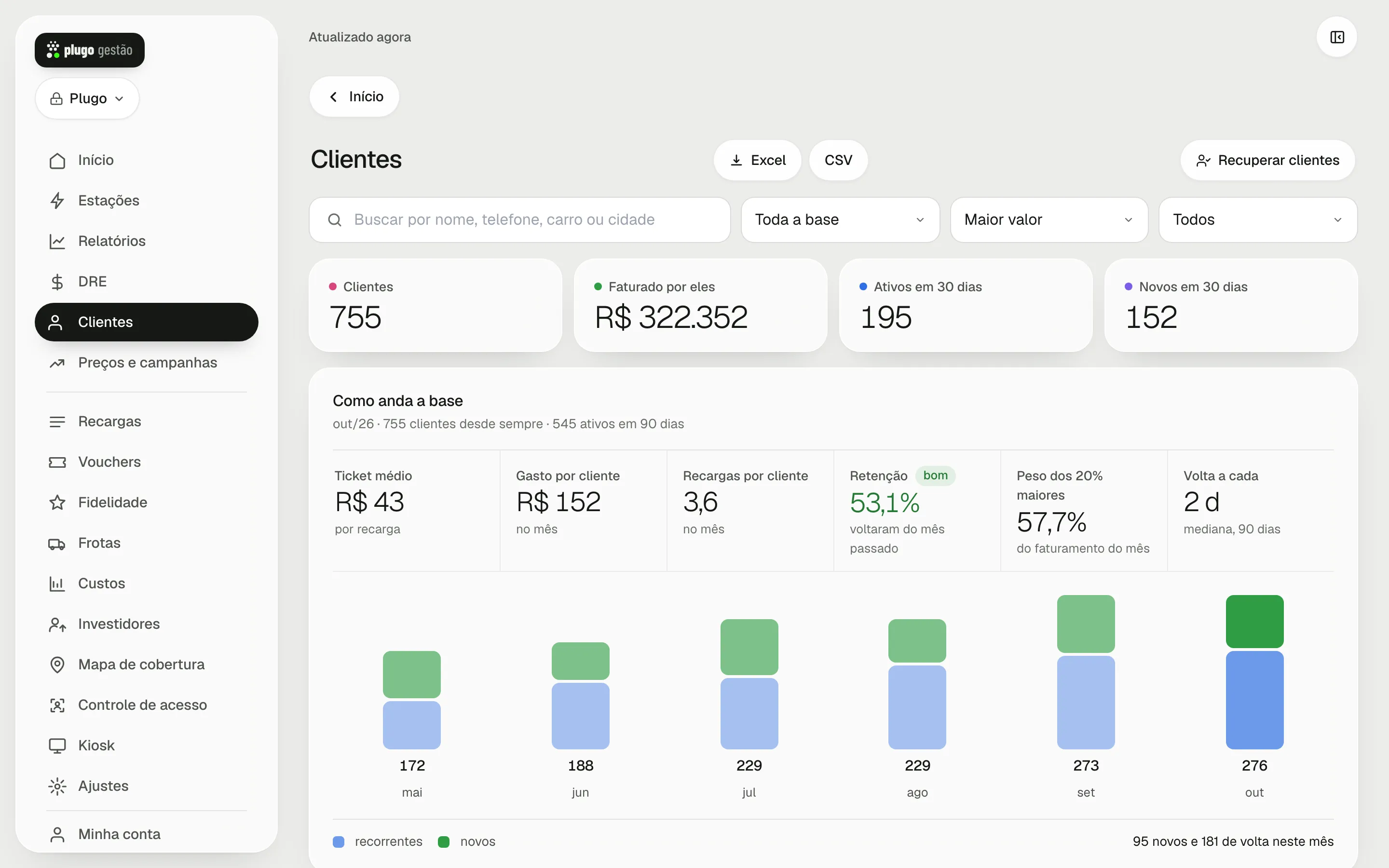
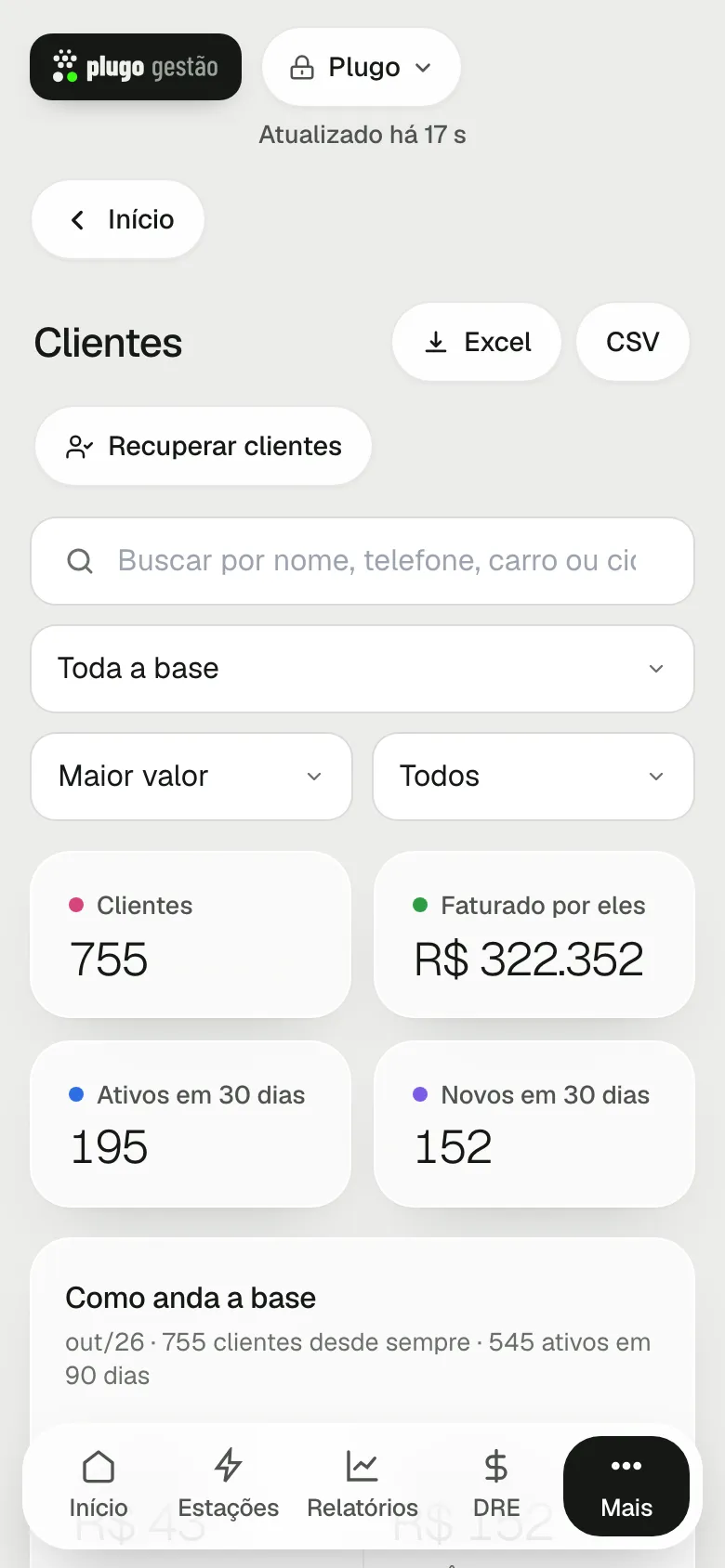
A tela Clientes mostra todos os motoristas que já carregaram no eletroposto, com quantas recargas fizeram, quanta energia usaram, quanto gastaram e quando carregaram pela última vez. Dá para ordenar a lista, ver só os clientes de um mês, separar novos, ativos e sumidos, e abrir a ficha de cada cliente com o histórico completo. O quadro Como anda a base resume a saúde da carteira: ticket médio, retenção e de quantos em quantos dias o cliente volta.
Quem pode usar
- A tela faz parte do módulo Recuperar clientes do plano. Sem ele, o menu Clientes não aparece.
- Dono: vê tudo, inclusive o valor gasto por cliente, o ticket médio e o saldo da carteira. Só o dono desliga um cupom na ficha do cliente.
- Gerente e operador: veem a lista, a ficha e os números de uso, sem valores em reais. No lugar do saldo da carteira, veem se o cliente tem saldo ou não.
- Leitura: não tem acesso à lista nem à ficha do cliente; o menu Clientes não aparece para esse papel.
- Investidor e equipe com acesso por hub: o menu Clientes não aparece, porque a base de clientes é da rede inteira.
Como abrir
- No computador: no menu lateral, clique em Clientes.
- No celular: toque em Mais na barra de baixo e depois em Clientes.
- Para voltar ao Início, toque em Início no topo da tela.
A ficha de um cliente também abre ao tocar no nome dele em Recargas, na lista Top 20 clientes dos Relatórios e em Recuperar clientes.
Passo a passo
Buscar um cliente
- Toque no campo Buscar por nome, telefone, carro ou cidade.
- Digite parte do nome, do telefone, do e-mail, do modelo do carro ou da cidade.
- Aguarde um instante. A lista se atualiza automaticamente.
Ordenar a lista
- Abra a caixa de ordenação, que começa em Maior valor.
- Escolha Maior valor, Mais recargas, Carregou por último ou Mais novos.
Separar por situação
- Abra a caixa de situação, que começa em Todos.
- Escolha Todos, Ativos, Novos ou Sumidos.
| Situação | Quem aparece |
|---|---|
| Novos | clientes com a primeira recarga nos últimos 30 dias |
| Ativos | clientes que já carregavam antes e voltaram a carregar nos últimos 30 dias |
| Sumidos | clientes sem recarga há mais de 30 dias |
Ver os clientes de um mês
- Abra a caixa que começa em Toda a base.
- Escolha um dos últimos 12 meses.
- A lista passa a mostrar só quem carregou naquele mês, com as recargas, os kWh e o valor só do mês.
- A caixa de situação muda para Todos do mês, Novos no mês e Voltaram.
- Para ver a base inteira novamente, escolha Toda a base.
| Situação no mês | Quem aparece |
|---|---|
| Novos no mês | clientes cuja primeira recarga concluída foi naquele mês |
| Voltaram | clientes que carregaram no mês e já tinham carregado antes |
A recarga entra no mês em que terminou, no horário do eletroposto, como no resto do sistema.
Abrir a ficha do cliente
- Toque na linha do cliente.
- A ficha abre por cima da lista. Para voltar, toque em ← Voltar.
Falar com o cliente pelo WhatsApp
- Na linha do cliente, toque no botão verde do WhatsApp. Ele só aparece quando o cliente tem telefone no cadastro.
- O WhatsApp abre com uma saudação pronta, com o nome do seu eletroposto. Complete a mensagem e envie.
Baixar a planilha
- Ajuste a busca, o mês, a ordem e a situação. A planilha leva o que está na tela.
- Toque em Excel para a planilha com a logo e o nome do seu eletroposto, ou em CSV para um arquivo simples, próprio para importar em outro sistema.
A planilha traz cliente, e-mail, telefone, carro, cidade, estação mais usada, recargas, kWh, primeira e última recarga, tentativas sem carga, situação e forma de pagamento. Para o dono, traz também o valor e o saldo na carteira. Escolhido um mês, o subtítulo diz "quem carregou em" e o mês.
Recuperar clientes que pararam de carregar
- No topo da tela, toque em Recuperar clientes.
- Veja como usar em Recuperar clientes.
O que a tela mostra
Quadros do topo
| Quadro | Sem mês escolhido | Com um mês escolhido |
|---|---|---|
| Clientes | Clientes: quantidade na lista | Clientes em (mês): quem carregou no mês |
| Valor (só o dono) | Faturado por eles: soma do valor das recargas desses clientes | Faturado por eles no mês |
| Terceiro quadro | Ativos em 30 dias | Voltaram · já tinham carregado |
| Quarto quadro | Novos em 30 dias | Novos · 1ª recarga no mês |
Os quadros respeitam a busca e a situação escolhidas.
Como anda a base
O quadro Como anda a base fala do mês atual e da carteira inteira. No subtítulo aparecem o mês, quantos clientes o eletroposto teve desde sempre e quantos carregaram nos últimos 90 dias.
| Número | O que significa |
|---|---|
| Ticket médio | valor médio por recarga no mês (só o dono) |
| Gasto por cliente | quanto cada cliente gastou, em média, no mês (só o dono) |
| Recargas por cliente | média de recargas por cliente no mês |
| Retenção | dos clientes que carregaram no mês passado, quantos voltaram neste mês; a partir de 50% aparece a marca bom |
| Peso dos 20% maiores | quanto do faturamento do mês veio dos 20% de clientes que mais gastaram; a partir de 60% o número aparece em destaque, porque depender de poucos clientes é um risco |
| Volta a cada | de quantos em quantos dias o cliente costuma voltar (mediana dos últimos 90 dias) |
Embaixo, um gráfico de barras mostra os últimos 6 meses, com os clientes recorrentes e os novos de cada mês, e uma frase com quantos novos e quantos voltaram no mês atual.
Cada linha da lista
No computador a lista vira uma tabela com as colunas Cliente, Uso, Pagamento e Total.
- O nome do cliente, com a etiqueta novo ou sumido quando for o caso.
- O carro e a cidade do cadastro, ou "sem cadastro completo".
- Quantas recargas, quantos kWh e há quantos dias foi a última recarga.
- A estação que ele mais usa e, quando houver, as tentativas sem carga.
- Como ele paga no aplicativo de recarga: Cartão com a bandeira e o final, Carteira com o saldo (só o dono), Carteira com saldo ou Carteira sem saldo.
- Para o dono, o total gasto e a média por recarga.
Ficha do cliente
A ficha reúne tudo o que o sistema sabe de um cliente:
- Contato: cidade e estado, documento mascarado (por exemplo "CPF *.123.456-"), e-mail e o botão do WhatsApp, ou do e-mail quando não há telefone.
- Carros: marca e modelo de cada carro do cadastro, com a capacidade da bateria e a autonomia, quando informadas.
- Clube: categoria e pontos do cliente no Clube de fidelidade, quando o Clube está ligado no eletroposto (veja Clube de fidelidade).
- Cupons: os cupons que o cliente tem no aplicativo de recarga, com a situação de cada um. O dono pode tocar em Desligar para que o cliente deixe de usar um cupom; o sistema pede confirmação antes. Para ver também os cupons usados, vencidos ou desligados, toque em Ver também os … usados, vencidos ou desligados.
- Quadros: Recargas no total, Valor no total (só o dono), Energia no total, Recargas este mês, Valor este mês (só o dono) e Tentativas sem carga.
- Tabela: Cliente desde, Última recarga, Estação preferida, Paga com e Saldo na carteira, com a hora em que o saldo foi lido.
- Últimas recargas: cada linha mostra a estação, a data, o cupom, o valor e os kWh. Toque numa linha para abrir a recarga com o extrato e as curvas. Ao tocar em ← Voltar, a ficha volta no mesmo ponto da lista.
No eletroposto ligado ao servidor OCPP próprio, o cliente do caixa aparece pela placa, com "Cliente do caixa (pela placa)". A ficha mostra também o Crédito do Clube para usar e o Desconto no caixa, quando houver.
Mapa de cobertura
O mapa que mostra onde moram os clientes não fica dentro de Clientes: quando faz parte do plano, ele tem menu próprio, Mapa de cobertura, no menu lateral do computador e em Mais no celular.
Problemas comuns
O menu Clientes não aparece
O módulo Recuperar clientes não está no plano, ou a pessoa entrou como investidor ou com acesso só a alguns hubs.
Aparece "Não foi possível carregar os clientes."
Confira a internet e abra a tela novamente. Se continuar, confira o papel da pessoa (veja Equipe e acessos): o papel leitura não tem acesso à lista de clientes.
O cliente aparece sem carro, sem cidade ou sem telefone
Esses dados vêm do cadastro do cliente no aplicativo de recarga. Quando o cliente não preencheu, a linha mostra "sem cadastro completo" e o botão do WhatsApp não aparece.
O número de clientes do mês é diferente do gráfico de Como anda a base
A lista por mês conta a recarga no mês em que terminou. O gráfico de Como anda a base agrupa pelo início da recarga. Recargas que atravessam a virada do mês podem ficar em meses diferentes nos dois.
Para o suporte
- Sem mês escolhido: Novo é quem fez a primeira recarga (pelo início) nos últimos 30 dias; Ativo é quem carregou nos últimos 30 dias; Sumido é o resto.
- Com mês escolhido: só entra quem tem recarga concluída no mês, pelo término e no fuso do eletroposto. Novos no mês é quem fez a primeira recarga concluída no mês; os demais aparecem como Voltaram.
- O saldo e o cartão do cliente são lidos na Tupi a cada 12 horas para a lista. Ao abrir a ficha, o sistema lê novamente no momento se a última leitura tem mais de 5 minutos. Se a Tupi não responder, a ficha mostra o último valor, com a hora da leitura.
- A busca procura no nome, no e-mail, no telefone (só os dígitos), no carro e na cidade.
- A planilha de clientes leva até 5 mil clientes.
- Gerente e operador nunca recebem do servidor os campos em reais; não é só a tela que esconde.
- O botão Desligar de um cupom vale só para o dono e desliga o cupom no perfil do cliente na Tupi.
Ainda tem dúvida sobre este assunto?