Frotas
Some as recargas de cada frota, emita a fatura com boleto e Pix pela conta Asaas do eletroposto e dê ao gestor da frota um acesso próprio.
Nesta página
Quando o eletroposto fecha um preço por kWh com uma empresa de frota, a frota é criada na Tupi como uma campanha de cupom paga pelo eletroposto. Nesse caso, a Tupi não cobra o motorista: quem cobra a frota é o eletroposto.
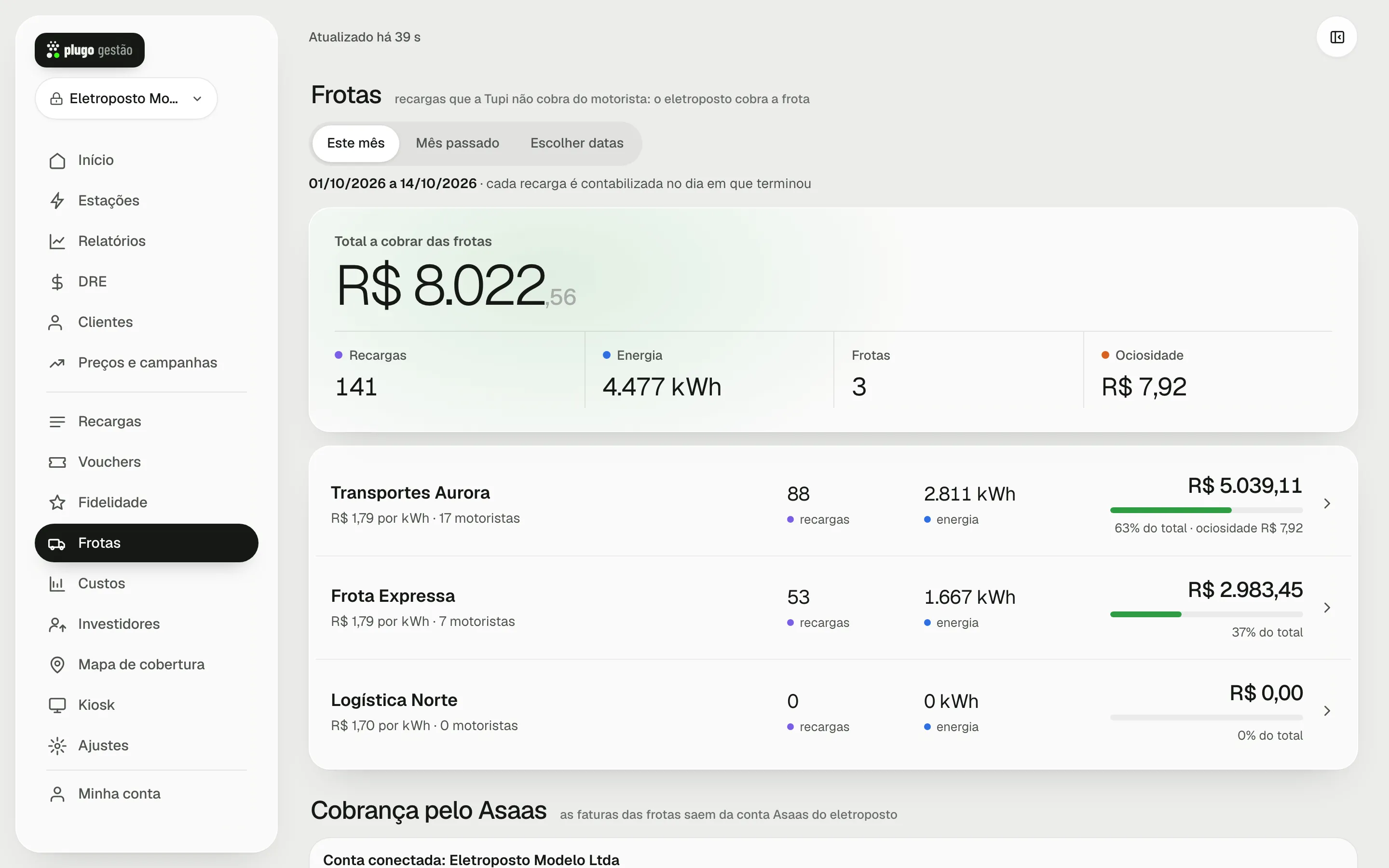
A aba Frotas soma as recargas de cada frota no período que você escolher, motorista por motorista, mostra quem está carregando agora, gera o extrato em PDF e em planilha e emite a fatura com boleto e Pix pela conta Asaas do próprio eletroposto. O gestor da frota acompanha tudo com um acesso próprio, vendo só as frotas dele.
Quem pode usar
- Dono: vê a aba Frotas, os valores, os motoristas e as faturas; conecta a conta Asaas, emite e cancela faturas e cadastra os gestores das frotas. É preciso o módulo Gestão financeira no plano.
- Gerente, operador e leitura: não veem a aba. Na equipe do eletroposto, só o dono vê os valores das frotas.
- Gestor da frota: acesso próprio, só às frotas marcadas para ele (veja O que o gestor da frota vê).
- Investidor e equipe com acesso só a alguns hubs: não têm acesso.
Como abrir
- No computador: no menu lateral, toque em Frotas.
- No celular: toque em Mais (na barra de baixo) e depois em Frotas.
- Gestor da frota: entra pelo endereço de acesso que o eletroposto informa, com o e-mail cadastrado e a senha que ele mesmo criou. A tela dele já abre nas frotas.
Passo a passo
Ter a frota pronta na Tupi
A frota é criada no painel da Tupi, como uma campanha de cupom com o eletroposto como pagador e um preço fixo por kWh. Quando ela existe, aparece automaticamente na aba Frotas, com as recargas prontas para cobrança.
Na Tupi, a frota pode identificar o motorista pelo e-mail, pelo CPF ou por um código único. Para cadastrar e desativar motoristas pelo Plugo Gestão, crie a frota com identificação por e-mail ou por CPF.
Ver o total do período
- Abra Frotas.
- Escolha o período: Este mês, Mês passado ou Escolher datas.
- Em Escolher datas, preencha De e Até e toque em Ver período.
- Confira Total a cobrar das frotas, com Recargas, Energia, Frotas e Ociosidade.
- Na lista, veja cada frota com o preço, o número de motoristas, as recargas, a energia, o valor e a parte de cada uma no total.
Abrir o extrato de uma frota
- Toque na frota.
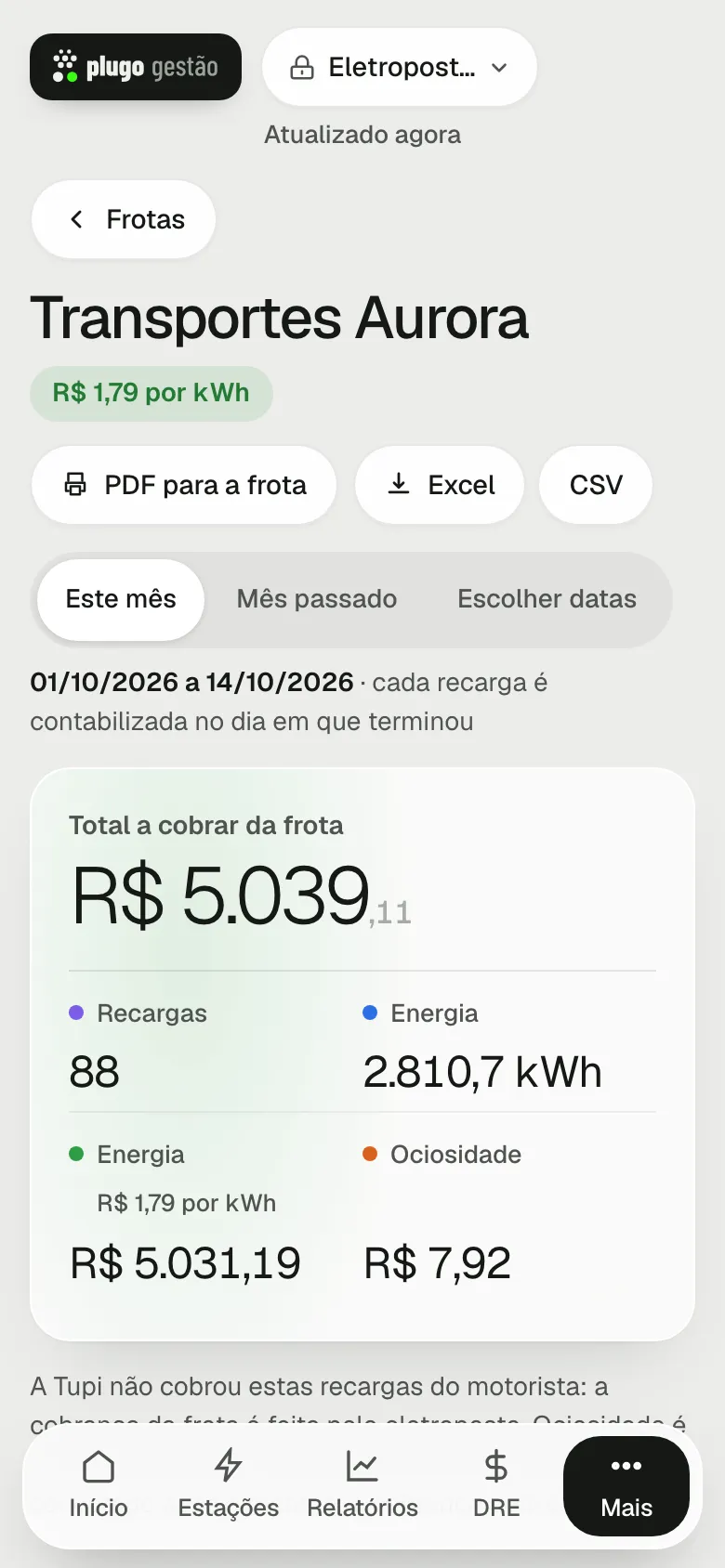
- Confira Total a cobrar da frota, com Recargas, Energia (kWh), Energia (valor no preço da frota) e Ociosidade.
- Em Por motorista, veja as recargas, os kWh e o valor de cada motorista.
- Toque no nome do motorista para ver só as recargas dele. Para voltar, toque em Mostrar todos os motoristas.
- Em Recargas, veja cada recarga com dia, hora de início e de término, local, estação, bateria do começo ao fim, kWh e valor.
- Toque numa recarga para abrir a ficha completa: energia, valor no preço da frota, potência, bateria, duração, ociosidade e as curvas de potência e bateria.
- Para voltar à lista, toque em Frotas, no topo.
Acompanhar as recargas em andamento
- Na lista, a frota com motorista carregando mostra o selo "carregando agora".
- Abra a frota. O quadro "motoristas carregando agora" mostra quem está carregando, onde, os kWh até o momento, a potência e a bateria.
- Com o extrato aberto, a tela atualiza esses dados a cada minuto.
Gerar o PDF e a planilha
- Abra o extrato da frota no período desejado.
- Toque em PDF para a frota. Abre a folha do extrato, com a logo do eletroposto.
- Na folha, toque em Imprimir ou salvar em PDF.
- Para a planilha, toque em Excel (com a logo e o nome do eletroposto) ou em CSV (para importar em outro sistema).
A planilha traz o número da transação de cada recarga, para conferir no painel da Tupi.
Cadastrar e desativar motoristas
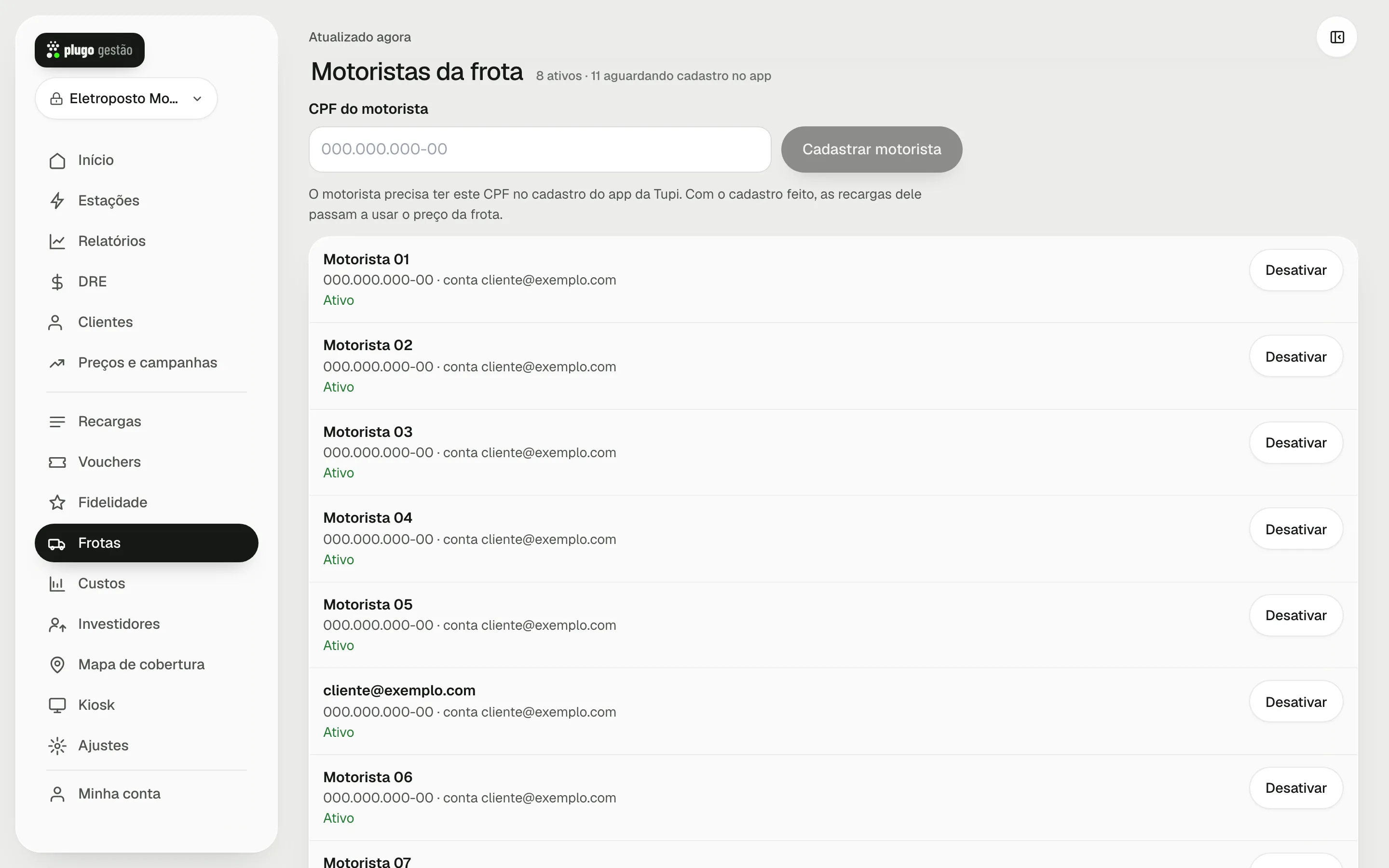
- Abra o extrato da frota e desça até Motoristas da frota.
- Preencha E-mail do motorista ou CPF do motorista (conforme a frota) e toque em Cadastrar motorista.
- O motorista precisa ter esse e-mail ou CPF no cadastro do app da Tupi. Com o cadastro feito, as recargas dele passam a usar o preço da frota.
- Para retirar alguém da frota, toque em Desativar no motorista e depois em Desativar motorista.
- Para ver quem já saiu, toque em Mostrar os (número) desativados.
Situação de cada motorista: Ativo, Aguardando cadastro no app da Tupi, Cupom expirado na Tupi ou Desativado (com a data).
Conectar a conta Asaas do eletroposto
As faturas saem da conta Asaas do próprio eletroposto, e o dinheiro cai direto nela.
- No painel do Asaas do eletroposto, em Integrações, gere uma chave de API. Recomendação: gere a chave sem permissão de transferência, porque o Plugo Gestão só emite e consulta cobranças.
- No Plugo Gestão, em Frotas, desça até Cobrança pelo Asaas.
- Cole a chave em Chave de API do Asaas (use Mostrar para conferir).
- Toque em Conectar conta Asaas. Aparece "Conta Asaas conectada" e o nome da conta.
Para usar outra chave, toque em Trocar chave. Para desligar a conta, toque em Desconectar e confirme: as faturas já emitidas continuam no Asaas, mas novas faturas só podem ser emitidas depois de conectar novamente.
Cadastrar os dados de cobrança da frota
- Abra o extrato da frota e desça até Faturas.
- Em Dados de cobrança da frota, preencha Razão social de quem paga, CNPJ ou CPF e E-mail financeiro (recebe a fatura).
- Toque em Salvar dados de cobrança.
Para mudar depois, toque em Alterar dados de cobrança.
Emitir a fatura
- Escolha o período da fatura no topo do extrato. A fatura cobre só dias encerrados: para incluir o mês em curso, use Escolher datas até ontem.
- Em Faturas, confira o quadro Fatura de (período): recargas, kWh e valor da energia.
- Se houver ociosidade, marque ou desmarque Cobrar a ociosidade.
- Escolha o Vencimento.
- Confira o Valor da fatura e toque em Emitir fatura.
- Confira a mensagem e toque em Confirmar emissão.
O Asaas envia o boleto com Pix para o e-mail financeiro da frota. A fatura aparece na lista com a situação, e Abrir fatura mostra a cobrança.
Cancelar uma fatura
- Na lista de faturas, encontre a fatura em aberto (aguardando pagamento ou vencida).
- Toque em Cancelar fatura e confirme em Cancelar fatura.
A cobrança é removida do Asaas e o período pode ser faturado novamente.
Dar acesso ao gestor da frota
- Na lista de Frotas, desça até Gestores das frotas.
- Toque em Cadastrar gestor da frota.
- Preencha Nome do gestor da frota e E-mail para entrar e marque as frotas em Frotas que este gestor acompanha.
- Toque em Ativar acesso e enviar convite. O gestor recebe o convite por e-mail e cria a própria senha.
- Em Endereço de acesso do gestor, toque em Copiar endereço e envie ao gestor. É por esse endereço que ele entra sempre.
Para mudar as frotas de um gestor, toque em Alterar frotas e depois em Salvar frotas. Também é possível Reenviar convite e Revogar acesso. O acesso revogado é bloqueado imediatamente; o cadastro continua e pode voltar com Reativar acesso.
O que o gestor da frota vê
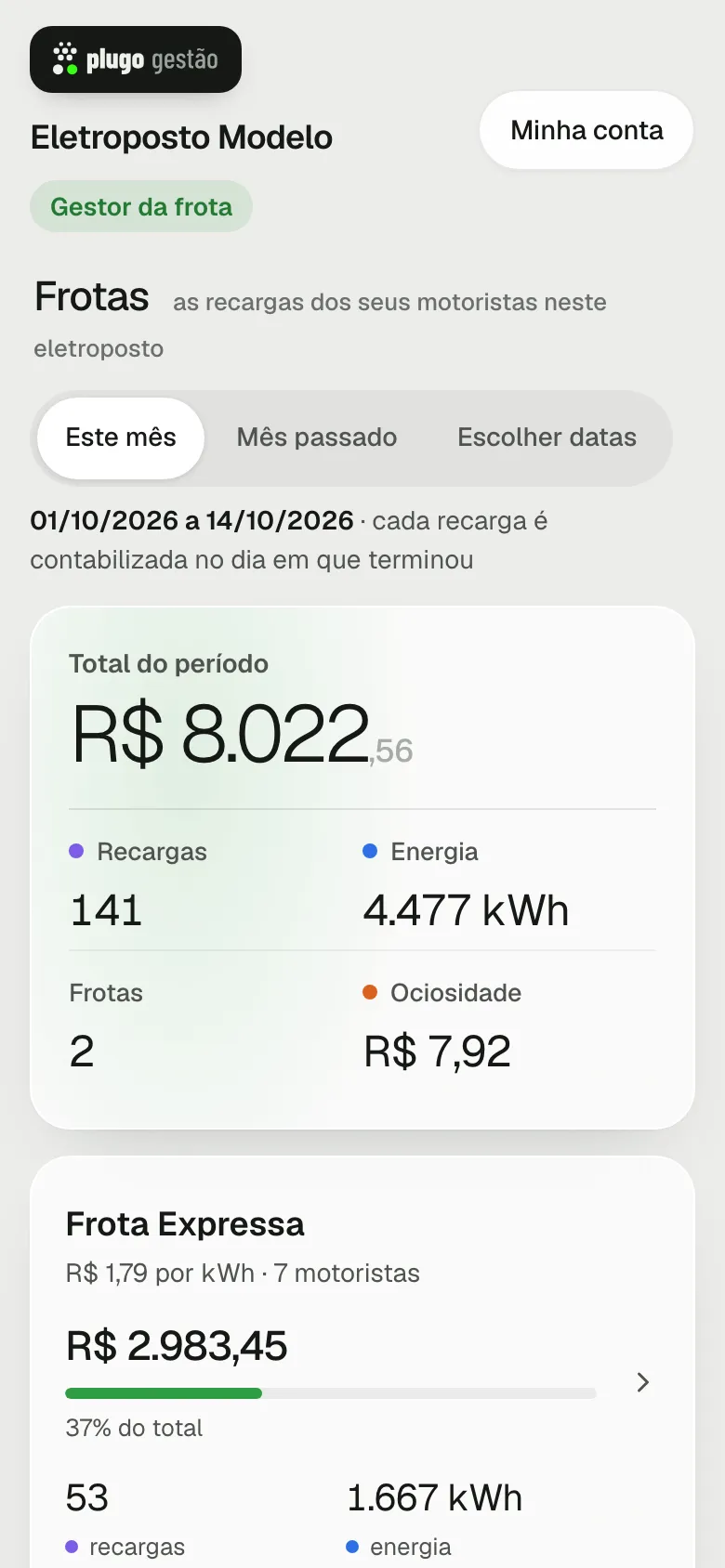
O gestor da frota entra no Plugo Gestão e vê só a tela de frotas, já recortada nas frotas marcadas para ele.
Ele vê:
- Total do período, as recargas, a energia e a ociosidade das frotas dele;
- os motoristas, as recargas de cada um e a ficha de cada recarga, com os valores no preço da frota;
- os motoristas carregando agora;
- PDF do extrato e a planilha em Excel ou CSV;
- as faturas da frota, com Pagar fatura (em aberto ou vencida) e Abrir fatura.
Ele pode cadastrar e desativar motoristas das frotas dele, com limite de 50 novos motoristas por dia.
Ele não vê:
- as outras frotas do eletroposto;
- os clientes e os demais dados do eletroposto;
- o e-mail da conta de cada motorista no app (vê só o primeiro nome);
- os quadros Cobrança pelo Asaas e Gestores das frotas.
Ele também não emite nem cancela faturas. Fatura de teste aparece com o aviso "Fatura de teste: não pague."
Entenda os números
| Número | O que significa |
|---|---|
| Total a cobrar da frota | Energia no preço da frota mais a ociosidade. Para o gestor, aparece como Total do período. |
| Energia (kWh) | Energia entregue nas recargas da frota no período. |
| Energia (R$) | kWh multiplicados pelo preço por kWh combinado com a frota. |
| Ociosidade | Taxa que a Tupi registra pelo tempo em que o carro fica conectado depois da recarga. Cobrá-la na fatura é opcional. |
| % do total | Parte de cada frota no total do período. |
| Local | O hub da estação. Sem hub, o grupo de estações que contém a estação. |
| Bateria | De quanto a quanto foi a bateria na recarga, quando o carregador informa. |
Cada recarga é contabilizada no dia em que terminou, no horário do eletroposto.
Situação das faturas: Aguardando pagamento, Paga (com a data), Vencida, Cancelada e Estornada. "teste" indica fatura emitida em conta Asaas de testes, sem cobrança real.
Problemas comuns
"Nenhuma frota neste eletroposto"
Ainda não existe na Tupi uma campanha com o eletroposto como pagador e preço fixo por kWh. Crie a frota no painel da Tupi.
"Não foi possível ler os nomes das frotas na Tupi"
Os valores estão corretos; os nomes são atualizados na próxima leitura.
A frota aparece como "desativada na Tupi"
Nenhum motorista recebe o preço da frota. Para cadastrar motoristas, reative a frota no painel da Tupi.
O botão Emitir fatura não fica disponível
Confira: a conta Asaas está conectada; os dados de cobrança estão salvos; o período tem recargas; o período termina antes de hoje; não existe outra fatura para o mesmo período; o valor é de pelo menos R$ 5,00. A tela mostra o motivo logo abaixo do quadro Fatura de.
"O Asaas não confirmou a emissão a tempo"
A fatura ficou reservada e a situação é conferida automaticamente em alguns minutos. Não emita novamente.
O motorista "foi desativado nesta frota e não pode ser cadastrado novamente"
A desativação é definitiva para aquele e-mail ou CPF. Use outro e-mail ou CPF do motorista, se houver.
"A Tupi não registrou" o motorista
Tente novamente mais tarde. Se continuar, fale com o suporte.
"Esta frota usa o código…"
A frota foi criada na Tupi com um código único que o motorista digita no app. Nesse tipo, não há lista de motoristas para cadastrar ou desativar.
O gestor vê "Nenhuma frota vinculada a este acesso"
O dono precisa marcar as frotas do gestor em Alterar frotas.
Para o suporte
- A frota é a campanha da Tupi com o eletroposto como pagador. O valor de cada recarga é o valor da frota registrado pela Tupi: kWh vezes o preço da frota, mais a ociosidade.
- A situação das faturas é relida do Asaas ao abrir a tela e de hora em hora. Uma vez por dia, as faturas pagas dos últimos 90 dias são conferidas, para perceber estorno. Não é preciso configurar nada na conta Asaas do eletroposto.
- Uma vez por dia, o sistema consulta a conta Asaas de cada eletroposto conectado, porque o Asaas desativa a chave de API que fica 3 meses sem uso. Se a chave for revogada no Asaas, o dono vê o erro ao abrir as faturas e usa Trocar chave.
- Vencimento: padrão de 5 dias depois de hoje; aceito de amanhã até 60 dias. O período da fatura pode ter até um ano. Períodos sobrepostos não são aceitos.
- Fatura emitida por outra conta Asaas (depois de trocar a conta) deixa de ser atualizada na tela.
- A fatura é uma cobrança com boleto e Pix. O Plugo Gestão não emite nota fiscal da fatura de frota.
- Desativar motorista desliga o cupom dele na Tupi, e a Tupi não religa. Cadastrar um e-mail ou CPF que já está na frota não cria outro cupom.
- O gestor da frota é um papel separado da equipe: o servidor recorta todas as consultas nas frotas dele.
Ainda tem dúvida sobre este assunto?