Mapa público e QR Code
Uma página sem login com as estações da rede ao vivo, para o QR Code do adesivo, o WhatsApp e as redes sociais.
Nesta página
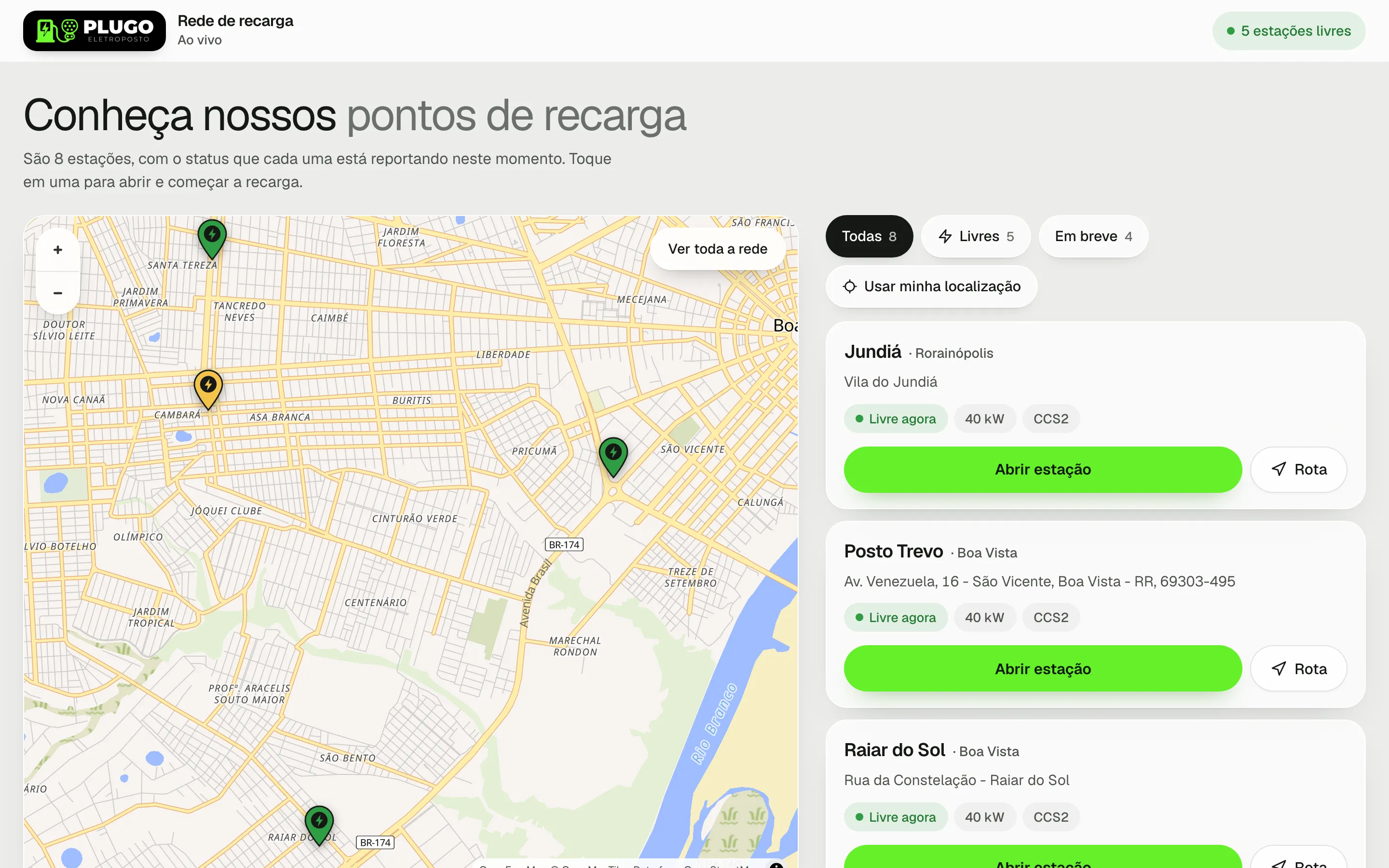
O mapa público é uma página da internet, aberta sem login, que mostra onde ficam as estações da sua rede e o status de cada uma neste momento: livre, em uso ou indisponível. O motorista vê o que está livre antes de sair de casa, traça a rota e, quando o eletroposto tem o link da estação no aplicativo de recarga, abre a estação direto no aplicativo. O mapa não mostra valores nem dados de clientes. O QR Code gerado pelo painel leva a esta página e serve para o adesivo colado nas estações.
Quem pode usar
- Motoristas e público em geral: qualquer pessoa com o link ou com o QR Code.
- Somente o dono liga e desliga o mapa, preenche o link da estação e baixa o QR Code, em Ajustes.
- Com o mapa no ar, a equipe do eletroposto vê o atalho Mapa das estações no Início.
- O mapa depende do módulo Mapa público da rede.
- O Mapa de cobertura, que é outra ferramenta, interna, é usado por dono, gerente e operador. Investidor e equipe com acesso por hub não o veem.
Como abrir
- Configurar: abra Ajustes (no celular, toque em Mais e depois em Ajustes) e vá até o cartão Mapa público da sua rede.
- Ver o mapa: toque em Abrir o mapa nesse cartão ou em Mapa das estações no Início.
- Link para divulgar: o endereço do seu eletroposto terminado em /mapa, por exemplo centro.meueletroposto.app/mapa. O link completo aparece no próprio cartão quando o mapa está no ar.
Passo a passo
Colocar o mapa no ar
- Abra Ajustes e vá até Mapa público da sua rede.
- Marque Deixar o mapa da minha rede no ar. A escolha é salva imediatamente e aparece a mensagem "Mapa público atualizado."
- O cartão passa a mostrar o link do mapa, com o aviso de que qualquer pessoa com o link vê as estações e o status, sem login e sem valores.
- Toque em Abrir o mapa para conferir.
Para retirar o mapa do ar, desmarque Deixar o mapa da minha rede no ar. O link e o QR Code deixam de abrir a página.
Ligar o botão Abrir estação
O botão Abrir estação leva o motorista direto à estação no aplicativo de recarga, onde ele inicia e paga a recarga.
- Com o mapa no ar, preencha Link da estação no seu app, no mesmo cartão.
- O link precisa começar com https://. Ele é salvo automaticamente quando você sai do campo.
- O sistema acrescenta, no fim do link, o código de cada estação.
Sem esse link, o mapa continua funcionando, mas cada estação mostra apenas Como chegar.
Baixar o QR Code
- Com o mapa no ar, toque em Baixar o QR, no cartão Mapa público da sua rede.
- O QR Code abre numa nova aba. Salve a imagem no computador ou no celular.
- Use o mesmo QR Code no adesivo de todas as estações, nas mensagens de WhatsApp e nas redes sociais. Ele leva ao mapa da rede, que mostra todas as estações e destaca as livres.
Colocar uma estação no mapa (eletroposto no servidor OCPP próprio)
Nos eletropostos ligados à Tupi, a localização de cada estação vem do cadastro da Tupi e a estação nova entra no mapa automaticamente. Nos eletropostos ligados ao servidor OCPP próprio, o dono informa o local:
- Abra Estações e toque no botão Carregador.
- Na lista de carregadores, encontre a linha Mapa do carregador. Ela mostra o endereço cadastrado ou "fora do mapa".
- Toque em Editar e preencha Endereço, Cidade, CEP e Coordenadas.
- Para as coordenadas, no Google Maps toque e segure no ponto da estação e copie os dois números.
- Toque em Salvar local. Aparece a mensagem "Local salvo — a estação já aparece no mapa."
Usar o mapa de cobertura
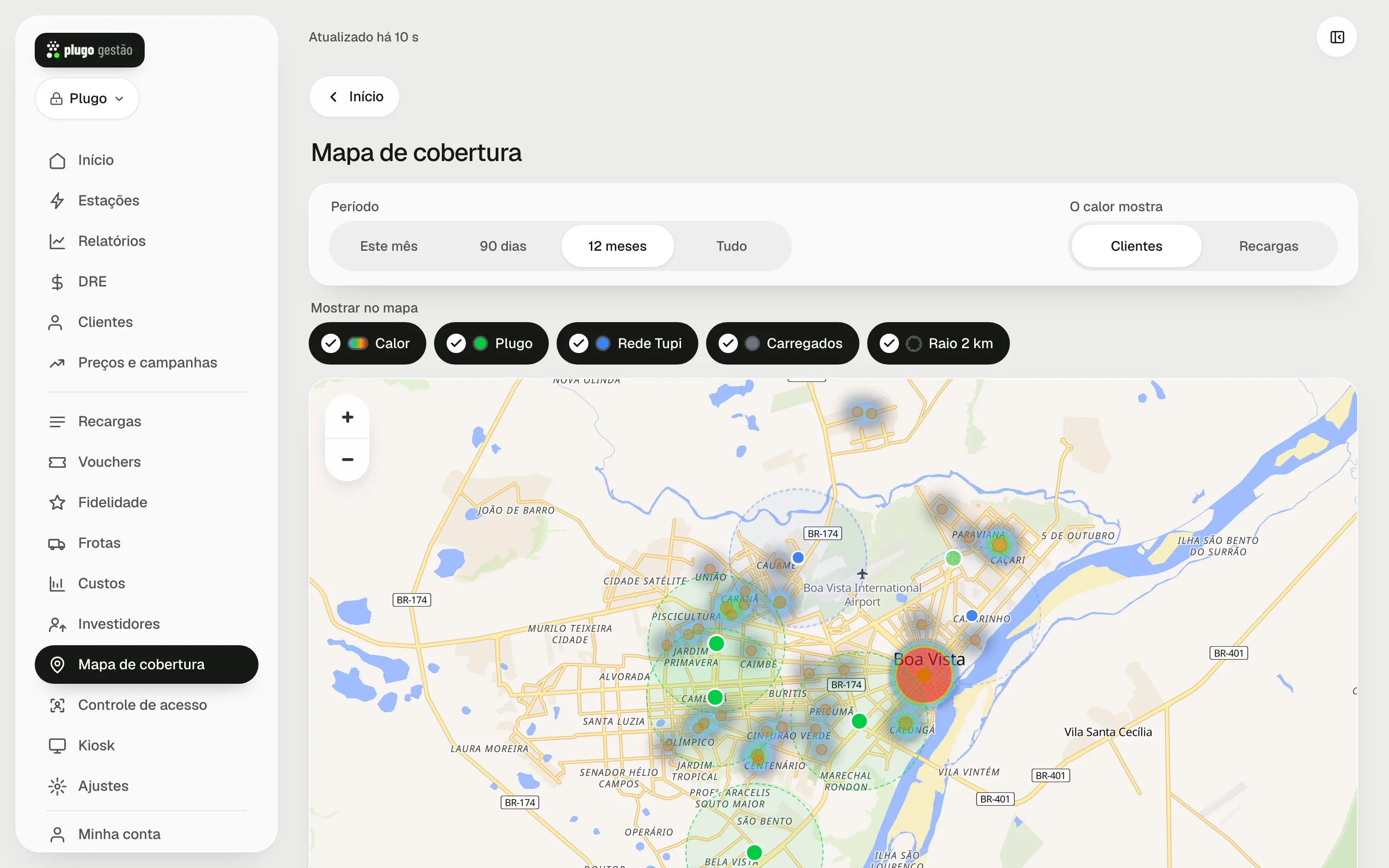
O Mapa de cobertura fica dentro do painel e não é público. Ele mostra onde moram os seus clientes e onde estão as outras estações da região, para ajudar a decidir o próximo ponto de recarga.
- Abra Mapa de cobertura (na barra lateral do computador ou, no celular, em Mais).
- Em Período, escolha Este mês, 90 dias, 12 meses ou Tudo.
- Em O calor mostra, escolha Clientes ou Recargas.
- Em Mostrar no mapa, ligue ou desligue as camadas: Calor, as suas estações (com o nome da sua rede), Rede Tupi, Carregados e Raio 2 km.
- Toque numa bolinha ou numa estação para ver os detalhes.
Configurações
| Opção | Onde fica | O que faz |
|---|---|---|
| Deixar o mapa da minha rede no ar | Ajustes › Mapa público da sua rede | liga ou desliga a página pública |
| Link da estação no seu app | Ajustes › Mapa público da sua rede | faz aparecer o botão Abrir estação em cada estação. Recomendado preencher |
| Nome, logo e cor de Destaque | Ajustes › Marca e fuso | o mapa mostra o nome e a logo (a versão para fundo escuro) no topo e usa a cor de destaque nos detalhes |
| Local da estação | Estações › Carregador › Mapa | só nos eletropostos do servidor OCPP próprio |
Entenda os números
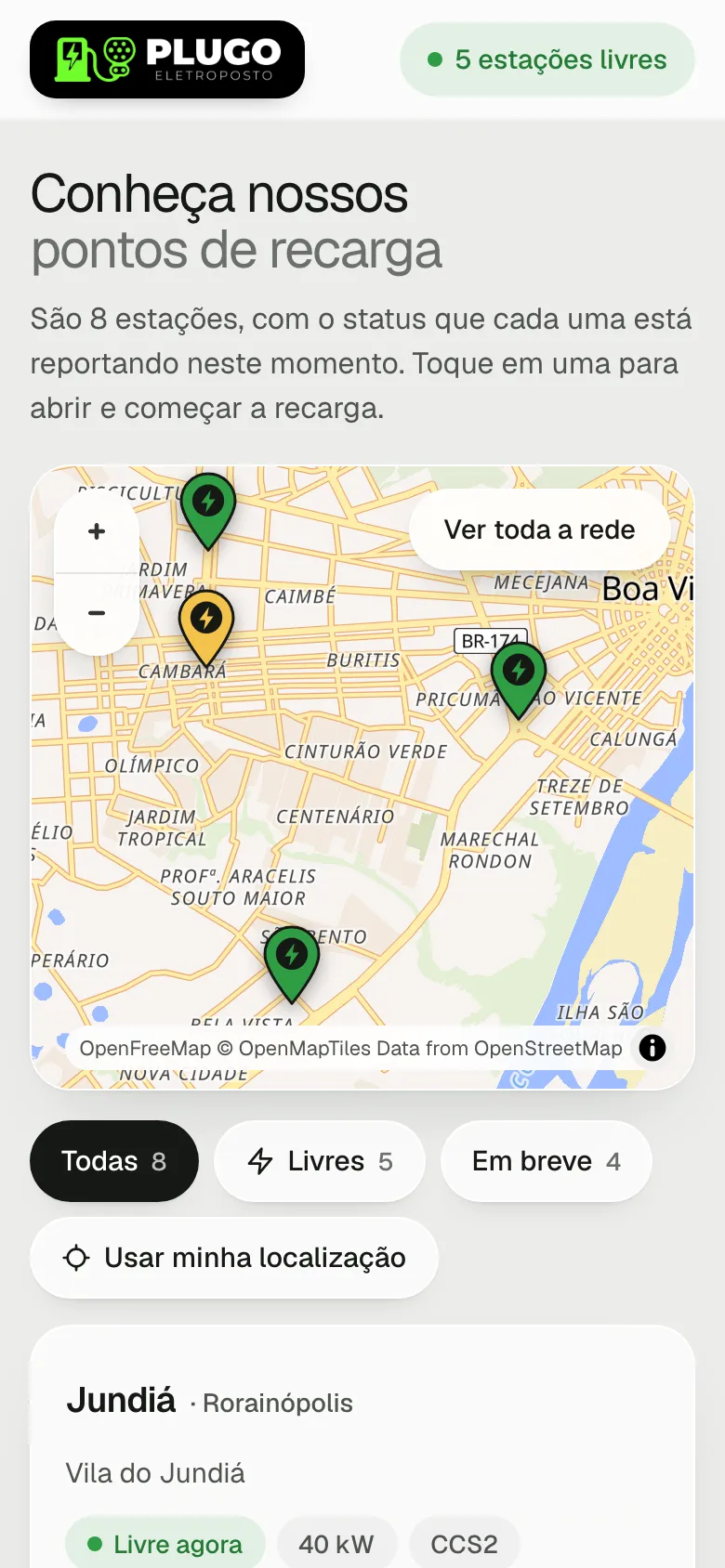
O que o motorista vê
- No topo, a logo ou o nome da rede e quantas estações estão livres agora (ou "nenhuma livre agora").
- O título Conheça nossos pontos de recarga e quantas estações a rede tem.
- O mapa, que abre na região com mais estações ou na mais perto de quem está olhando. O botão Ver toda a rede mostra todas as estações; Ver aqui perto volta à região.
- Os filtros Todas, Livres, Em breve (quando houver estação em breve) e Usar minha localização. Com a localização liberada, o botão vira Perto de mim e a lista passa a mostrar a distância e a ordem do mais perto para o mais longe.
- Um cartão por estação, com nome, cidade, endereço, status, potência e tipo de conector, e os botões Abrir estação e Rota (ou Como chegar, quando não há link da estação). A rota abre no Google Maps.
- Quando a rede tem aplicativo nas lojas, o quadro Baixe o app com os botões iPhone e Android.
- No rodapé, há quanto tempo o status foi lido e, quando cadastrados, os links Fale conosco (WhatsApp) e do site.
Status de cada estação
| O que aparece | Significado |
|---|---|
| Livre agora | pelo menos um ponto da estação está livre |
| 2 de 3 livres (exemplo) | estação com mais de um ponto: quantos estão livres |
| Em uso | nenhum ponto livre e pelo menos um carregando |
| Indisponível | nenhum ponto livre nem carregando |
| Em breve | estação cujo nome começa com "EM BREVE"; aparece no filtro Em breve, sem botões |
| Sem informação | ainda não chegou o status da estação |
A página relê os status a cada 30 segundos enquanto está aberta. Estação desativada no painel some do mapa.
Mapa de cobertura
| Número | O que é |
|---|---|
| Clientes no mapa | clientes com CEP localizado, do total de clientes do período |
| Estações e o nome da rede | as suas estações ativas, mais as que estão em breve |
| Rede Tupi | estações da rede Tupi na região |
| Outras redes | estações de outras redes, pelo Carregados |
| Onde falta estação | clientes a mais de 2 km de qualquer estação pública, por bairro |
| Fora do mapa | clientes sem CEP no cadastro, por cidade |
O calor soma os clientes ou as recargas pelo CEP do cadastro, sem o nome de ninguém. Ponto apagado da Rede Tupi ou do Carregados é estação privada, restrita ou em manutenção. O círculo tracejado marca 2 km em volta de cada estação aberta ao público.
Problemas comuns
Ao ligar o mapa aparece "O módulo “Mapa público da rede” não está no seu plano."
O plano não tem o módulo do mapa. O dono pode acrescentá-lo em Minha conta.
O botão Abrir estação não aparece
Preencha Link da estação no seu app em Ajustes › Mapa público da sua rede. Estações Em breve nunca têm o botão.
Aparece "O link da estação precisa começar com https://"
Digite o link completo, começando com https://. O campo guarda o que você digitou para você corrigir.
Uma estação não aparece no mapa
- Confira se a estação está ativa em Estações: estação desativada some do mapa.
- No eletroposto ligado à Tupi, confira se a estação tem localização no cadastro da Tupi.
- No eletroposto do servidor OCPP próprio, confira se a linha Mapa do carregador diz "fora do mapa" e cadastre o local.
O mapa avisa que "os status podem estar desatualizados"
A última leitura da rede tem mais de 12 minutos. Se o aviso continuar, fale com o suporte do Plugo Gestão.
O mapa mostra "Não foi possível carregar o mapa neste aparelho."
Não foi possível desenhar o mapa nesse aparelho, o que acontece em alguns celulares antigos. A lista de estações abaixo continua funcionando normalmente.
O link do mapa abre uma página não encontrada
O mapa está fora do ar. Marque Deixar o mapa da minha rede no ar em Ajustes.
O mapa mostra "Painel temporariamente indisponível"
A assinatura do eletroposto está suspensa, e o mapa sai do ar junto com a TV. O dono deve conferir a assinatura em Minha conta.
Para o suporte
- Status por ponto: disponível conta como livre e carregando conta como em uso; os demais estados contam como indisponível.
- O nome público retira o prefixo "EM BREVE - " e o nome da rede antes da barra vertical (por exemplo, "Rede | Centro" vira "Centro").
- Estação desativada no painel some do mapa. Ponto que existe na Tupi mas ainda não foi cadastrado no painel continua aparecendo.
- O QR Code é gerado em SVG, sempre para o mapa do próprio eletroposto, no endereço oficial (endereço do eletroposto terminado em /mapa). O mesmo QR serve para todas as estações.
- Não há mapa por hub: no endereço próprio de um hub, /mapa abre o mapa da rede inteira.
- Os links das lojas (iPhone e Android), o WhatsApp do Fale conosco e o site do rodapé não têm campo no painel do cliente.
- O endereço do mapa sem endereço próprio do eletroposto é meueletroposto.app/mapa/ seguido do nome interno do eletroposto.
- O aviso de status desatualizado aparece quando a última leitura tem mais de 12 minutos.
- Mapa de cobertura: os clientes vêm do CEP do cadastro da Tupi, somados por CEP e sem nome; as outras estações vêm do mapa público da Tupi e do Carregados.
Ainda tem dúvida sobre este assunto?