Instalar os dispositivos faciais
Passo a passo para instalar um dispositivo Avicam ou Control iD e deixá-lo sincronizado com o Plugo Gestão.
Nesta página
Esta página mostra como instalar um dispositivo de reconhecimento facial Avicam RF2002 ou Control iD iDFace e ligá-lo ao Plugo Gestão. Qualquer pessoa pode seguir: o dono do eletroposto, alguém da equipe ou o técnico que instala a porta. Depois do aparelho fixado na parede, a ligação leva cerca de 20 minutos. O dispositivo chama o Plugo Gestão pela internet do eletroposto: não é preciso abrir porta no roteador.
Quem pode usar
- O módulo Controle de acesso precisa estar ligado na conta. Se o menu Controle de acesso não aparece, fale com o suporte do Plugo Gestão (é um módulo à parte).
- Somente o dono cadastra dispositivos, gera senhas e endereços de conexão, vê esses dados e baixa o configurador.
- O gerente vê o estado dos dispositivos e envia comandos (abrir a porta, sincronizar, reiniciar), mas não vê as senhas nem o endereço de conexão.
Como abrir
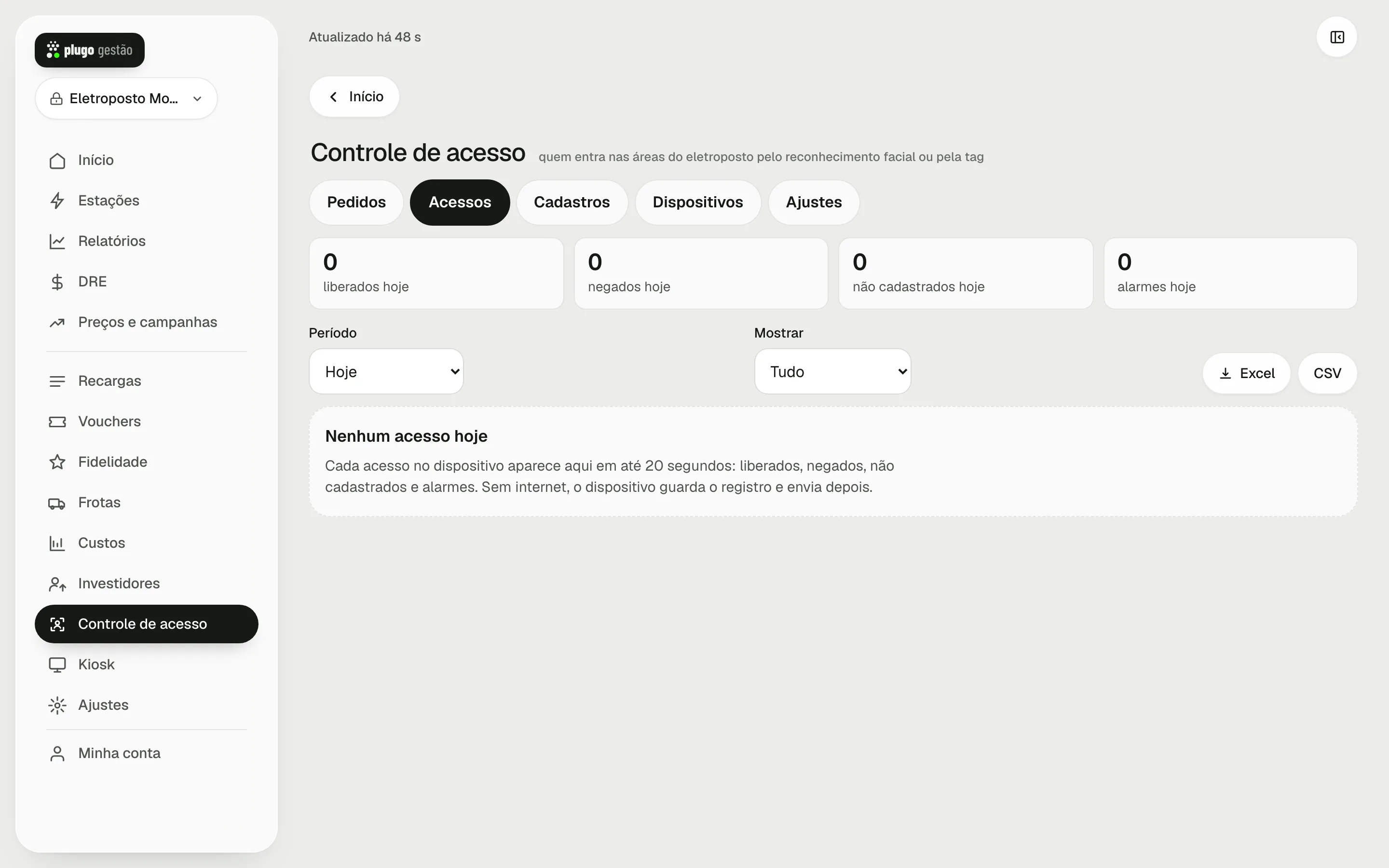
- No computador, toque em Controle de acesso no menu lateral. No celular, toque em Mais e depois em Controle de acesso.
- O cadastro dos aparelhos fica em Ajustes → Dispositivos.
- O estado, os comandos, os dados de conexão e o configurador de cada aparelho ficam na aba Dispositivos.
Passo a passo
Separar o que você precisa
- O módulo Controle de acesso ligado na conta.
- Login de dono no Plugo Gestão. Só o dono vê a senha e o endereço de conexão.
- O dispositivo, uma fonte 12 V / 2 A só para ele e um cabo de rede até o roteador do eletroposto.
- Um computador ligado à mesma rede do dispositivo (cabo ou Wi-Fi do eletroposto).
- O usuário e a senha da página do aparelho. De fábrica, nas duas marcas, o usuário é admin e a senha é admin.
- Para os alarmes de porta: o sensor de porta (magnético) ligado ao dispositivo.
Instalar na parede
| Item | Como fazer |
|---|---|
| Altura | Centro da tela a cerca de 1,45 m do chão. O rosto da pessoa deve ficar entre 1,2 m e 2,3 m de altura, de frente e a até 1,5 m do leitor. |
| Luz | Sem sol batendo direto na câmera e sem janela atrás da pessoa (contraluz). Em área escura, deixe uma luz acesa perto. |
| Chuva | Avicam F4, F5 e NT e Control iD iDFace só em área coberta. Avicam F5S e F8 aguentam área aberta. |
| Energia | Fonte só para o dispositivo e, de preferência, num nobreak: sem energia, a porta não abre pelo facial. |
| Rede | Use cabo: no Wi-Fi o aparelho perde a conexão com mais frequência. No roteador, reserve o IP do aparelho (reserva DHCP) para ele não mudar. |
| Fechadura | Ligue a fechadura no relé do aparelho (NA ou NF, conforme a fechadura) e instale um botão de saída do lado de dentro. |
| Sensor de porta | Ligue o sensor magnético na entrada de sensor do aparelho. É ele que avisa "porta forçada" e "porta aberta tempo demais". |
Preparar no Plugo Gestão
Faça antes de ligar o aparelho, em Controle de acesso → Ajustes:
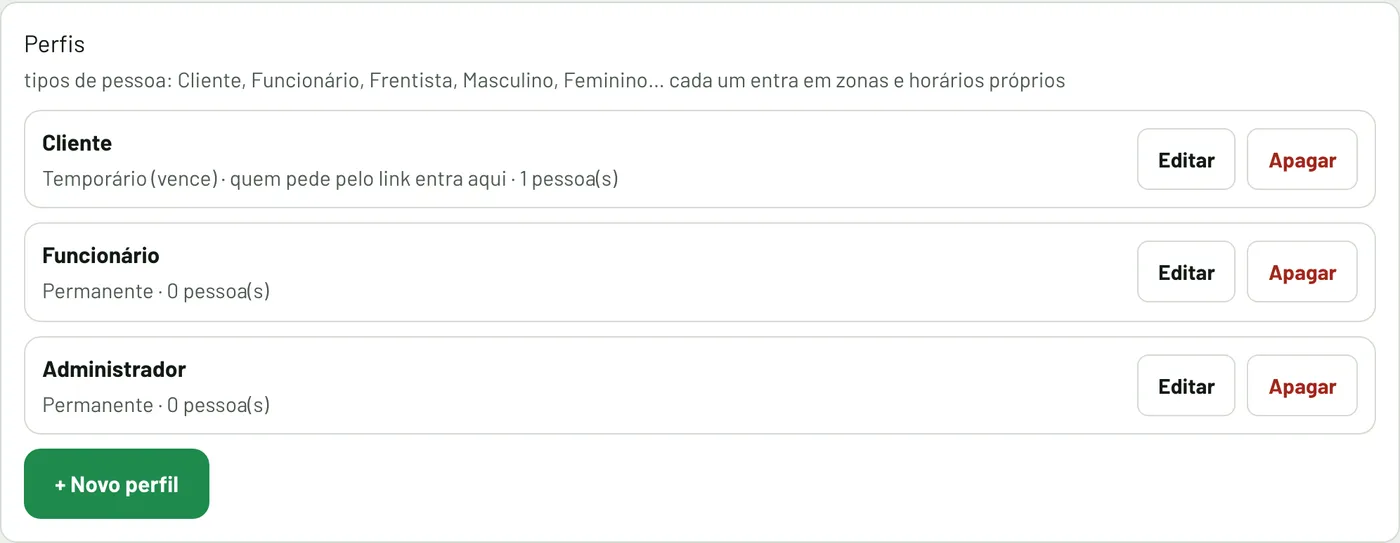
- Em Perfis, confira os perfis. Se a lista estiver vazia, crie ao menos um perfil para os clientes (tipo Temporário (vence)) e um para a equipe (tipo Permanente (não vence)). O perfil marcado com "quem pede pelo link entra aqui" é o que o motorista recebe quando é aprovado.
- Se quiser horário, crie a agenda em Agendas. Fora da agenda, o dispositivo nega a entrada, mesmo sem internet. Perfil sem agenda entra a qualquer hora.
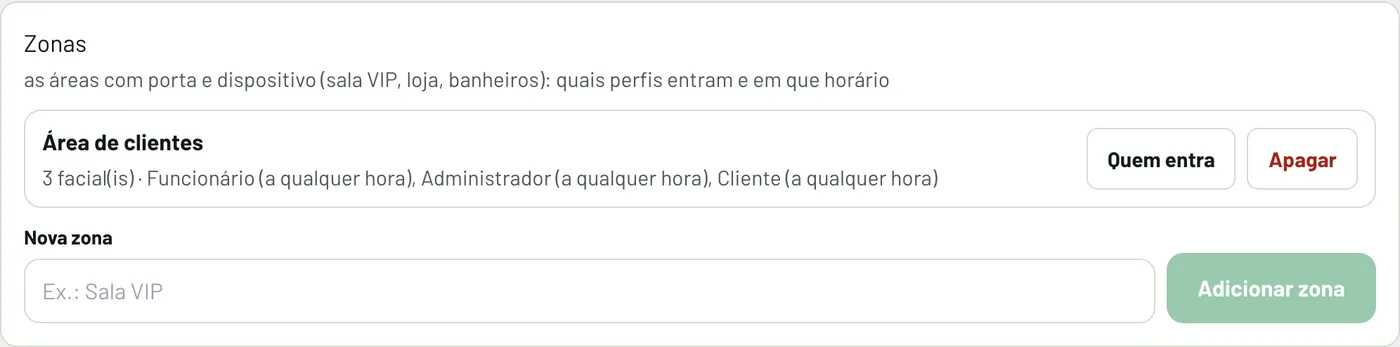
- Em Zonas, crie uma zona para cada área com porta (Sala VIP, Loja, Banheiros). Toque em Quem entra, marque os perfis que entram, escolha o horário de cada um e toque em Salvar quem entra.
- Em Dispositivos, preencha Nome (exemplo: Porta da sala VIP), Zona, Marca, Modelo (opcional) e Número de série, e toque em Cadastrar dispositivo.
Ligar a Avicam
- Abra a aba Dispositivos e, no cartão do aparelho, vá até Conexão MQTT.
- Toque em Gerar senha própria (ou Gerar senha nova, se já existir uma).
- No cartão, toque em Baixar o configurador deste aparelho.
- Num computador ligado à mesma rede do dispositivo, abra o arquivo baixado com dois cliques.
- Digite só o IP do aparelho (aparece na tela dele, em Rede) e a senha atual da página do aparelho (de fábrica, admin).
- Toque em Configurar e conferir e espere "Pronto!".
- Volte ao Plugo Gestão: em até 1 minuto o dispositivo aparece On-line.
O arquivo já leva o número de série, a senha da conexão e uma senha nova para a página do aparelho. No fim, ele troca a senha de fábrica pela senha do Plugo Gestão, que fica no cartão em Senha da página.
Ligar a Avicam sem o configurador
Use só se não for possível usar o configurador.
- No cartão do aparelho, em Conexão MQTT, use os botões Copiar de Servidor, Porta, Usuário e Senha.
- Num computador da rede do eletroposto, digite o IP do aparelho no navegador e entre com o usuário administrador.
- Abra o menu Parâmetros do Sistema → MQTT.
- Marque Ativado ou não.
- Em Endereço da nuvem, cole o Servidor do cartão.
- Em Porta de nuvem, cole a Porta do cartão.
- Em Nome de usuário de nuvem, cole o Usuário (o número de série).
- Em Senha de nuvem, cole a Senha do cartão.
- Toque em Salvar e não mexa no resto: o Plugo Gestão ajusta o restante. Embaixo aparece "Conectado, login bem sucedido!".
Ligar o Control iD
A página do iDFace não tem o campo do servidor. Por isso existe o configurador: um arquivo que você baixa no Plugo Gestão e abre no computador da rede do eletroposto.
- Abra a aba Dispositivos e, no cartão do aparelho, toque em Gerar endereço de conexão.
- Toque em Baixar o configurador deste aparelho. O arquivo já vem com o endereço e com a senha nova da página do aparelho.
- Num computador ligado à mesma rede do dispositivo, abra o arquivo com dois cliques.
- Digite só o IP do aparelho (aparece na tela dele, em Rede) e a senha atual (de fábrica, admin).
- Toque em Configurar e conferir e espere "Pronto!".
- Volte ao Plugo Gestão: em até 1 minuto o dispositivo aparece On-line, acerta o relógio e recebe as pessoas.
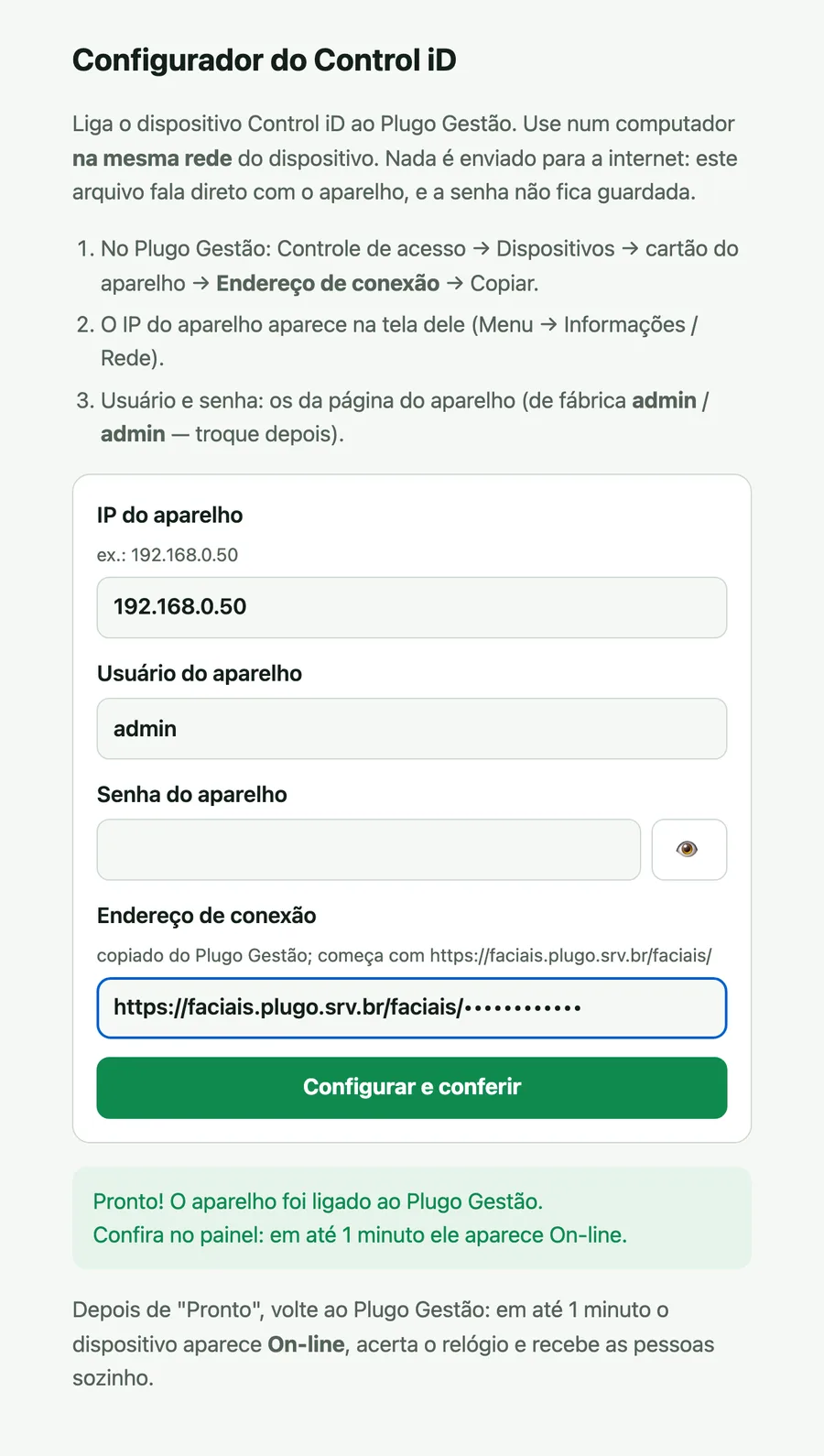
O configurador fala direto com o aparelho, na rede do eletroposto. No fim, ele troca a senha de fábrica pela senha do Plugo Gestão (no cartão, em Senha da página). O sistema também tranca o menu da tela do Control iD com uma senha de 6 dígitos, que fica no cartão em Senha do menu do aparelho.
Proteger o aparelho
Faça sempre, nas duas marcas.
- Confira se a senha da página do aparelho foi trocada. O configurador troca automaticamente por uma senha única do aparelho, que fica no cartão (só o dono vê).
- Se configurou sem o configurador, troque a senha manualmente: no Control iD, em Configurações → Mudar Senha Web (e também a Senha Mestra); na Avicam, em Parâmetros do Sistema → aba Senha de login.
- Na Avicam, troque também a senha do menu da tela, que é a do administrador do aparelho e vem admin de fábrica. A troca é feita no próprio aparelho, no menu de configurações.
- No Control iD, o sistema tranca o menu da tela automaticamente. Não deixe usuário de teste cadastrado no aparelho.
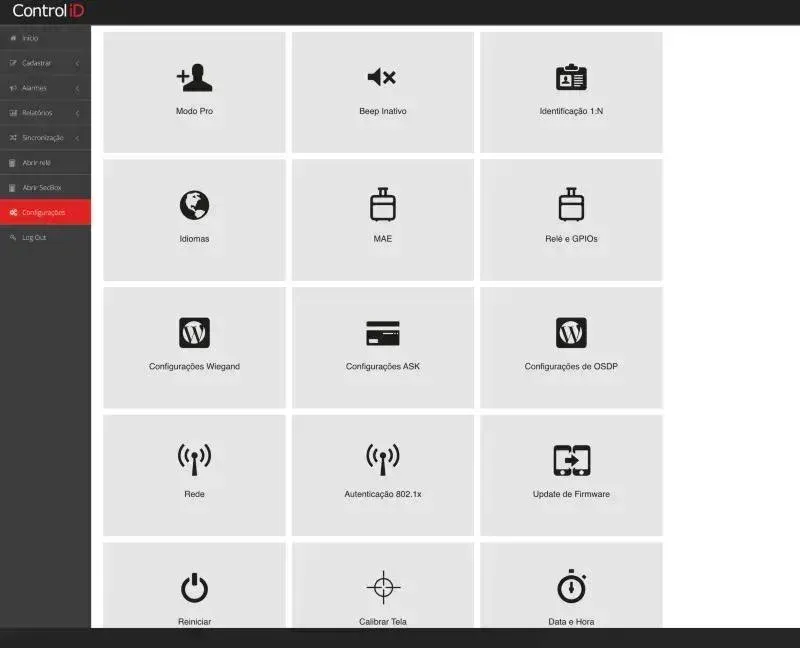
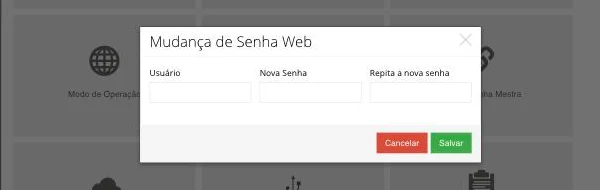
A abertura da porta por senha no teclado da Avicam vem ligada de fábrica; o sistema desliga automaticamente.
| Nunca faça | Por quê |
|---|---|
| Restaurar o aparelho para o padrão de fábrica | Apaga a ligação com o Plugo Gestão e todas as pessoas. Se o aparelho travar, fale com o suporte do Plugo Gestão. |
| Cadastrar pessoa direto na tela ou na página do aparelho | A pessoa fica fora do sistema, sem validade nem horário, e aparece como "fora do sistema" na ficha do aparelho. Cadastre sempre pelo Plugo Gestão. |
| Abrir porta no roteador para a página do aparelho | A página do aparelho não tem conexão segura (HTTP). O dispositivo chama o Plugo Gestão e não precisa de porta aberta. |
| Ligar o iDCloud ou o "modo online" no Control iD | Concorre com o Plugo Gestão e a porta pode deixar de abrir sem internet. |
Conferir e sincronizar
- No cartão do dispositivo, confira a etiqueta On-line e a linha Pendentes de sincronização com "nenhuma (sincronizado)".
- Se as pendências não baixarem, toque em Sincronizar: o sistema reenvia tudo para o aparelho.
- Na aba Cadastros, confira cada pessoa, com perfil, validade e tags.
- Na aba Acessos, confira se as passagens estão chegando: Liberado, Negado, Não cadastrado ou Alarme, por rosto ou tag. Dá para filtrar e baixar em Excel ou CSV.

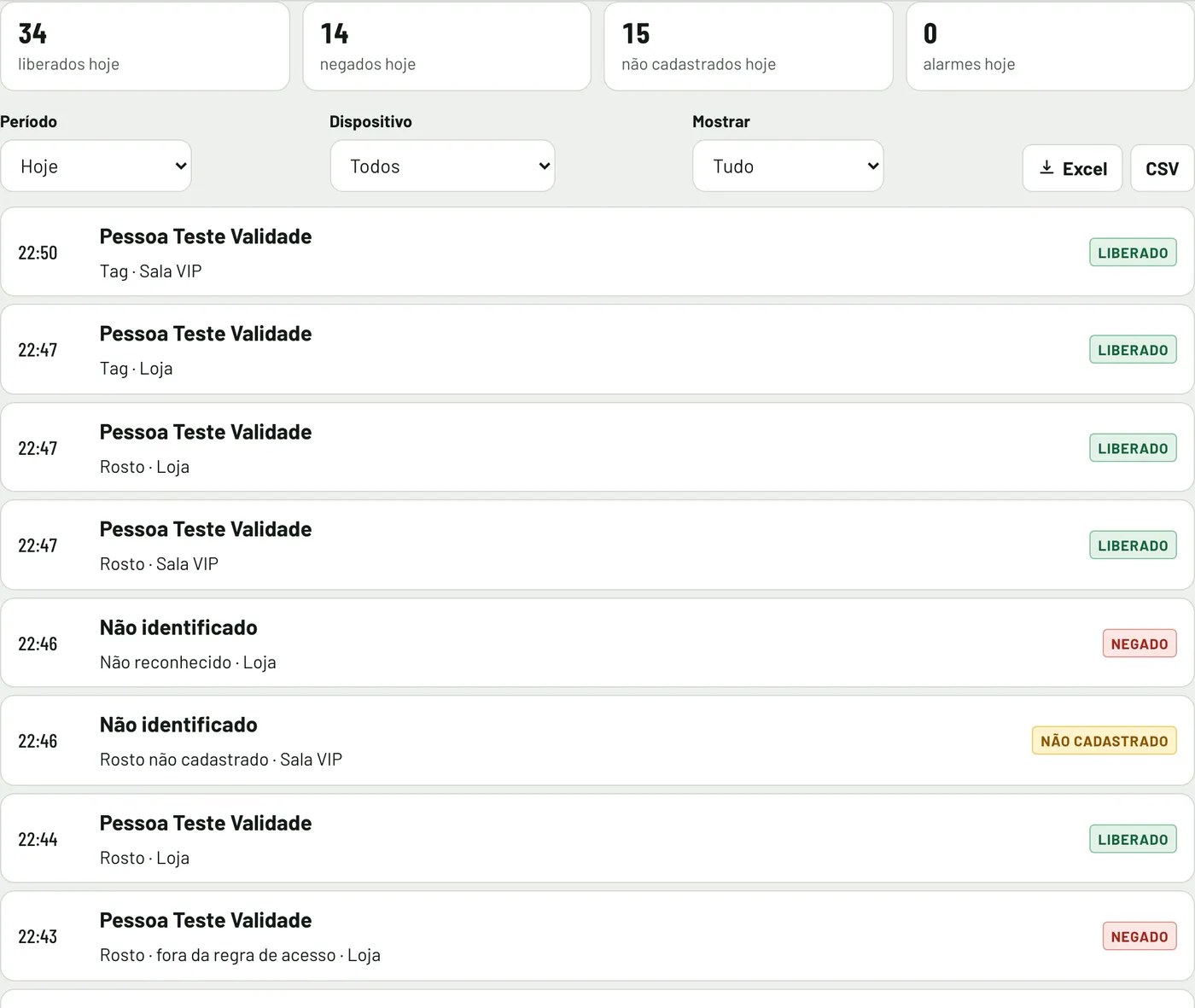
Cada passagem da Avicam vem com a foto do rosto (liberada, negada ou não cadastrada): toque na miniatura para ampliar. A foto fica guardada por 30 dias e é apagada automaticamente. Só o dono e o gerente veem.
Programar a agenda da porta aberta (opcional)
Use para deixar a porta destravada em certos dias e horários (exemplo: loja aberta de segunda a sexta, das 8h às 18h).
- Crie a agenda em Ajustes → Agendas.
- Na aba Dispositivos, escolha a agenda em Agenda da porta aberta.
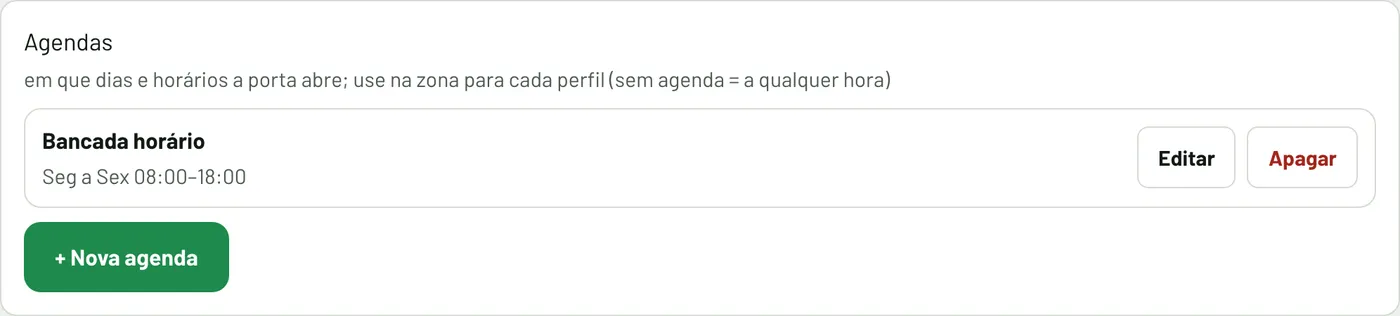
Dentro do horário, a porta fica destravada; fora dele, volta ao normal (só rosto ou tag). Os dias fechados da agenda não abrem. O sistema envia o comando na troca de horário, no horário do eletroposto. Um comando manual (exemplo: Manter fechada) vale até o próximo horário da agenda. Se o dispositivo estiver sem conexão no momento, o comando é enviado quando ele voltar.
Ligar o cadastro dos motoristas
- Em Ajustes → Link de cadastro, ligue o link.
- Baixe o cartaz com o QR Code e cole na porta da área.
- Escolha em Regras do link se os pedidos esperam a sua aprovação ou se o autocadastro libera imediatamente.
O passo a passo do motorista, o autocadastro com CNH digital e placa, o saldo de SMS e consultas e as zonas masculino e feminino estão em Cadastro de motoristas. Para trocar a foto de alguém, abra Cadastros → Perfil e tags e use Fazer foto agora ou Enviar arquivo.
Fazer o teste final, antes de ir embora
- Cadastre uma pessoa de teste em Cadastros → + Cadastrar pessoa, com foto de frente e boa luz e, se o eletroposto usa tag, o número impresso nela. Espere "nenhuma (sincronizado)".
- Rosto: a porta abre e a aba Acessos mostra Liberado · Rosto.
- Tag (com Usar tag ligado): a tag cadastrada abre; uma tag qualquer não abre.
- Sem internet: desconecte o cabo de rede do roteador, passe o rosto (a porta deve abrir), reconecte e veja o acesso chegar marcado "registro off-line (enviado depois)".
- No cartão, toque em Abrir a porta: o relé deve bater em até 2 segundos.
- Abra a porta à força (com o sensor ligado): o alarme chega no celular de quem ligou o aviso Alarme do dispositivo.
- Apague a pessoa de teste em Cadastros → Apagar dados.
Trocar o aparelho
- Control iD: no cartão do dispositivo, toque em Trocar aparelho e confirme.
- Control iD: coloque o mesmo endereço de conexão no aparelho novo, pelo configurador. Ele recebe todas as pessoas automaticamente.
- Avicam: cadastre o aparelho novo em Ajustes → Dispositivos, com o número de série dele, ligue como em "Ligar a Avicam" e depois exclua o aparelho antigo.
Gere um endereço novo (Gerar endereço novo) ou uma senha nova (Gerar senha nova) somente se o endereço ou a senha vazou: o aparelho que usava o anterior perde a conexão.
Excluir um dispositivo
- Em Ajustes → Dispositivos, toque em Excluir no aparelho e confirme.
- Ele deixa de receber cadastros e de enviar acessos. Os acessos já registrados ficam guardados.
Configurações
O que o sistema faz automaticamente (Padrão Plugo)
A cada conexão, o Plugo Gestão confere e corrige o aparelho. Você não precisa configurar nada disto:
| O quê | Como fica |
|---|---|
| Modo de abrir | Com Usar tag ligado: rosto ou tag. Desligado (o padrão): só rosto. O aparelho decide na porta, mesmo sem internet. |
| Relógio | Hora do eletroposto, acertada pelo sistema a cada conexão (no Control iD, também a cada 6 horas). |
| Pessoas | Rosto, tag, validade (60 dias por padrão, renovada a cada recarga) e horário do perfil. Quem vence sai do aparelho e volta automaticamente na próxima recarga. |
| Tela | Sem IP, sem número de série, sem total de pessoas e sem número da tag. A Avicam mostra o nome do eletroposto. |
| Registros | Cada acesso chega à aba Acessos em até 20 segundos. Sem internet, o aparelho guarda e envia depois. |
| Alarmes | Porta forçada, porta aberta tempo demais, aparelho arrancado, tentativa com foto ou vídeo e incêndio viram registro e aviso no celular. |
| Prova de vida | Ligada: foto ou vídeo mostrado no celular não abre a porta. |
No cartão da Avicam, a linha Padrão Plugo mostra "tudo no padrão". Se mostrar "fora do padrão", o sistema corrige na próxima conexão.
Usar tag
Fica em Ajustes → Regras do link → Tag (cartão). Ligada, o dispositivo abre por rosto ou tag; desligada, somente pelo rosto, e quem não é reconhecido ouve "acesso negado". Ao mudar, todas as pessoas são regravadas nos dispositivos. Recomendado: desligada, a menos que o eletroposto use cartões.
Privacidade (LGPD)
- O eletroposto é o responsável pelos dados (controlador). O Plugo Gestão opera o sistema. Em Ajustes → Regras do link → Privacidade (LGPD), informe o nome e o contato de quem atende os pedidos de privacidade (o encarregado).
- Foto de rosto é dado pessoal sensível. Não faça captura de tela de cadastro, não envie foto por WhatsApp e não guarde no celular.
- No cadastro, o motorista lê o aviso de privacidade, autoriza à parte o uso da foto do rosto e declara ter 18 anos ou mais. Quem é cadastrado pelo dono deve ser avisado e concordar.
- O motorista vê, baixa e apaga os próprios dados em Meus dados e privacidade, na página de cadastro.
- A foto de cada passagem (Avicam) fica guardada por 30 dias. O Control iD também guarda a foto no histórico do próprio aparelho: não deixe pessoas de fora acessarem a página dele.
- Prazos automáticos: pedido recusado apagado em 30 dias; código do celular em 1 dia; registros de passagem guardados por 180 dias.
- Apagar dados, em Cadastros, remove a pessoa do sistema e de todos os dispositivos.
Entenda os números
O cartão de cada aparelho, na aba Dispositivos, mostra:
| No cartão | O que significa |
|---|---|
| On-line | O aparelho deu sinal nos últimos 3 minutos. |
| Off-line | Já conectou, mas está sem sinal há mais de 3 minutos. |
| Nunca conectou | Ainda não fez a primeira conexão (o normal antes da instalação). |
| Último sinal | Quando o aparelho falou com o Plugo Gestão pela última vez. |
| Última atualização | Quando o aparelho recebeu as últimas alterações. |
| Pendentes de sincronização | Quantas alterações (pessoas, fotos, tags, horários) ainda faltam chegar ao aparelho. Deve zerar em poucos minutos. |
| Último erro | O último problema informado pelo aparelho, em português. |
| Abre com (Avicam) | O modo de abrir gravado no aparelho, como "só rosto" ou "rosto ou tag". |
| Exigência do rosto (Avicam) | O nível de semelhança que o aparelho exige, de 0 a 100. |
| Hora do aparelho (Avicam) | A hora gravada no aparelho e se está certa, adiantada ou atrasada. |
| Pessoas no aparelho (Avicam) | Quantas pessoas estão gravadas, quantas foram cadastradas direto no aparelho (fora do sistema) e quantas do sistema estão faltando. |
| Registro de acesso (Avicam) | Se o aparelho envia a passagem com foto ou sem foto. |
Embaixo do cartão ficam os últimos comandos enviados, com a situação: pendente, enviado, concluído, falhou, expirado (dispositivo off-line) ou cancelado.
Problemas comuns
Off-line e nunca conectou
Confira o cabo e a rede. Na Avicam, confira se o MQTT está ligado na página do aparelho, com os dados do cartão. No Control iD, rode o configurador novamente. A internet do eletroposto precisa permitir a saída para a porta mostrada no cartão, em Conexão MQTT (Avicam), ou para a porta 443 (Control iD).
Off-line depois de estar funcionando
Quase sempre é a internet do eletroposto. Desligue e ligue o aparelho. Se alguém gerou uma senha ou um endereço novo no painel, ele precisa ser colocado no aparelho.
Último erro "outro aparelho tentou usar o endereço" ou "conectando de dois lugares"
Se o aparelho foi trocado, use Trocar aparelho no cartão (Control iD). Se não foi, gere uma senha nova (Avicam) ou um endereço novo (Control iD) e avise o suporte do Plugo Gestão.
O rosto não é reconhecido
Confira se a pessoa tem foto no cadastro e se o aparelho está sincronizado. Foto de lado, escura ou com óculos escuros falha: troque a foto em Cadastros → Perfil e tags. Confira também a altura do aparelho.
Negado com a pessoa certa
Veja se o perfil da pessoa tem agenda na zona e se a passagem foi fora do horário, ou se a validade venceu (a pessoa aparece Inativo em Cadastros). Em zona só feminina ou só masculina, confira o sexo da pessoa.
A tag não abre
Confira se Usar tag está ligado e cadastre o número impresso na tag. O sistema converte o número para cada marca.
O configurador não fala com o aparelho
Confira se o computador está na mesma rede do aparelho e se o IP está certo. Para testar, digite o IP do aparelho no navegador, com http:// na frente.
O configurador diz que o usuário ou a senha estão errados
Use a senha atual da página do aparelho: a de fábrica, se ele nunca foi configurado, ou a Senha da página que aparece no cartão, se ele já passou pelo configurador.
Para o suporte
- Os dados de conexão (servidor, porta, usuário e senha da Avicam; endereço de conexão do Control iD) aparecem só para o dono, no cartão do aparelho. Nunca peça para o cliente enviar esses dados por mensagem.
- A Avicam conecta pelo MQTT com o número de série como usuário. O Control iD chama o Plugo Gestão pelo endereço de conexão, por HTTPS. O primeiro aparelho que conecta fica preso ao endereço; Trocar aparelho solta essa trava.
- Avicam vinda de fábrica com a senha de instalação aparece no Admin, em Plataforma → Faciais novos esperando, até ser cadastrada num eletroposto.
- A ficha completa da Avicam (Ver a ficha completa) é lida a cada conexão e uma vez por dia.
- Os detalhes de atendimento estão em Suporte dos dispositivos faciais.
Ainda tem dúvida sobre este assunto?