Controle de acesso
Libere a sala VIP, a loja e os banheiros do eletroposto pelo rosto ou pela tag de quem recarrega.
Nesta página
O Controle de acesso funciona como a portaria do eletroposto: um dispositivo de reconhecimento facial na porta da sala VIP, da loja ou do banheiro abre a passagem para quem está cadastrado, pelo rosto ou por uma tag (cartão ou chaveiro). O motorista pede acesso pelo link ou pelo cartaz com QR Code, você aprova (ou o sistema libera automaticamente, conforme as suas regras) e o dispositivo passa a reconhecer a pessoa. Cada recarga renova o acesso; quem para de recarregar fica inativo, sem perder o cadastro. O dispositivo decide na porta mesmo sem internet, e cada passagem aparece no painel.
Quem pode usar
O Controle de acesso é um módulo à parte, ligado por conta pela equipe do Plugo Gestão. O valor do módulo é somado à mensalidade (consulte a página de preços (abre em outra aba)) e ele vale para todos os eletropostos da conta. Se o menu Controle de acesso não aparece para o dono, o módulo não está ligado: fale com o suporte do Plugo Gestão.
| Papel | O que vê e o que faz |
|---|---|
| Dono | Tudo: pedidos, acessos, cadastros, dispositivos e ajustes. Só o dono muda as regras, os perfis, as agendas, as zonas e os dispositivos, vê as senhas e o endereço de conexão dos aparelhos, usa Apagar dados e deposita saldo de SMS e consultas. |
| Gerente | Vê tudo, exceto as senhas e o endereço de conexão. Aprova, recusa, bloqueia e renova; cadastra pessoas; troca perfil, sexo, tags e foto; envia comandos aos dispositivos e escolhe a agenda da porta aberta. |
| Gerente com acesso só a alguns hubs | Não vê o Controle de acesso, porque ele vale para a rede inteira. |
| Operador e leitura | Não veem. |
| Investidor e gestor de frota | Não veem. |
Como abrir
- No computador, toque em Controle de acesso no menu lateral.
- No celular, toque em Mais e depois em Controle de acesso.
- No Início, o cartão Controle de acesso · hoje aparece quando houve alguma passagem ou alarme no dia. Toque em Ver acessos para abrir a lista.
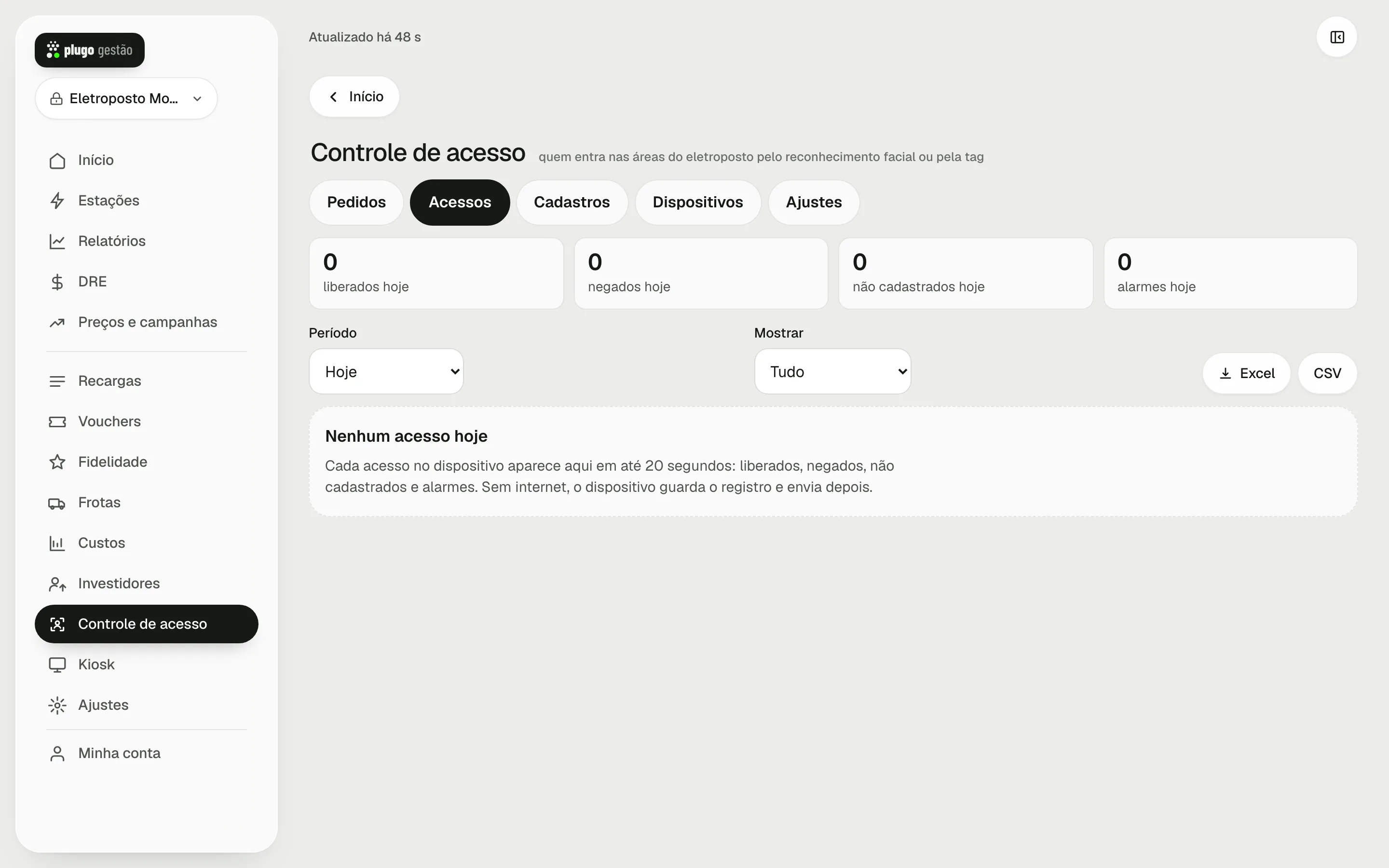
A tela tem cinco abas: Pedidos, Acessos, Cadastros, Dispositivos e Ajustes. Um número ao lado de Pedidos mostra quantos pedidos esperam a sua decisão; ao lado de Dispositivos, quantos aparelhos estão sem conexão. Quando não há pedido esperando, a tela abre direto em Acessos.
Passo a passo
Preparar o controle de acesso pela primeira vez
Faça nesta ordem, todos em Ajustes (somente o dono):
- Em Perfis, toque em + Novo perfil e crie os tipos de pessoa. Exemplo: "Cliente" do tipo Temporário (vence) e "Funcionário" do tipo Permanente (não vence).
- No perfil dos motoristas, marque Quem pede pelo link entra neste perfil (só um perfil, temporário) e toque em Salvar perfil.
- Se alguma área tiver horário, crie a agenda em Agendas (veja "Criar uma agenda de horários", abaixo).
- Em Zonas, escreva o nome da área em Nova zona (exemplo: Sala VIP) e toque em Adicionar zona.
- Na zona criada, toque em Quem entra, marque os perfis que entram e escolha o Horário de cada um. Toque em Salvar quem entra.
- Em Dispositivos, cadastre o aparelho da porta. O passo a passo completo está em Instalar os dispositivos faciais.
- Em Regras do link, escolha como os pedidos serão aprovados e toque em Salvar regras.
- Em Link de cadastro, marque a caixa para deixar o link Ligado e imprima o cartaz com o QR Code.
Criar um perfil
O perfil diz em quais zonas a pessoa entra e em que horário.
- Abra Ajustes e, em Perfis, toque em + Novo perfil.
- Preencha Nome do perfil (exemplo: Frentista).
- Em Tipo, escolha Temporário (vence) para clientes ou Permanente (não vence) para a equipe.
- Toque em Salvar perfil.
Para mudar um perfil, toque em Editar. Para remover, toque em Apagar.
Criar uma agenda de horários
- Em Ajustes, no bloco Agendas, toque em + Nova agenda. Ela já vem de segunda a sexta, das 08:00 às 18:00.
- Preencha Nome da agenda (exemplo: Horário comercial).
- Em cada dia, ajuste o início e o fim. Use + horário para mais de um período no mesmo dia (até 6) e Excluir para remover um período. Dia sem período fica fechado.
- Em Dias fechados (feriados e exceções), escolha a Data, escreva um Nome se quiser (exemplo: Natal) e toque em Adicionar dia fechado.
- Toque em Salvar agenda.
A agenda serve para duas coisas: limitar o horário de um perfil numa zona (em Zonas → Quem entra → Horário) e deixar a porta destravada em certos horários (veja "Programar a agenda da porta aberta").
Criar uma zona e escolher quem entra
- Em Ajustes, no bloco Zonas, escreva o nome em Nova zona e toque em Adicionar zona.
- Toque em Quem entra na zona.
- Em Público da zona, deixe Todos ou escolha Só feminino (ex.: banheiro feminino) ou Só masculino (ex.: banheiro masculino).
- Marque cada perfil que entra e escolha o Horário: A qualquer hora ou uma agenda.
- Toque em Salvar quem entra.
Aprovar um pedido de acesso
- Abra a aba Pedidos.
- Confira a foto, o nome e os dados do pedido. Quando a pessoa já tinha cadastro e enviou foto nova, a foto anterior aparece logo abaixo para comparar.
- Leia os avisos da rede: se o WhatsApp foi confirmado, se a pessoa tem recargas nos últimos 30 dias e o nome que está na conta da rede.
- Toque em Aprovar.
O acesso fica liberado pelo prazo da regra (60 dias, se você não mudou) e o rosto vai para os dispositivos das zonas do perfil.
Recusar um pedido
- Na aba Pedidos, toque em Recusar.
- Escreva o motivo em Motivo (o motorista vê) ou toque num dos motivos prontos.
- Toque em Recusar pedido. Para desistir, toque em Voltar.
O motorista vê "Seu pedido não foi aprovado." com o motivo e pode enviar outra foto. O pedido recusado é apagado do sistema, com a foto, 30 dias depois.
Bloquear ou desbloquear uma pessoa
- Na aba Pedidos ou Cadastros, toque em Bloquear e confirme.
- A pessoa deixa de entrar e não pode pedir acesso novamente pelo mesmo WhatsApp.
- Para desfazer, abra Cadastros e toque em Desbloquear.
Cadastrar uma pessoa pelo painel
Use para funcionário, frentista ou cliente que pediu no balcão. A pessoa já entra liberada.
- Abra a aba Cadastros e toque em + Cadastrar pessoa.
- Preencha Nome completo e WhatsApp.
- Escolha o Perfil.
- Informe a Tag RFID (o número impresso no cartão), a Foto do rosto, ou os dois. Pelo menos um dos dois é obrigatório.
- Se enviou foto, marque A pessoa autorizou o uso da foto do rosto para entrar no eletroposto.
- Toque em Cadastrar.
Renovar ou reativar um acesso
- Abra Cadastros e procure a pessoa em Buscar por nome, WhatsApp ou tag.
- Toque em Renovar (acesso ainda valendo), Reativar (cadastro inativo) ou Liberar (pedido recusado).
O prazo volta a contar a partir de hoje.
Trocar o perfil, o sexo ou as tags de uma pessoa
- Em Cadastros, toque em Perfil e tags na linha da pessoa.
- Em Perfil, escolha o novo perfil. A troca é salva imediatamente.
- Se existir zona só feminina ou só masculina, escolha o Sexo.
- Para adicionar uma tag, digite o número impresso no cartão em Nova tag e toque em Adicionar tag. Cada pessoa pode ter até 5 tags.
- Para remover uma tag, toque em Excluir ao lado dela.
- Toque em Fechar para recolher.
Trocar a foto do rosto
- Em Cadastros, toque em Perfil e tags na linha da pessoa.
- Em Foto do rosto, toque em Fazer foto agora (câmera do aparelho) ou Enviar arquivo.
- Se o sistema avisar algum problema na foto, decida se usa a foto assim mesmo ou se faz outra.
A foto deve ser de frente, sem boné nem óculos escuros, só com a pessoa. Os dispositivos recebem a foto nova em instantes.
Apagar os dados de uma pessoa
Somente o dono pode apagar.
- Em Cadastros, toque em Apagar dados na linha da pessoa.
- Confirme. A foto, as tags, o nome e o WhatsApp saem do sistema e dos dispositivos.
Acompanhar os acessos e baixar a planilha
- Abra a aba Acessos. No topo ficam os números de hoje.
- Em Período, escolha Hoje, Últimos 7 dias ou Últimos 30 dias.
- Em Dispositivo, escolha um aparelho (aparece quando há mais de um).
- Em Mostrar, filtre por Liberado, Negado, Não cadastrado, Alarme ou Porta.
- Para baixar, toque em Excel ou CSV. A planilha segue os filtros escolhidos.
A lista se atualiza automaticamente a cada 20 segundos.
Ver a foto de uma passagem
- Na aba Acessos, toque na miniatura da foto ao lado do horário.
- A foto abre ampliada com o nome, o resultado, a data e o dispositivo. Toque em Fechar.
A foto de cada passagem fica guardada por 30 dias e depois é apagada automaticamente. Somente o dono e o gerente veem.
Abrir a porta pelo sistema
- Abra a aba Dispositivos.
- No cartão do aparelho, toque em Abrir a porta.
A abertura fica registrada em Acessos como Porta, com o nome de quem abriu. Se o aparelho estiver sem conexão, aparece "na fila — o dispositivo está sem conexão".
Deixar a porta aberta ou voltar ao normal
- Em Dispositivos, toque em Manter aberta e confirme. A porta fica destravada até alguém escolher Manter fechada.
- Para voltar ao normal, toque em Manter fechada. A porta passa a abrir só com rosto ou tag.
No cartão, a linha da porta mostra Porta mantida aberta ou Porta no modo normal, quem deu o último comando e, quando há sensor de porta, se ela está aberta ou fechada.
Programar a agenda da porta aberta
Use para deixar a porta destravada em certos dias e horários (exemplo: loja aberta de segunda a sexta, das 8h às 18h).
- Crie a agenda em Ajustes → Agendas.
- Abra a aba Dispositivos e, no cartão do aparelho, escolha a agenda em Agenda da porta aberta.
- Para desligar, escolha Sem agenda (porta abre só com rosto ou tag).
Dentro dos horários da agenda a porta fica destravada; fora deles volta ao normal. Os dias fechados da agenda não abrem. O sistema aplica a agenda no horário do eletroposto, a partir do minuto seguinte. Um comando manual (exemplo: Manter fechada) vale até a próxima troca de horário da agenda.
Depositar saldo de SMS e consultas
O código por SMS do cadastro e a consulta do modelo do carro pela placa descontam deste saldo. Somente o dono deposita.
- Abra Ajustes e desça até Saldo de SMS e consultas.
- Toque num valor pronto ou digite em Outro valor (R$).
- Toque em Gerar Pix de (o botão mostra o valor).
- Pague pelo aplicativo do banco com o QR Code ou com Copiar o código Pix.
O saldo entra automaticamente quando o pagamento é confirmado. O depósito vai de R$ 10 a R$ 1.000.
Definir o aviso de saldo baixo e o teto do mês
- Em Saldo de SMS e consultas, preencha Avisar quando o saldo ficar abaixo de (R$).
- Se quiser um limite, marque Limitar o gasto por mês e digite o valor.
- Toque em Salvar o controle de gastos.
Configurações
Todas ficam em Ajustes e somente o dono altera. Depois de mudar as regras, toque em Salvar regras.
| Opção | O que faz | Recomendado |
|---|---|---|
| Link de cadastro | Ligado: o motorista consegue pedir acesso pelo link e pelo QR Code. Desligado: ninguém consegue pedir. | Ligar depois de montar perfis e zonas. |
| Aprovação | Aprovação do administrador: todo pedido espera a sua decisão. Autocadastro com liberação automática: libera imediatamente quem enviar os dados exigidos; faltando algo, o pedido vai para a aprovação. | Aprovação do administrador para começar. |
| Dados exigidos no autocadastro | Documento (CNH digital (PDF), CPF ou Nenhum documento), WhatsApp confirmado, Placa do carro e Só carro elétrico ou híbrido. Aparece só no autocadastro. | Veja Cadastro de motoristas. |
| Usar tag | Ligada: o dispositivo abre por rosto ou tag, mesmo sem internet. Desligada: somente rosto, e quem não é reconhecido ouve "acesso negado". | Desligada, a menos que você use cartões. Vem desligada. |
| Acesso temporário vale (dias) | Prazo do acesso dos perfis temporários, de 1 a 365 dias. Cada recarga renova. Perfis permanentes não vencem. | 60 dias (o padrão). |
| Recado na página de cadastro | Texto curto que o motorista lê no alto da página de cadastro. | Exemplo: "Cadastre-se e use a sala VIP enquanto carrega." |
| Privacidade (LGPD) | Nome do encarregado e E-mail ou telefone de contato de quem atende os pedidos de privacidade. Aparecem no aviso do cadastro e na política de privacidade. | Preencher sempre. |
| Público da zona | Todos, Só feminino ou Só masculino. Fica em Zonas → Quem entra. | Todos, exceto banheiros separados. |
Validade e cadastro inativo
- O acesso temporário vale o número de dias da regra (60 por padrão).
- Cada recarga do motorista no eletroposto renova o prazo, contado a partir do fim da recarga.
- Quem passa do prazo sem recarregar fica Inativo: sai dos dispositivos, mas o cadastro e a foto ficam guardados.
- O cadastro inativo nunca é apagado automaticamente. Ele volta automaticamente na próxima recarga ou quando você toca em Reativar. O motorista também pode pedir novamente pelo link.
- Perfis permanentes (equipe) não vencem.
Alarmes
O dispositivo envia alarme de porta forçada, porta aberta tempo demais, aparelho arrancado ou aberto, tentativa com foto ou vídeo e incêndio. O alarme aparece em Acessos (resultado Alarme), no número alarmes hoje e como aviso no celular do dono e do gerente. Os alarmes de porta forçada e de porta aberta tempo demais precisam do sensor de porta ligado ao dispositivo.
Para escolher se recebe estes avisos, abra Ajustes → Notificações no celular e use as chaves Pedido de acesso e Alarme do dispositivo.
Privacidade (LGPD)
- O eletroposto é o responsável pelos dados de quem se cadastra (controlador). O Plugo Gestão opera o sistema em nome dele.
- No cadastro, o motorista lê o aviso "Como usamos os seus dados", autoriza à parte o uso da foto do rosto e declara ter 18 anos ou mais. O texto aceito fica guardado com o cadastro.
- O motorista vê, baixa e apaga os próprios dados em Meus dados e privacidade, na página de cadastro.
- Cada eletroposto tem a própria política de privacidade, com o link na página de cadastro e em Ajustes → Privacidade (LGPD).
- Na lista de Cadastros, a foto só abre ao tocar em Ver foto, e cada abertura fica registrada. O CPF aparece sempre mascarado.
Entenda os números
Resumo de hoje (aba Acessos)
Os quatro números do topo contam desde a meia-noite, no horário do eletroposto, e não mudam com os filtros.
| Número | O que conta |
|---|---|
| liberados hoje | Passagens em que a porta abriu para uma pessoa cadastrada. |
| negados hoje | Passagens recusadas: pessoa fora do horário, fora do prazo, sem permissão na zona ou rosto não reconhecido. |
| não cadastrados hoje | Rostos que o dispositivo viu e que não estão cadastrados. |
| alarmes hoje | Alarmes enviados pelos dispositivos. |
Resultado e identificação de cada passagem
| Na lista | O que significa |
|---|---|
| Liberado · Rosto | Entrou pelo reconhecimento facial. |
| Liberado · Tag | Entrou pela tag (cartão ou chaveiro). |
| Negado · Rosto · fora da regra de acesso | Pessoa reconhecida, mas fora do horário, fora do prazo ou sem permissão naquela zona. |
| Negado · Tag não cadastrada | Tag que não pertence a ninguém no eletroposto. |
| Negado · Não reconhecido | O dispositivo não reconheceu o rosto ou a tag. |
| Não cadastrado · Rosto não cadastrado | Rosto desconhecido diante do leitor. |
| Alarme | Alarme do dispositivo (exemplo: porta forçada). |
| Porta | Porta aberta pelo sistema ou pela agenda, com o nome de quem enviou o comando. |
O aviso "registro off-line (enviado depois)" indica uma passagem que aconteceu sem internet: o dispositivo guardou o registro e enviou quando a conexão voltou, com a hora certa da passagem.
Situação de cada cadastro (aba Cadastros)
| Situação | O que significa |
|---|---|
| Aguardando aprovação | Pedido esperando a sua decisão, na aba Pedidos. |
| Liberado | Acesso valendo. Mostra "até" e a data, ou "sem prazo" nos perfis permanentes. |
| Inativo | O prazo passou sem recarga. Mostra "inativo desde" e a data. Volta na próxima recarga. |
| Não aprovado | Pedido recusado, com o motivo. É apagado 30 dias depois. |
| Bloqueado | Não entra e não pode pedir acesso novamente. |
Planilha dos acessos
A planilha traz as colunas Data e hora, Resultado, Identificação, Pessoa, Dispositivo, Semelhança do rosto (%) e Registro off-line. Na tela aparecem as 500 passagens mais recentes do período; a planilha traz o período inteiro.
Saldo de SMS e consultas
| Item | Valor |
|---|---|
| Cada SMS com o código de confirmação | R$ 0,11 |
| Cada consulta do modelo do carro pela placa | R$ 0,14 |
| Depósito por Pix | de R$ 10 a R$ 1.000 |
O bloco mostra o Saldo, o Gasto neste mês (e o teto, se houver) e o Extrato, com cada depósito e o consumo de cada dia.
Problemas comuns
O menu Controle de acesso não aparece
O módulo não está ligado na sua conta, ou o seu papel não tem acesso (somente dono e gerente da rede inteira). Fale com o suporte do Plugo Gestão para ligar o módulo.
Aparece "O link de cadastro está desligado"
O dono precisa ligar o link em Ajustes → Link de cadastro. Enquanto ele estiver desligado, a página de cadastro não abre para os motoristas.
Não foi possível ligar o link
Se aparecer "escolha qual perfil recebe quem pede pelo link antes de ligar", edite um perfil temporário e marque Quem pede pelo link entra neste perfil. Se aparecer "libere pelo menos uma zona para o perfil do link antes de ligar", abra Zonas → Quem entra e marque esse perfil.
Aparece "Este pedido mudou enquanto a tela estava aberta"
O motorista enviou outra foto ou outra pessoa da equipe decidiu antes. A tela recarrega: confira a foto novamente e decida.
A pessoa aprovada não entra
- Em Dispositivos, veja se o aparelho está On-line e se Pendentes de sincronização mostra "nenhuma (sincronizado)". Se ficar parado, toque em Sincronizar.
- Em Cadastros, confira se a situação é Liberado e não Inativo.
- Confira se o perfil da pessoa entra na zona e se a agenda permite aquele horário.
- Em zona só feminina ou só masculina, confira o Sexo da pessoa em Perfil e tags.
- Se o rosto não é reconhecido, troque a foto por uma de frente e com boa luz.
O cliente aparece como Inativo
O prazo do acesso passou sem recarga. Ele volta automaticamente na próxima recarga. Para liberar agora, toque em Reativar.
O comando ficou "expirado (dispositivo off-line)"
O aparelho estava sem conexão. Abrir a porta, reiniciar, manter aberta e manter fechada valem só no momento do envio: envie novamente quando ele voltar a ficar On-line.
Não chega aviso de pedido ou de alarme no celular
Confira se você é dono ou gerente, se ligou as notificações neste aparelho e se as chaves Pedido de acesso e Alarme do dispositivo estão ligadas em Ajustes → Notificações no celular.
Aparece "Sem saldo: o código por SMS e a consulta de placa estão parados"
Deposite por Pix em Saldo de SMS e consultas. Enquanto isso, os cadastros seguem para a sua aprovação e o motorista digita o modelo do carro. O mesmo acontece quando o gasto do mês passa do teto definido.
Aparece "já existe alguém com este WhatsApp"
A pessoa já está cadastrada. Procure pelo nome ou pelo número em Cadastros.
Aparece "essa tag já é de outra pessoa neste eletroposto"
Cada tag pertence a uma só pessoa. Procure a tag em Cadastros (a busca aceita o número da tag) e remova da outra pessoa antes.
Para o suporte
- O módulo é ligado em Admin → Contas → a conta → Módulos à parte → Controle de acesso → Ligar. Ligar cria a configuração em todos os eletropostos da conta, com o link desligado, validade de 60 dias e aprovação manual. Desligar fecha o painel, o link do motorista e a conexão dos dispositivos, e guarda a configuração.
- Além do módulo, o eletroposto precisa do app do eletroposto ativo. Sem ele, a tela mostra "O controle de acesso faz parte do app do eletroposto, que não está ativo nesta conta."
- Em conta que acabou de ligar o módulo, a lista de perfis começa vazia: ajude o cliente a criar o perfil do link e a zona antes de ligar o link.
- A renovação roda a cada 5 minutos: a recarga encerrada no eletroposto empurra a validade para a data do fim da recarga mais os dias da regra. A pessoa precisa estar ligada a uma conta da Tupi (pelo e-mail usado no cadastro ou pelo WhatsApp igual ao da conta). Sem essa ligação, a renovação é manual (Renovar ou Reativar).
- O dispositivo guarda rosto, tag, validade e horários e decide na porta, mesmo sem internet. Ele aparece On-line quando deu sinal nos últimos 3 minutos.
- Comandos de porta e de reinício valem 2 minutos; Sincronizar e Ler status esperam até 24 horas o aparelho voltar.
- Prazos automáticos: pedido recusado apagado em 30 dias (a limpeza roda quando o painel abre); foto de passagem apagada em 30 dias; registro de passagem guardado por 180 dias; código do celular apagado em 1 dia. Cadastro inativo nunca é apagado automaticamente.
- Na tela, Cadastros mostra as 300 pessoas mais recentes (a busca encontra as outras) e Acessos mostra as 500 passagens mais recentes; a planilha vai até 20.000 linhas.
- Decisões, comandos, trocas de regra, abertura de fotos e downloads da planilha ficam registrados na auditoria com quem fez.
- O aviso de alarme no celular chega no máximo uma vez a cada 5 minutos por tipo. O aviso de saldo baixo chega no máximo uma vez por dia.
- O saldo de SMS e consultas é de cada eletroposto. O depósito é cobrado por Pix pela conta do Plugo Gestão; o aviso de saldo baixo vem em R$ 10 se o dono não mudar.
Ainda tem dúvida sobre este assunto?