Tempo de fila e tela do carro
A TV da entrada diz a quem chega se há vaga agora; a tela do carro mostra a rede e o dia de hoje na central multimídia do dono.
Nesta página
Além da TV da sala de espera, o Plugo Gestão tem mais duas telas para deixar abertas. O Tempo de fila é a TV da entrada: virada para quem chega, responde em letras grandes se há vaga agora e, quando não há, quanto falta para o primeiro carro chegar a um marco de bateria. A Tela do carro é um painel escuro e de letra grande para a central multimídia do carro do dono, com as estações ao vivo e os números do dia, sem precisar mexer.
Quem pode usar
- Tempo de fila: qualquer pessoa com o link, sem login, como a TV da sala. Ela mostra somente o estado dos conectores e a previsão de bateria, sem valores e sem dados de clientes. Depende do módulo Tela da sala de espera.
- Tela do carro: somente o dono, com login, porque ela mostra o faturamento do dia. Gerente, operador, leitura e investidor que abrem o link são levados de volta ao painel. Depende do módulo App de operação.
- Os links ficam no menu Kiosk, que dono, gerente, operador e leitura veem. O cartão Tela do carro aparece apenas para o dono.
Como abrir
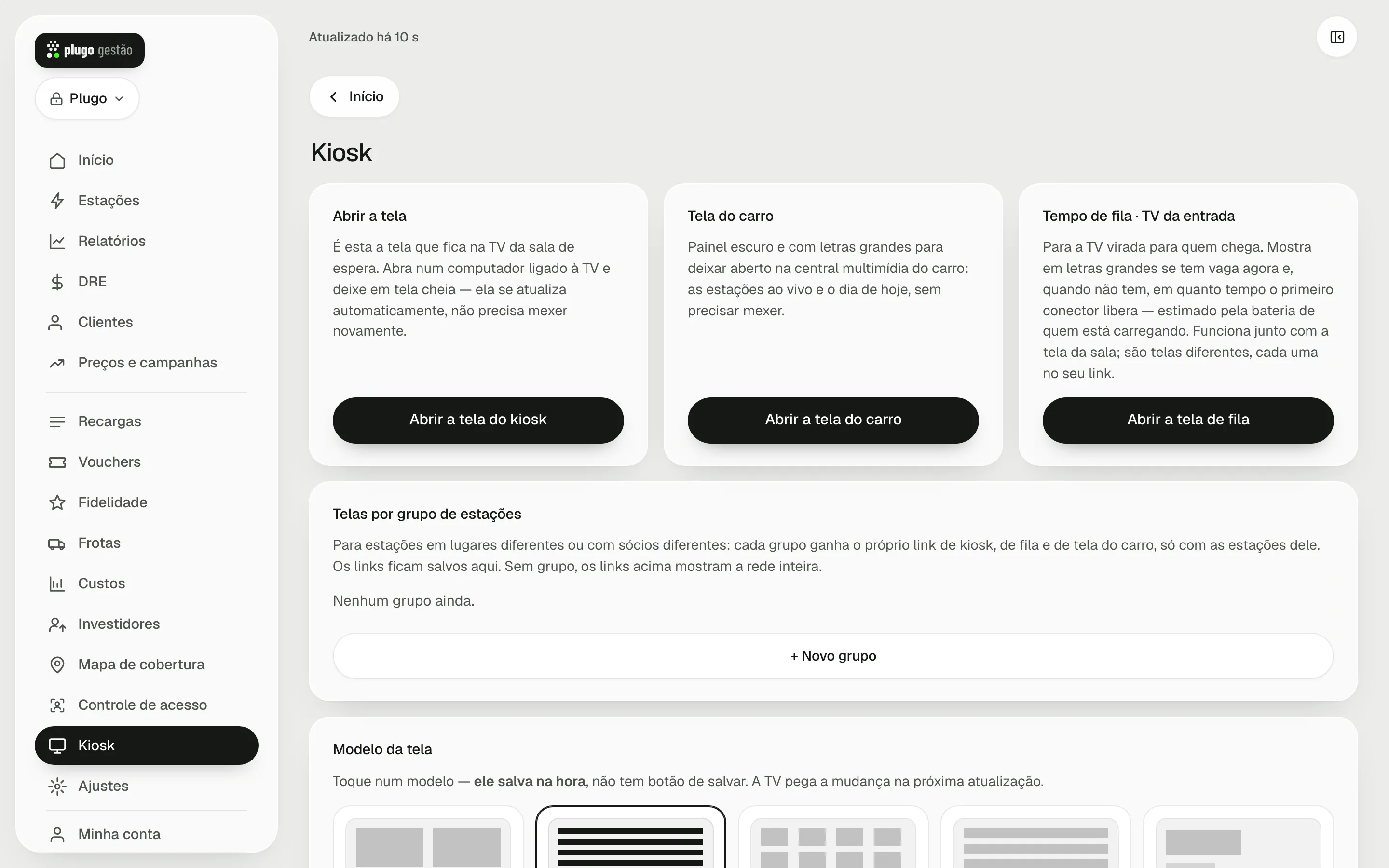
- Tempo de fila: abra Kiosk e, no cartão Tempo de fila · TV da entrada, toque em Abrir a tela de fila.
- Tela do carro: abra Kiosk e, no cartão Tela do carro, toque em Abrir a tela do carro.
- Se o plano não tiver o módulo da TV, a Tela do carro aparece direto no menu do dono: na barra lateral do computador ou, no celular, dentro de Mais.
Os links
| Tela | Exemplo de link |
|---|---|
| Tempo de fila (TV da entrada) | centro.meueletroposto.app/fila |
| Tela do carro | centro.meueletroposto.app/carro |
| Tela do carro, outro caminho aceito | centro.meueletroposto.app/telacarro |
| Telas de um grupo de estações | o mesmo link com ?grupo= e o código do grupo |
| Telas de um hub com link próprio | avenida.meueletroposto.app/fila e avenida.meueletroposto.app/carro |
O endereço do seu eletroposto aparece em Ajustes, no cartão Endereço do eletroposto.
Passo a passo
Instalar a TV da entrada
- Abra Kiosk e toque em Abrir a tela de fila para conferir a tela.
- No aparelho ligado à TV da entrada, abra o navegador e digite o link /fila do seu eletroposto.
- Deixe a página em tela cheia e na frente de qualquer outro aplicativo.
- Siga as orientações de Deixar a TV sempre ligada.
Abrir a tela do carro na central multimídia
- No navegador da central multimídia do carro, abra o painel do Plugo Gestão e entre com o login do dono.
- Com o login feito, abra o link /carro do seu eletroposto (por exemplo, centro.meueletroposto.app/carro).
- Toque em Tela cheia para esconder a barra do navegador. Para voltar, toque em Sair da tela cheia. Algumas centrais não permitem tela cheia; nesse caso, a tela continua como está.
- Deixe a tela aberta. Ela se atualiza automaticamente e não pede nenhum toque enquanto você dirige.
Ajustar a tela do carro ao tamanho da central
Algumas centrais têm uma barra fixa que cobre o fim da tela.
- Na tela do carro, toque em Ajustar tela.
- No quadro Ajustar à tela do carro, toque em + para aumentar a margem de baixo até aparecer a borda da última fileira de estações. Use − para diminuir.
- Toque em Pronto.
A margem fica guardada no próprio aparelho: cada central guarda a sua.
Usar as telas por grupo ou por hub
- Para um grupo de estações, abra Kiosk e copie os links Tempo de fila e Tela do carro do grupo, em Telas por grupo de estações. Veja como criar um grupo em TV da sala de espera.
- Para um hub, abra Ajustes › Hubs e copie os links Tempo de fila e Tela do carro que aparecem embaixo do hub.
- A tela do grupo ou do hub mostra só as estações dele. Na tela do carro, o nome do grupo aparece ao lado do nome do eletroposto. Na TV da entrada de um hub com marca própria, aparece a logo do hub.
Entenda os números
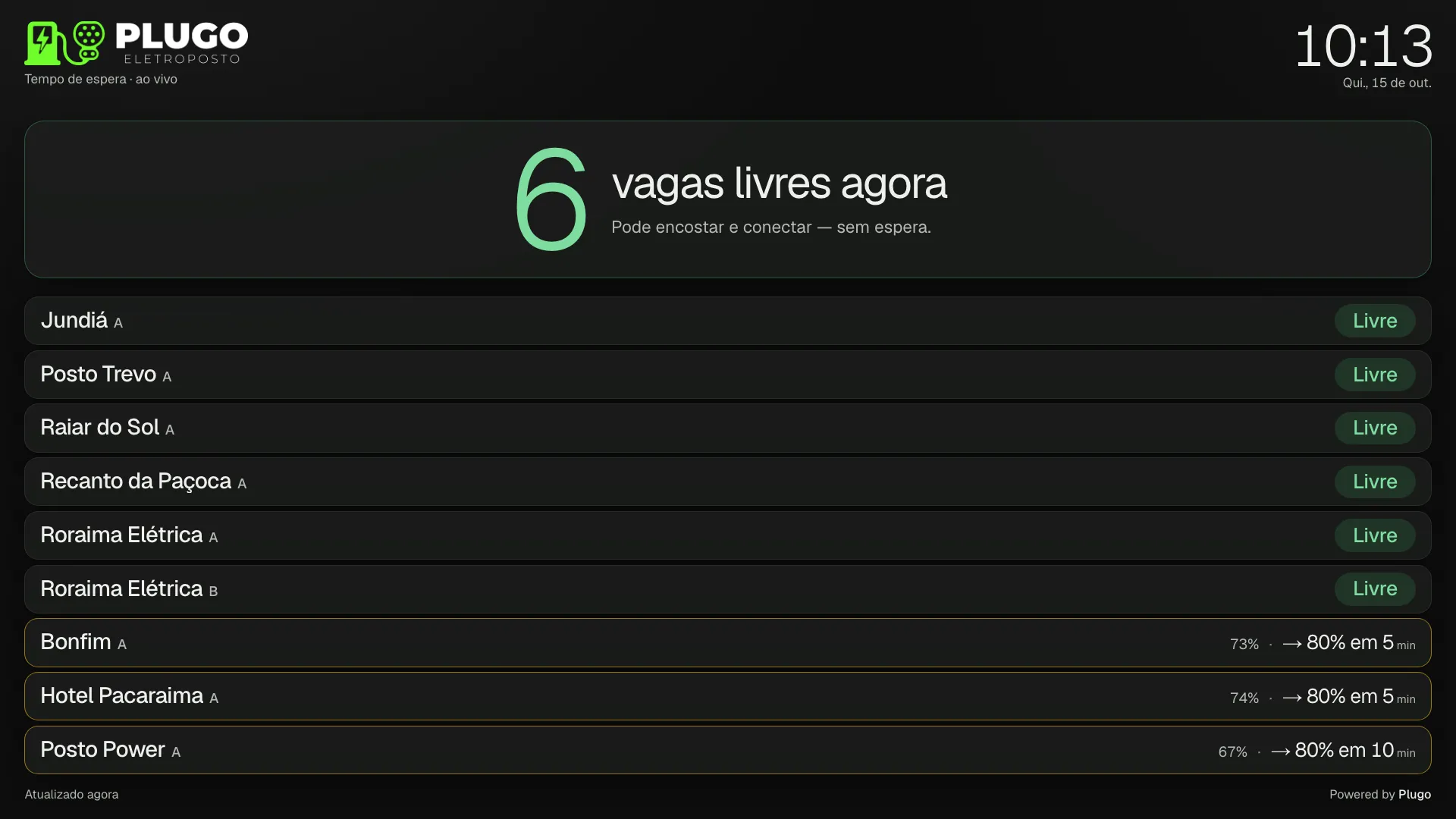
Tempo de fila: o quadro de cima
O quadro grande responde a pergunta de quem chega:
| O que aparece | Quando |
|---|---|
| Número e vagas livres agora | há pelo menos um conector livre. Embaixo: "Pode encostar e conectar — sem espera." |
| Minutos e até o primeiro carro chegar a um marco de bateria | todos os conectores estão ocupados e ao menos um carro informa a bateria. O texto diz quantos conectores estão ocupados, em quanto está a bateria desse carro e que a vaga abre quando o motorista sair. |
| sem vaga e no momento | todos os conectores estão ocupados e nenhum carro informa a bateria, ou não há conector livre para atender. |
Tempo de fila: a lista de conectores
Embaixo do quadro aparece uma linha por conector, com o nome da estação e a letra do conector.
| O que aparece na linha | Significado |
|---|---|
| Livre | conector livre |
| 67% e → 80% em 10 min (exemplo) | carregando: bateria de agora e previsão do próximo marco |
| carregando | carregando, mas o carro não informa a bateria; não há previsão |
| ocupado | carro conectado sem carregar, ou conector reservado |
| terminando | recarga finalizando |
| em manutenção, bloqueado ou fora do ar | conector indisponível |
A ordem é: livres primeiro, depois os que devem liberar antes e, no fim, os indisponíveis. A previsão é arredondada de 5 em 5 minutos. Até 12 conectores a lista fica em uma coluna; até 24, em duas; acima disso, em três.
O rodapé mostra "atualizado agora" ou "atualizado há" e o tempo. A tela se atualiza a cada 30 segundos; depois de 2 minutos e meio sem dado novo, o rodapé passa a dizer "sem atualizar há" e o tempo.
Tela do carro: o placar do dia
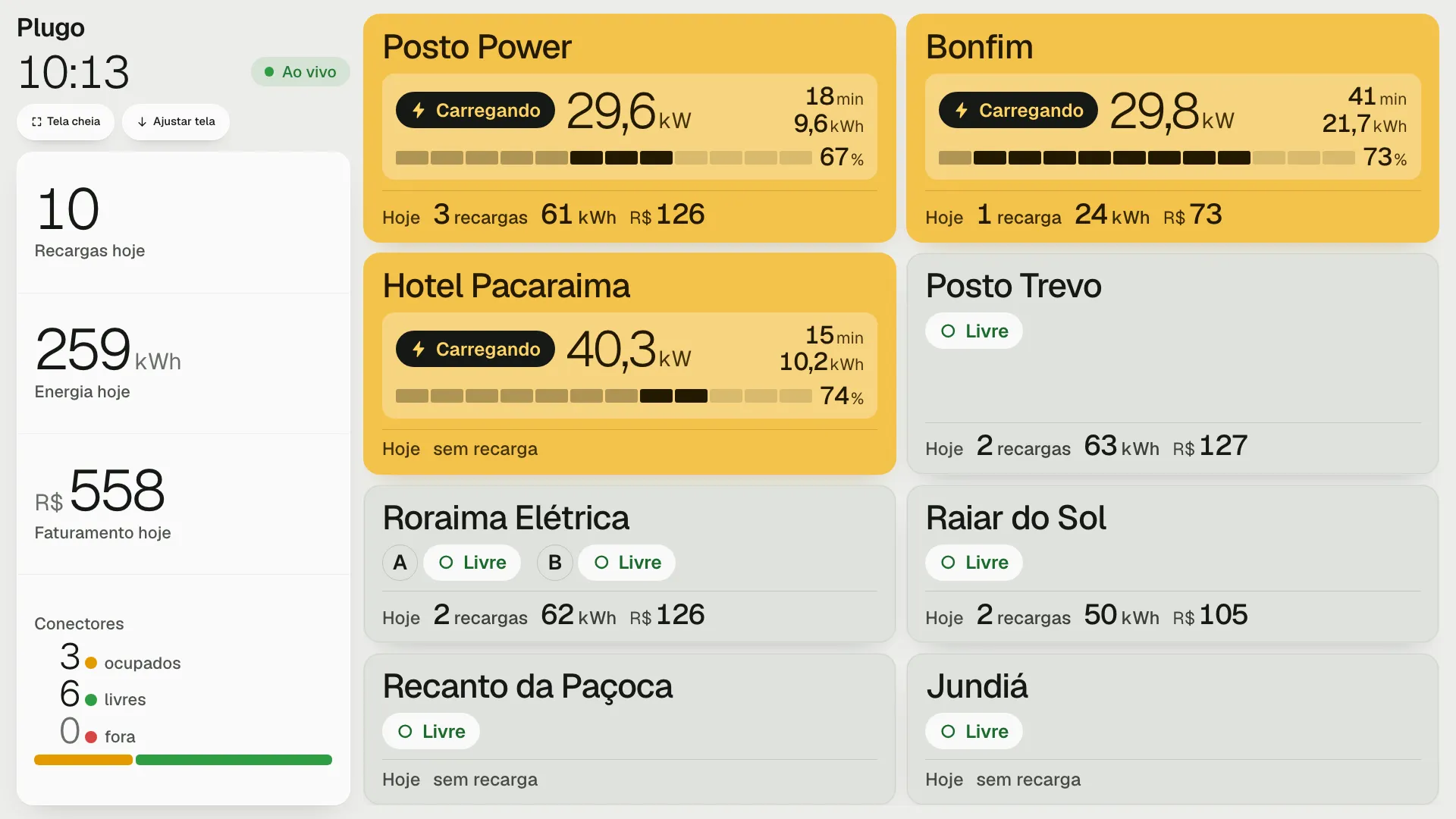
Com a tela deitada, o placar fica numa coluna à esquerda; com o celular em pé, fica no topo.
| Número | O que é |
|---|---|
| Recargas hoje | recargas concluídas hoje |
| Energia hoje | kWh entregues nas recargas concluídas hoje |
| Faturamento hoje | valor das recargas concluídas hoje |
| Conectores | quantos estão ocupados, livres e fora. Conectores bloqueados pelo painel aparecem à parte, com a frase "bloqueado pelo painel", e não contam como fora |
"Hoje" começa à meia-noite no fuso do eletroposto, ou à meia-noite em UTC quando o Padrão dos indicadores em Ajustes › Marca e fuso está em Como a Tupi. É o mesmo "hoje" do painel. A recarga entra na conta quando termina.
Tela do carro: os cartões das estações
Cada estação tem um cartão com o estado de cada tomada: Carregando, Conectado, Finalizando, Reservado, Livre, Manutenção, Fora do ar, Sem sinal ou Bloqueado. Durante a recarga, o cartão mostra a potência em kW, os minutos de recarga, os kWh entregues e a bateria em 12 blocos (a parte apagada é o que o carro já tinha ao chegar). Embaixo, a linha Hoje mostra as recargas, os kWh e o valor da estação no dia, ou "sem recarga".
No alto, ao lado da hora, aparece Ao vivo quando os dados estão em dia. Depois de 90 segundos sem atualizar, aparece "Sem atualizar há" e o tempo, e a tela continua mostrando o último estado. A tela se atualiza a cada 20 segundos e segue o modo claro ou escuro da própria central.
Problemas comuns
Abri o link da tela do carro e caí no painel
A tela do carro é só do dono. Com outro papel, o sistema leva de volta ao painel. Peça ao dono para abrir a tela no carro dele.
O fim da tela do carro fica escondido
Toque em Ajustar tela e aumente a margem de baixo até aparecer a borda da última fileira. Veja Ajustar a tela do carro ao tamanho da central.
A tela do carro mostra "Sem atualizar há"
A internet do carro caiu, por exemplo num túnel. A tela continua mostrando o último estado e volta a se atualizar quando a conexão retorna. Se aparecer também "sem rede", o aparelho está sem conexão há várias tentativas.
A TV da entrada mostra "sem vaga" sem nenhum tempo
Todos os conectores estão ocupados e nenhum carro está informando a bateria, o que é comum em carregadores AC ou em carro conectado que ainda não começou a carregar. O tempo aparece assim que um carro carregando informar a bateria.
A TV da entrada mostra "Painel temporariamente indisponível" ou "Módulo não contratado"
São as mesmas situações da TV da sala. Veja os problemas comuns da TV.
O link com ?grupo= abre uma página não encontrada
O grupo foi apagado ou o código foi digitado errado. Copie o link novamente em Kiosk ou em Ajustes › Hubs.
Para o suporte
- Previsão da fila: o marco é o próximo de 80%, 90% e 100% acima da bateria atual. Exige que o carro informe a bateria e que a potência esteja acima de 1 kW. O tempo é arredondado de 5 em 5 minutos, com mínimo de 5. Medido em 1.908 recargas reais, prever quando o carro chega a 90% errou cerca de 4 minutos na mediana; prever quando o motorista sai errava 13. Por isso a tela fala em marco de bateria.
- A fila não tem modelos nem arrumação própria para TV em pé.
- Tela do carro sem sessão: o sistema leva a Minha conta, que pede o login; depois do login, a pessoa precisa abrir o link /carro novamente. Com sessão de outro papel, volta ao painel do eletroposto.
- A tela do carro depende do módulo App de operação, não do módulo da TV. Os links de grupo e de hub também exigem o dono.
- "Hoje" da tela do carro: recargas fechadas pelo horário de término desde a meia-noite, no fuso do eletroposto ou em UTC quando o padrão dos indicadores é "Como a Tupi".
- A margem de baixo da tela do carro vai de 0 a 240 pixels, em passos de 8, e fica guardada no navegador do aparelho. Acrescentar ?margem= e um número ao link (por exemplo, ?margem=40) já abre com essa margem e a guarda no aparelho.
- Estações com o mesmo nome aparecem na tela do carro com o ID OCPP ao lado, para não confundir.
Ainda tem dúvida sobre este assunto?