Começar a usar
Entre no painel do seu eletroposto, conheça o menu e deixe tudo pronto para o dia a dia.
Nesta página
O Plugo Gestão é o painel em que você acompanha o seu eletroposto ao vivo: estações, recargas, clientes, relatórios e financeiro. Ele funciona no navegador do computador e do celular, sem instalar nada. Cada eletroposto tem o próprio endereço em meueletroposto.app, e cada pessoa da equipe entra com o próprio e-mail e senha. Esta página mostra como entrar, como o menu funciona e por onde começar.
Quem pode usar
Qualquer pessoa a quem o dono da conta deu acesso. O dono escolhe o papel de cada pessoa em Minha conta → Quem tem acesso (veja Equipe). O papel decide o que aparece no menu e o que a pessoa pode fazer.
| Papel | O que vê e faz |
|---|---|
| Dono | Tudo: valores em reais, DRE, Ajustes, equipe e assinatura. Só o dono muda preço, potência e cadastro de estações. |
| Gerente | A operação e os comandos das estações, sem os valores em reais. |
| Operador | A operação do dia e os comandos das estações (reiniciar, manutenção), sem os valores em reais. |
| Leitura | Só acompanha. Não envia comandos às estações. |
| Investidor | Só as estações do acordo dele, com os valores. O menu dele tem Início, Estações, Recargas, Relatórios, Prestação, TV da empresa e Minha conta. Não muda nada. |
| Gestor da frota | Abre uma tela só com as frotas dele. |
Como abrir
O endereço do seu eletroposto tem este formato: https://seueletroposto.meueletroposto.app (a primeira parte é o nome do seu eletroposto, sem acento e sem espaço). Ele aparece em Ajustes → Endereço do eletroposto, com o botão Copiar o endereço.
- Pelo endereço do eletroposto, depois de entrar, o painel abre direto no Início.
- Pela entrada geral, https://meueletroposto.app, você chega à tela Entrar ou, se já entrou antes, na Minha conta, com a lista Seus eletropostos.
- No celular, você pode deixar o painel na tela de início como um aplicativo (veja Plugo Gestão no celular).
Passo a passo
Entrar pela primeira vez (convite)
- Peça ao dono do eletroposto para dar acesso a você em Minha conta → Quem tem acesso, com o seu e-mail.
- Abra o e-mail com o convite e toque no link para criar a senha. Se não encontrar, olhe também a caixa de spam.
- O link abre a tela Definir senha, que já mostra a sua conta.
- Escreva a senha no campo Nova senha. Ela precisa ter pelo menos 8 caracteres (letras, números ou símbolos). Toque no olho (Mostrar senha) para conferir o que digitou.
- Toque em Salvar senha e entrar.
- Abre a Minha conta. Em Seus eletropostos, toque em Abrir o app no eletroposto que você quer acompanhar.
Entrar no dia a dia
- Abra o endereço do seu eletroposto.
- Na tela Entrar, preencha E-mail e Senha.
- Toque em Entrar.
- O painel abre no Início.
Recuperar a senha esquecida
- Na tela Entrar, escreva o seu e-mail no campo E-mail.
- Toque em Esqueci minha senha.
- Aparece a mensagem de que, se o e-mail tiver cadastro, o link chega em instantes. Abra o e-mail (olhe também o spam).
- Toque no link. Abre a tela Definir senha.
- Escreva a senha nova em Nova senha e toque em Salvar senha e entrar.
Entrar com uma senha provisória
Em alguns atendimentos, o suporte do Plugo Gestão cria uma senha provisória para você entrar.
- Na tela Entrar, use o seu e-mail e a senha provisória recebida.
- O sistema abre a tela Definir senha com o aviso "Sua senha é provisória. Escolha uma sua para continuar."
- Escreva uma senha nova, diferente da provisória, em Nova senha.
- Toque em Salvar senha e entrar.
Usar o menu no computador
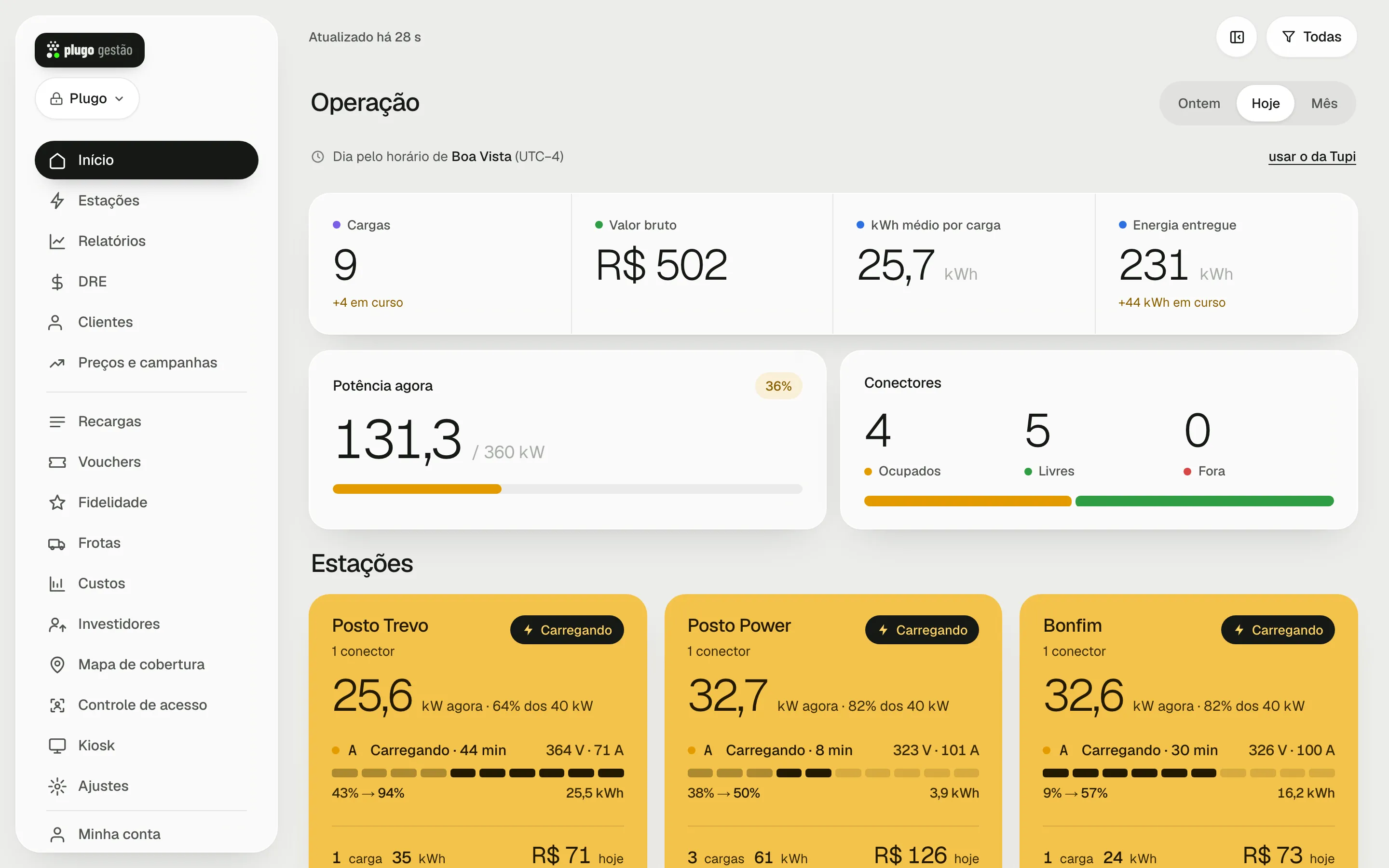
- O menu fica na barra lateral, à esquerda, com as telas principais no alto: Início, Estações, Relatórios, DRE, Clientes e Preços e campanhas.
- Abaixo de uma linha fina ficam as demais: Recargas, Vouchers, Fidelidade, Frotas, Custos, Investidores, Mapa de cobertura, Controle de acesso, Kiosk, Ajustes, Manuais e, no fim, Minha conta.
- Clique no nome da tela para abri-la. A tela aberta fica destacada em preto.
- Para ganhar espaço, clique no botão do canto de cima, à direita (Esconder o menu lateral). Clique novamente para mostrar o menu. O computador lembra a sua escolha.
O menu mostra só as telas que o seu papel e o seu plano permitem. A barra lateral aparece em telas a partir de 1.024 pixels de largura; em telas menores, o menu fica embaixo, como no celular.
Usar o menu no celular
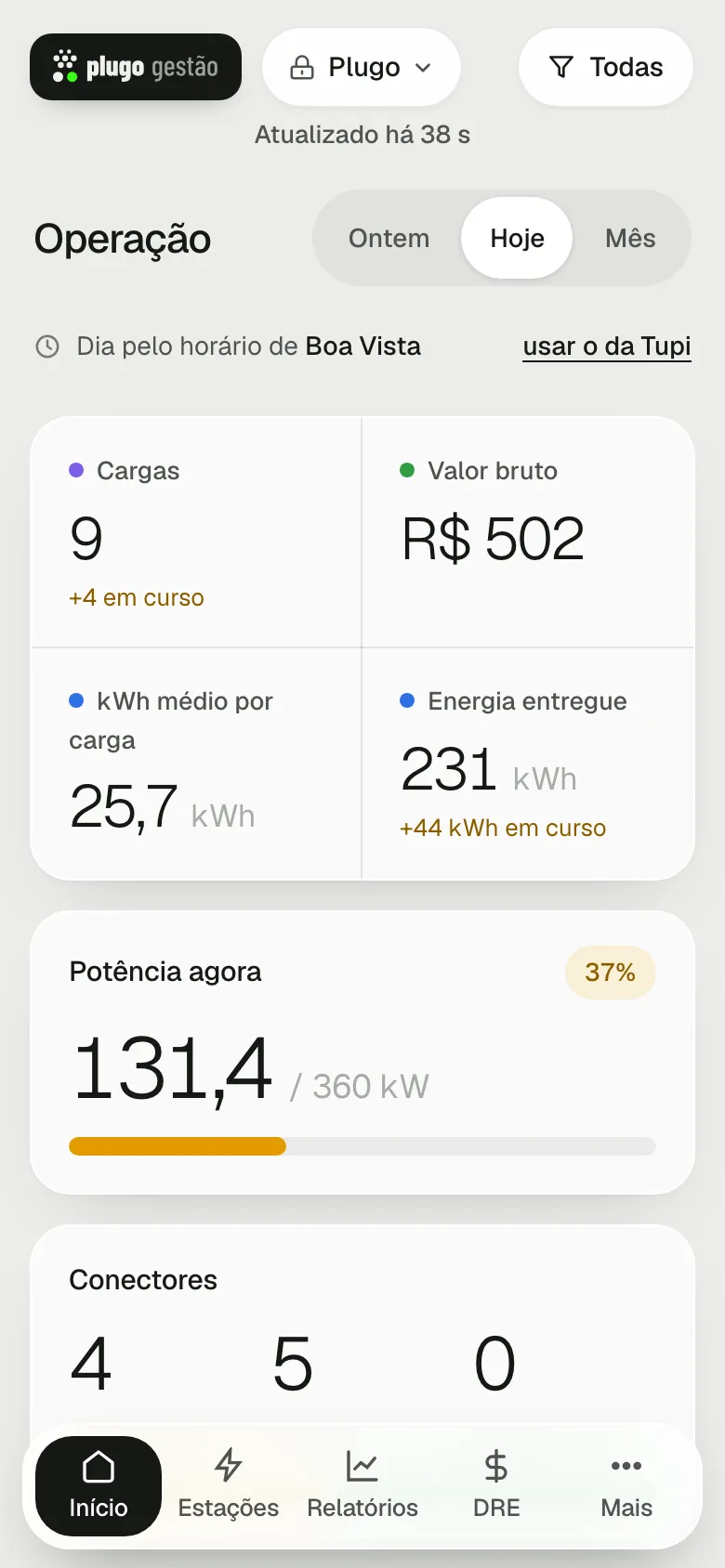
- Na barra de baixo ficam as telas mais usadas: Início, Estações, Relatórios, DRE e Mais. Quem não vê a DRE (gerente e operador) encontra Recargas no lugar dela.
- Toque em Mais para ver as outras telas. Cada uma vem com uma frase curta que explica para que serve. O item Manuais, no fim da lista, abre este portal.
- Toque em Fechar para sair da lista do Mais.
Trocar de eletroposto
Quem tem acesso a mais de um eletroposto vê, no topo da tela, um botão com um cadeado e o nome do eletroposto aberto.
- Toque no nome do eletroposto, no topo da tela.
- Abre a lista Trocar de eletroposto, com o nome da empresa embaixo de cada eletroposto.
- Toque no eletroposto que você quer abrir. Aparece "abrindo…" e o painel carrega no Início dele.
Você também pode trocar pela Minha conta: em Seus eletropostos, toque em Abrir o app no eletroposto desejado. Quem tem acesso a um só eletroposto vê apenas o nome dele no topo.
Escolher o tema claro ou escuro
- Abra Ajustes (no celular, toque em Mais → Ajustes).
- No cartão Tema, toque em Claro, Escuro ou Sistema.
- Sistema segue o claro ou o escuro do seu celular ou computador.
A escolha vale para este aparelho. A Minha conta segue o mesmo tema.
Seguir os primeiros passos de um eletroposto novo
Quando o eletroposto é novo, o dono vê no Início o cartão Primeiros passos, com o que falta configurar e quantos itens já estão prontos ("2 de 6 prontos").
- Leia o primeiro item da lista: é o próximo passo, com o botão principal.
- Toque no botão do passo. O sistema abre a tela certa e desce até o lugar do ajuste.
- Termine a configuração. O passo fica pronto automaticamente.
- No passo TV da sala de espera, depois de ligar a TV, toque em Já fiz.
- Se não quiser mais ver o cartão, toque em Dispensar os primeiros passos. O que já foi configurado continua valendo.
Os passos mudam conforme o tipo de eletroposto:
| Eletroposto | Passos |
|---|---|
| Com a Tupi | Login da Tupi para a TV, Custo da energia, Sua equipe, Avisos no celular, Mapa público e TV da sala de espera |
| Com o servidor OCPP próprio | Carregador ligado, Preço por horário, Caixa do frentista, Custo da energia, Sua equipe e TV da sala de espera |
Passos de módulos que não fazem parte do plano não aparecem. O cartão some quando todos os passos estão prontos.
Sair do sistema
- Abra Minha conta (no celular, Mais → Minha conta).
- Toque em Sair, no canto de cima.
Pedir ajuda
- No menu, toque em Manuais: abre, em outra aba, a página deste portal que explica a tela em que você está. Cada página explica um pedaço do sistema.
- Para acesso, papel ou convite, fale com o dono da conta do seu eletroposto. Ele resolve em Minha conta → Quem tem acesso.
- Para dúvidas e problemas no sistema, fale com o suporte do Plugo Gestão pelo WhatsApp que está no rodapé do site https://plugogestao.com.
Configurações
- Tema (Ajustes): Claro, Escuro ou Sistema. Vale para o aparelho em que foi escolhido.
- Endereço do eletroposto (Ajustes): mostra o endereço do painel e os caminhos das telas públicas, como /tv (sala de espera), /fila (entrada) e /carro (tela do carro, que pede o login do dono).
- Menu lateral (computador): o botão Esconder o menu lateral fica lembrado no navegador.
Problemas comuns
Aparece "E-mail ou senha incorretos"
Confira se o e-mail está certo e se o Caps Lock está desligado. Toque no olho para ver a senha que digitou. Se não lembrar a senha, toque em Esqueci minha senha.
O link do e-mail diz que já foi usado ou venceu
Volte à tela Entrar, escreva o seu e-mail e toque em Esqueci minha senha. Chega um link novo. Use sempre o e-mail mais recente.
Aparece "Muitas tentativas seguidas"
Espere um minuto e tente novamente.
Depois de entrar, abre a Minha conta e não o eletroposto
Em Seus eletropostos, toque em Abrir o app. Se a lista estiver vazia ("Este e-mail ainda não está ligado a nenhum eletroposto"), peça ao dono para reenviar o convite. Se o acesso ao eletroposto estiver suspenso por falta de pagamento, o dono vê a situação da assinatura na própria Minha conta.
Aparece "Há uma fatura vencida. Enquanto ela estiver em aberto, o painel fica só em leitura."
Com uma fatura vencida há alguns dias, o painel continua mostrando tudo, mas não aceita ações nas estações. O dono regulariza o pagamento em Minha conta.
Aparece "Sua sessão expirou — abrindo o login."
O sistema leva você para a tela Entrar. Entre novamente: você volta para a mesma tela.
O rodapé mostra "dados atrasados"
O painel está sem leitura nova das estações há mais de 2 minutos. Confira a internet do aparelho. Se continuar, fale com o suporte.
Aparece a faixa "Endereço novo"
Você abriu o painel por um endereço antigo. Toque em Abrir o endereço novo e passe a usar esse. Se instalou o painel no celular, instale novamente pelo endereço novo.
Aparece "Tem uma versão nova do Plugo Gestão. Toque aqui para atualizar."
Toque no aviso. A tela recarrega com a versão nova, sem perder o seu acesso.
Para o suporte
- Endereços: cada eletroposto tem um endereço próprio em meueletroposto.app. Sem login, o endereço do eletroposto leva à tela Entrar e, depois do login, volta para a tela pedida. A entrada geral (meueletroposto.app) leva à Minha conta quando a pessoa já tem sessão.
- Endereços antigos: os endereços antigos do sistema mostram a faixa Endereço novo até 30/10/2026. Depois dessa data, eles levam automaticamente ao endereço novo do eletroposto.
- Senha provisória: não existe tela para criá-la; é feita pelo time da Plugo. A pessoa só entra no painel depois de escolher uma senha própria, diferente da provisória. Se aparecer "Sua senha foi trocada, mas o acesso não liberou", a troca foi feita, mas a marca de senha provisória não saiu: é preciso remover a marca pelo lado da Plugo.
- Senha nova: de 8 a 72 caracteres. O sistema recusa senha igual à atual e senha fácil de adivinhar.
- Esqueci minha senha: a mensagem é a mesma com e-mail cadastrado ou não, de propósito. Se o link não chegar, o dono pode tocar em Reenviar convite; por segurança, o link de criar senha nunca aparece na tela de quem convida.
- Cobrança: com fatura vencida, o painel passa a só leitura e, depois, fica suspenso; a pessoa é levada para a Minha conta. O superadmin da Plugo nunca é barrado.
- Primeiros passos: aparecem só para o dono e só nos eletropostos cadastrados a partir de 02/10/2026. Quem entra como suporte vê o cartão, mas não marca nem dispensa ("Você está vendo como suporte").
- Preferências por aparelho: tema, menu lateral escondido, vista das estações e escolha do fuso do dia ficam guardados em cada aparelho, não na conta.
Ainda tem dúvida sobre este assunto?