Recuperar clientes
Quem parou de carregar ou está carregando menos, a mensagem pronta para chamar de volta e o resultado de cada contato.
Nesta página
Recuperar clientes separa automaticamente os clientes que pararam de carregar, os que estão espaçando as recargas, os que passaram a carregar menos e os que acabaram de chegar. Para cada um, o sistema sugere a oferta e monta a mensagem do WhatsApp com o nome do cliente e a estação que ele mais usa. Você registra cada contato e marca o resultado. Quem voltou a carregar depois de ser chamado ganha a etiqueta voltou automaticamente.
Quem pode usar
- Faz parte do módulo Recuperar clientes do plano. Sem ele, a tela Clientes e o botão Recuperar clientes não aparecem.
- Dono: usa tudo. Só o dono vê os valores em reais, cria cupons na Tupi e altera as campanhas e os cortes.
- Gerente e operador: veem as listas, chamam os clientes no WhatsApp, registram contatos e marcam resultados. Veem as campanhas e os cortes, sem poder alterar.
- Leitura, investidor e equipe com acesso por hub: não têm acesso.
Como abrir
- Na tela Clientes, toque em Recuperar clientes, no topo.
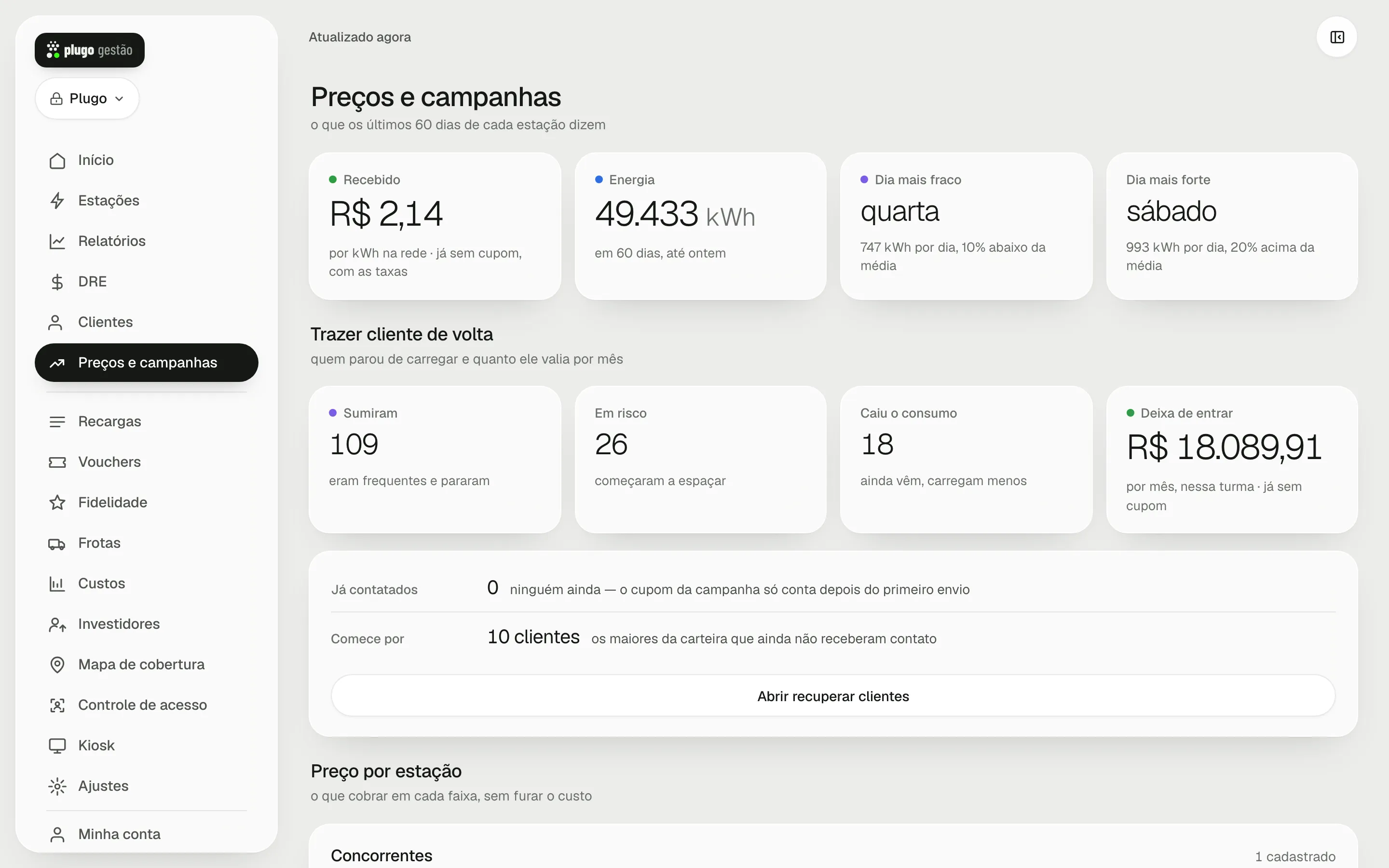
- Ou, em Preços e campanhas, no bloco Trazer cliente de volta, toque em Abrir recuperar clientes.
- Para sair, toque em Voltar, no topo da tela.
Passo a passo
Escolher a lista
- Toque em uma das cinco listas: Queda forte, Sumidos, Em risco, Novos ou Contatados. Cada uma mostra quantos clientes tem.
- Logo abaixo, uma frase explica a lista. Nas listas Queda forte, Sumidos e Em risco, o dono vê também quanto deixa de entrar por mês com aqueles clientes.
- Para ver só um porte de cliente, toque em Tier 1, Tier 2 ou Tier 3. Para ver todos, toque em Todos.
| Lista | Quem aparece |
|---|---|
| Queda forte | clientes frequentes que ainda carregam, mas carregam bem menos que antes |
| Sumidos | clientes frequentes que pararam de carregar |
| Em risco | clientes frequentes que começaram a espaçar as recargas |
| Novos | clientes que fizeram a primeira recarga há pouco tempo |
| Contatados | todos os clientes que já receberam contato, do mais recente para o mais antigo |
Chamar um cliente pelo WhatsApp
- Na linha do cliente, toque em WhatsApp. Quando o cliente não tem telefone, o botão aparece como Sem telefone.
- Na janela que abre, confira o Canal (WhatsApp), a Oferta e a Mensagem. A mensagem já vem pronta pela campanha do cliente e pode ser editada.
- Toque em Abrir WhatsApp e registrar. O WhatsApp abre com a mensagem escrita, e o contato fica registrado.
- Confira o texto no WhatsApp e envie.
- Se você já falou com o cliente por fora, toque em Só registrar.
Registrar uma ligação ou um cupom
- Na linha do cliente, toque em Registrar. Se ele já recebeu contato antes, o botão se chama Nova onda.
- Em Canal, escolha WhatsApp, Ligação, Cupom pela Tupi ou Push.
- Escolha a Oferta e ajuste a Mensagem, se quiser guardar o texto.
- Toque em Registrar contato.
Chamar a lista inteira, um por um
- Escolha a lista e o tier.
- No bloco Falar com esta lista, confira quantos clientes têm telefone e quantos têm e-mail.
- Toque em Chamar um a um no WhatsApp.
- A janela Campanha no WhatsApp mostra o cliente da vez, quantos faltam e a mensagem pronta. Ajuste o texto, se quiser.
- Toque em Abrir WhatsApp e ir para o próximo. O WhatsApp abre com a mensagem, o contato é registrado e, ao voltar, a tela já está no próximo cliente.
- Para passar um cliente sem chamar, toque em Pular. Para interromper, toque em Parar.
- No fim, a tela mostra Campanha concluída, com quantas mensagens foram abertas e quantos clientes foram pulados. Toque em Fechar.
Marcar o resultado do contato
- Na linha de um cliente já contatado, veja o último contato: há quantos dias, por qual canal e com qual cupom.
- Toque em Respondeu, Aceitou plano, Recusou ou Sem resposta.
- Para desmarcar, toque novamente no resultado escolhido.
Ver quem voltou
Você não precisa marcar quem voltou. Quando um cliente contatado faz uma recarga depois do último contato, a linha dele ganha a etiqueta voltou com a data, e o quadro Voltaram sobe automaticamente.
Dar cupons na Tupi para a lista (só o dono)
- Antes, crie a campanha de cupom no painel da Tupi e cadastre o mesmo código numa campanha daqui (veja "Criar ou editar uma campanha").
- Escolha a lista e o tier.
- No bloco Falar com esta lista, toque em Criar cupons.
- Na janela Cupons na Tupi, escolha a Oferta.
- Toque em Dar o cupom … a … clientes. O sistema vincula um cupom da campanha da Tupi ao e-mail de cada cliente da lista e registra o contato.
- Leia o resultado: quantos receberam, quantos já tinham, quantos a Tupi não aceitou e quantos ficaram sem cupom por falta de cupons livres. Se aparecer que ainda faltam clientes, toque novamente no botão para continuar.
Para dar o cupom a um cliente só, marque a caixa Dar agora um cupom … da campanha na Tupi, vinculado ao e-mail deste cliente na janela de contato, antes de registrar.
Copiar os e-mails da lista
- Escolha a lista e o tier.
- Toque em Copiar e-mails.
- Cole os e-mails na lista de clientes do cupom, no painel da Tupi, para limitar o cupom a esses clientes.
Ajustar os cortes (só o dono)
- Toque em Campanhas. Abre a tela Campanhas e cortes.
- No quadro Quem é quem, ajuste os números (veja a tabela em "Configurações").
- Toque em Salvar os cortes. As listas passam a usar os números novos imediatamente.
- Para voltar, toque em Recuperar clientes, no topo.
Criar ou editar uma campanha (só o dono)
- Em Campanhas e cortes, no quadro Campanhas, toque em Nova campanha. Para mudar uma existente, toque em Editar ao lado dela.
- Preencha Nome, por exemplo "Volta do cliente grande".
- Em Para quem, escolha Qualquer, Novo, Sumido, Em risco ou Caiu o consumo.
- Em Tier, escolha Qualquer, Tier 1 — grande, Tier 2 — médio ou Tier 3 — pequeno.
- Em Cupom (opcional), digite o código da campanha criada no painel da Tupi, igual letra por letra.
- Em Resumo da oferta, escreva a oferta em poucas palavras, por exemplo "20% de desconto por 30 dias". É o que aparece na linha do cliente.
- Em Roteiro do WhatsApp, escreva a mensagem. Toque nos marcadores para incluí-los no fim do texto.
- Deixe marcada a caixa Campanha ligada para ela valer.
- Toque em Salvar.
Para apagar, toque em Apagar ao lado da campanha e confirme em Sim, apagar. Para desistir, toque em Não.
Configurações
Cortes do quadro Quem é quem
| Campo | O que faz | Padrão |
|---|---|---|
| Tier 1 (cliente grande) a partir de | média de kWh por mês para o cliente ser tier 1 | 250 kWh/mês |
| Tier 2 (cliente médio) a partir de | média de kWh por mês para o cliente ser tier 2; abaixo disso, é tier 3 | 100 kWh/mês |
| Considero "novo" quem começou há menos de | quantos dias depois da primeira recarga o cliente ainda é novo | 30 dias |
| "Em risco" quando fica sem carregar | a partir de quantos dias sem carregar o cliente frequente entra em risco | 15 dias |
| "Sumido" quando fica sem carregar | a partir de quantos dias sem carregar o cliente frequente é sumido | 30 dias |
| "Caiu o consumo" quando cai mais de | quanto o consumo dos últimos 30 dias precisa cair, em relação ao de antes | 60% |
| …e só para quem fazia ao menos | consumo mínimo de antes para entrar em "Caiu o consumo" | 40 kWh/mês |
| Quem assina as mensagens | o nome que entra no marcador {quem}; vazio, vale o nome do eletroposto | vazio |
Um eletroposto de estrada e um de shopping não têm o mesmo "cliente grande". Ajuste os cortes ao porte da sua operação. O sistema corrige o que não fecha: o tier 1 fica sempre acima do tier 2, e "sumido" sempre depois de "em risco".
Marcadores do roteiro
| Marcador | Vira |
|---|---|
| {nome} | primeiro nome do cliente |
| {rede} | nome do seu eletroposto |
| {quem} | quem assina a mensagem |
| {estacao} | a estação que ele mais usa |
| {dias} | dias sem carregar |
| {cupom} | o cupom da campanha |
| {kwh} | kWh por mês que ele costumava fazer |
| {pontos} | quantas estações você tem |
Quando a campanha não tem cupom, as frases curtas que falam de cupom saem da mensagem automaticamente.
Qual campanha vale para cada cliente
Cada cliente recebe a campanha ligada que casar melhor com ele. A mais específica ganha: segmento e tier juntos vencem só o segmento, que vence só o tier, que vence a campanha geral. Quando nenhuma campanha casa, a linha mostra "Sem campanha para este perfil" e a mensagem sugerida é um recado curto e neutro.
Na primeira vez que o eletroposto abre a tela, o sistema já cria algumas campanhas genéricas, para a lista não começar vazia. Revise e adapte o texto delas à sua operação.
Entenda os números
Quadros do topo
Os números são dos últimos 30 dias.
| Quadro | O que significa |
|---|---|
| Energia por dia | média de kWh por dia nos últimos 30 dias fechados (até ontem), comparada com a média por dia do mês passado |
| Voltaram | clientes contatados que voltaram a carregar depois do último contato, de quantos foram contatados |
| Aceitaram | contatos marcados como Aceitou plano |
| Recorrentes | clientes que carregaram neste mês e têm 3 ou mais meses com recarga, ou 8 ou mais recargas |
| Energia à noite | parte dos kWh de recargas que começaram entre 22h e 7h, nos últimos 30 dias |
| Cupons usados | recargas com cupom das suas campanhas ligadas nos últimos 30 dias, e quantos clientes usaram |
Cada linha da lista
- O nome do cliente (toque para abrir a ficha), o tier com o porte (Tier 1 · grande, Tier 2 · médio, Tier 3 · pequeno) e a etiqueta voltou, quando for o caso.
- Para clientes novos: a data da 1ª recarga, quantas recargas fez e os kWh nos últimos 30 dias.
- Para os demais: o valor por mês, antes · sem cupom (só o dono), os kWh por mês de antes (na queda forte, também o consumo atual e quanto caiu), os dias sem carregar e quanto por mês deixou de entrar (só o dono).
- A estação que ele mais usa, o carro e a cidade.
- A Oferta da campanha e os cupons que ele já usou nos últimos 60 dias.
- O Último contato, com a onda, o canal, o cupom e os botões de resultado.
Como as listas são montadas
- Cliente frequente é quem tem 3 ou mais meses com recarga, ou 8 ou mais recargas no eletroposto.
- O consumo "de antes" é a média por mês entre 120 e 30 dias atrás. Para quem chegou há menos tempo, a média usa só os meses que ele tem nesse intervalo.
- O tier sai desse consumo de antes, comparado com os cortes do quadro Quem é quem.
- O que deixou de entrar é o valor de antes menos o que o cliente ainda gasta, já sem cupom. Para quem sumiu, é o valor de antes inteiro.
Problemas comuns
O botão do WhatsApp aparece como "Sem telefone"
O cliente não tem telefone no cadastro do aplicativo de recarga. Use Registrar para guardar outro tipo de contato, como cupom ou push.
O WhatsApp não abriu
No celular com o Plugo Gestão instalado, o sistema abre o aplicativo do WhatsApp; no navegador, abre o WhatsApp numa aba nova. Se nada abrir, confira se o WhatsApp está instalado no aparelho e tente novamente. O contato pode ter ficado registrado mesmo assim: confira em Contatados.
O botão "Criar cupons" está apagado
Nenhuma campanha ligada tem código de cupom. Toque em Campanhas, edite uma campanha e preencha o Cupom com o código da campanha criada na Tupi.
A Tupi não aceitou parte dos cupons
O resultado mostra quantos foram recusados e o motivo. Os casos mais comuns são clientes sem e-mail no cadastro e campanha sem cupons livres. Confira a campanha no painel da Tupi.
Gerente ou operador não pode mudar as campanhas
Só o dono altera campanhas e cortes. Para os demais, a tela avisa: "Você pode ver como está configurado, mas só o dono da conta altera."
O cliente voltou, mas não aparece como "voltou"
A etiqueta só aparece quando a recarga começou depois do último contato registrado e terminou com energia ou valor. Confira se o contato foi registrado antes da recarga.
Para o suporte
- "Voltou" é a primeira recarga concluída, com início depois do último contato registrado com aquele cliente.
- A onda é o número do contato com o cliente: o primeiro registro é a onda 1, o seguinte a onda 2, e assim por diante.
- Só entram nas listas os clientes classificados como novo, sumido, em risco ou queda forte, mais todos os que já receberam contato.
- Criar cupons vincula ao e-mail do cliente um cupom da campanha que já existe na Tupi com aquele código. Nenhuma campanha é criada. Em listas grandes o envio para no meio e pede um novo toque, que continua de onde parou; quem já ganhou aparece como "já tinha".
- O botão Disparar pelo meu WhatsApp só aparece quando o recurso de WhatsApp conectado por QR está ligado no sistema e o número do eletroposto está pareado. Esse recurso foi desligado em 30/09/2026. Os botões que abrem o WhatsApp do próprio celular funcionam sempre.
- Cada contato registrado aparece em Atividade da equipe, nos Ajustes do dono, como "registrou contato por … em Recuperar clientes".
- Os dados de contato (nome, telefone e e-mail) vêm do cadastro do cliente na Tupi, deste eletroposto.
Ainda tem dúvida sobre este assunto?